
Fehlerbehebung
Leuchte der Samsung-Fernbedienung blinkt: Bedeutung und Lösung
Die kleine Leuchte an einer Samsung Smart Remote ist ein Statuscode. Lesen Sie das Muster, und Sie wissen, ob Sie laden, neu koppeln oder zurücksetzen müssen.
Kurzantwort
Bei Samsung Smart Remotes heißt eine Leuchte, die beim Tastendruck zweimal blinkt, dass die Bluetooth-Verbindung zum Fernseher verloren ist – koppeln Sie neu, indem Sie Zurück und Wiedergabe/Pause 3–5 Sekunden nahe am Fernseher gedrückt halten. Eine Leuchte, die 5 Sekunden oder länger an bleibt, heißt, die Batterie hat 10 % oder weniger – laden oder ersetzen Sie sie. Ein Dauerlicht am Kabel heißt USB-Ladevorgang.
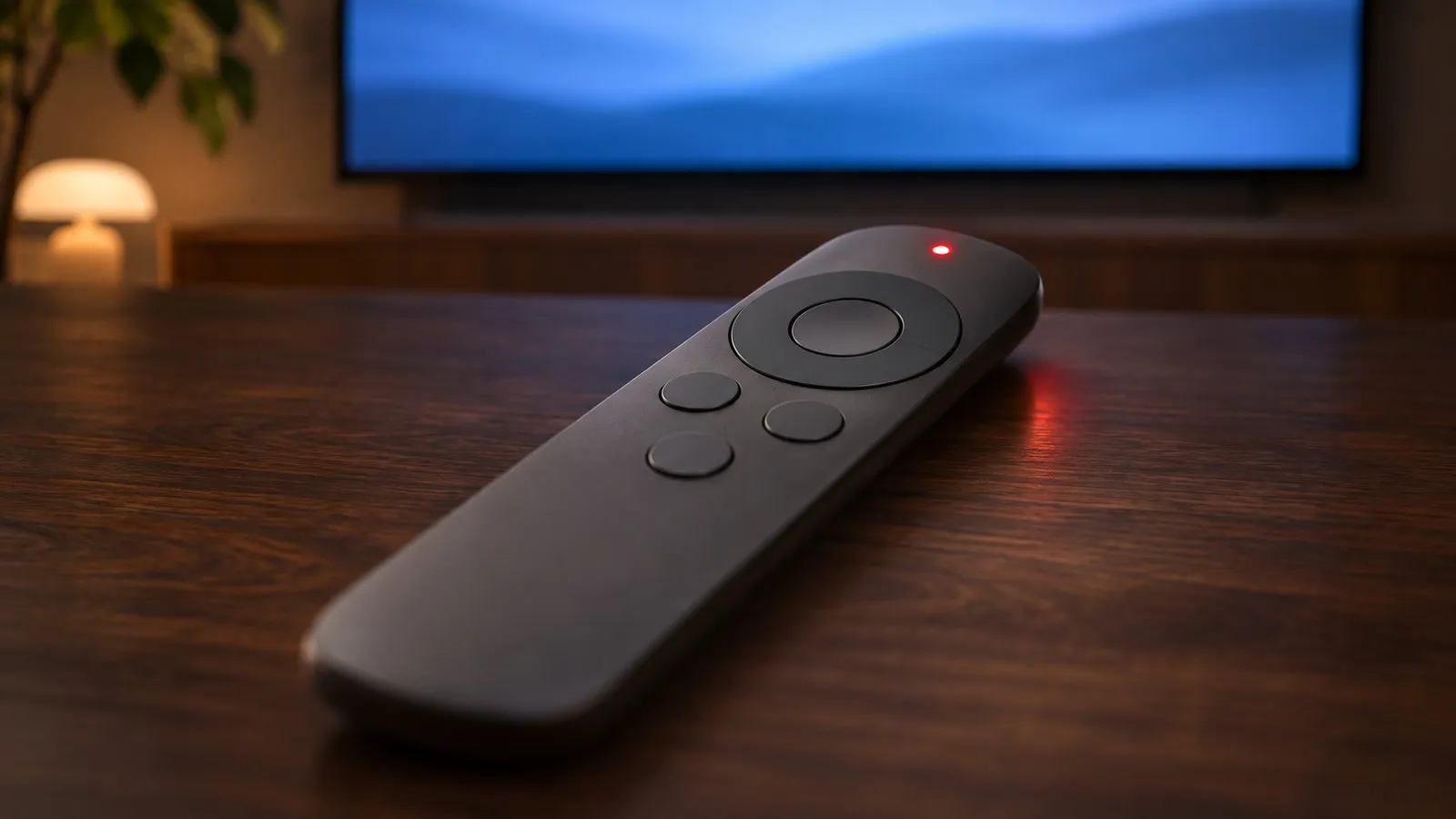
Blinkt die Leuchte unten am Fernseher statt an der Fernbedienung? Das ist die Standby-Leuchte des Fernsehers. Standby-Leuchte blinkt
Das Muster lesen
Samsungs LED-Anleitung für seine Smart Remotes beschreibt vier Zustände. Die Farbe variiert zwischen den Fernbedienungsmodellen, aber die Muster sind dieselben:
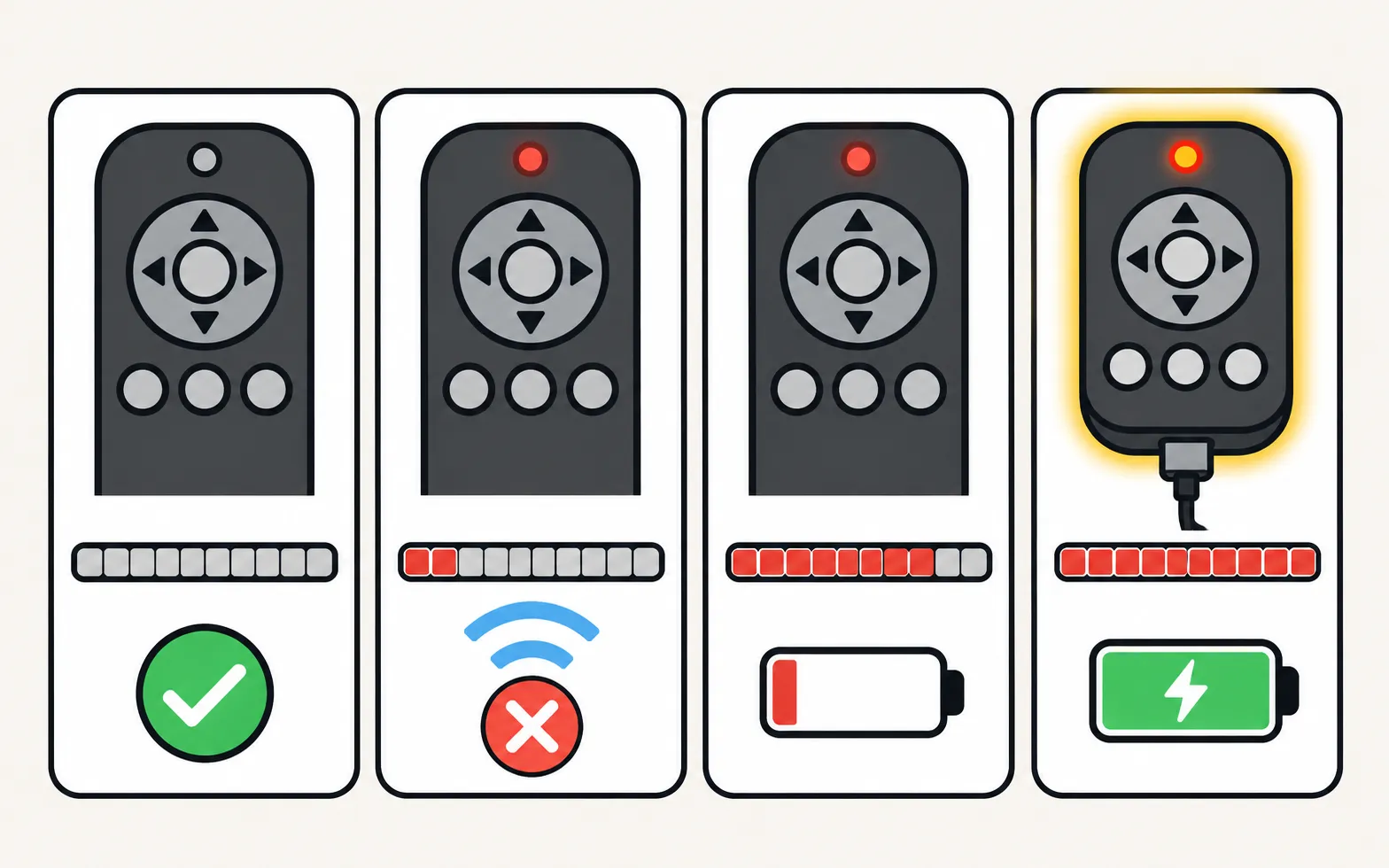
| Wenn Sie eine Taste drücken … | Bedeutung | Was zu tun ist |
|---|---|---|
| Kein Licht | Die Fernbedienung ist per Bluetooth mit dem Fernseher verbunden | Nichts – das ist normal |
| Die Leuchte blinkt zweimal | Die Bluetooth-Verbindung ist verloren. Ein/Aus, Lautstärke und Programm funktionieren möglicherweise noch per Infrarot, Smart-Funktionen wie Sprache aber nicht | Neu koppeln (unten) |
| Die Leuchte bleibt 5 Sekunden oder länger an | Die Batterie hat etwa 10 % oder weniger | Batterie laden oder wechseln |
| Die Leuchte bleibt an, solange ein USB-C-Kabel angeschlossen ist | Ladevorgang; sie geht aus, wenn er abgeschlossen ist | Warten, am besten ohne die Fernbedienung zu benutzen |
Bei SolarCell-Fernbedienungen gibt es ein weiteres Signal: Ist der Akku zu leer, sperrt sich die Fernbedienung, und die Leuchte blinkt etwa 3 Sekunden, wenn Sie Ein/Aus drücken.
Zwei Blinksignale: die Fernbedienung neu koppeln
-
Nah herangehen und auf den Fernseher zeigen
In etwa 30 cm Abstand, auf die untere Mitte oder die untere rechte Ecke des Fernsehers gerichtet. -
Zurück und Wiedergabe/Pause gedrückt halten
Drücken Sie beide gleichzeitig und halten Sie mindestens 3–5 Sekunden, bis der Fernseher anzeigt, dass die Fernbedienung verbunden ist. -
Blinkt es immer noch?
Ziehen Sie den Netzstecker des Fernsehers für 30 Sekunden, stecken Sie ihn wieder ein und koppeln Sie erneut.
Vollständige Anleitung nach Fernbedienungsgeneration: So koppeln Sie eine Samsung Smart Remote.
Licht bleibt an: Batterie laden oder wechseln
- SolarCell-Fernbedienung: Stecken Sie ein USB-C-Kabel in den Anschluss an der Unterseite oder legen Sie die Fernbedienung mit dem Solarpanel ins helle Licht. Den Stand sehen Sie am Fernseher: , dann Available Remote Battery (bei älteren Menüs stattdessen unter General statt General & Privacy). Siehe SolarCell-Fernbedienung laden.
- Smart Remote mit Batterien: Legen Sie zwei frische Batterien des im Batteriefach angegebenen Typs ein. Siehe Batterien für Samsung-Fernbedienungen.
Licht blitzt und die Fernbedienung ist gesperrt (SolarCell)
Eine völlig entladene SolarCell-Fernbedienung sperrt sich selbst. Laden Sie sie eine Weile, setzen Sie sie dann zurück, indem Sie Zurück und Enter gleichzeitig etwa 10 Sekunden gedrückt halten, und koppeln Sie sie neu.
Nichts hilft
Blinkt die Leuchte nach Laden, Zurücksetzen und Koppeln weiter – und der Fernseher war 30 Sekunden vom Strom getrennt –, ist möglicherweise die Fernbedienung oder das Bluetooth des Fernsehers defekt. Gehen Sie Samsung-Fernbedienung funktioniert nicht durch, um den Fernseher auszuschließen, und lesen Sie dann Welche Ersatz-Fernbedienung zu Ihrem Samsung-Fernseher passt. In der Zwischenzeit kann ein Handy an jedem Smart-TV in Ihrem Heimnetz einspringen: Handy als Samsung-TV-Fernbedienung nutzen. Die Taste am Fernseher und weitere Notlösungen stehen in Samsung-Fernseher ohne Fernbedienung bedienen.
Häufige Fragen
Blinkt die Leuchte an meiner Fernbedienung oder am Fernseher?
Sehen Sie genau hin. Die Leuchte der Fernbedienung sitzt an der Fernbedienung selbst, nahe am oberen Ende. Ein rotes Licht an der Unterkante des Fernsehers ist die Standby-Leuchte des Fernsehers – deren Blinkmuster haben andere Ursachen und eine eigene Anleitung.
Die Leuchte meiner Fernbedienung geht beim Drücken der Tasten gar nicht an. Ist sie tot?
Nicht unbedingt: Bei Samsung Smart Remotes heißt kein Licht im normalen Betrieb, dass die Fernbedienung richtig verbunden ist. Prüfen Sie mit dem Handykameratest, ob sie ein Signal sendet.
Die Leuchte blinkt, und die Fernbedienung lässt sich nicht koppeln. Was nun?
Laden oder ersetzen Sie zuerst die Batterien – Samsung nennt eine schwache Batterie als Hauptgrund, warum die Kopplung scheitert. Setzen Sie die Fernbedienung dann zurück (bei SolarCell-Fernbedienungen Zurück und Enter 10 Sekunden gedrückt halten) und koppeln Sie sie nahe am Fernseher neu.
Meine ältere Standard-Fernbedienung hat eine rote Leuchte, die bei jedem Druck blitzt. Ist das ein Defekt?
Nein. Bei vielen Standard-Infrarot-Fernbedienungen bestätigt die Leuchte nur, dass ein Tastendruck gesendet wird. Reagiert der Fernseher nicht, liegt das Problem an den Batterien, dem Sensor des Fernsehers oder dem Fernseher selbst.
Quellen
- Samsung Smart TV remote control LED guide — Samsung Canada · Samsung · geprüft am 11. November 2026
- How to charge and use the Samsung SolarCell Remote — Samsung UK · Samsung · geprüft am 11. November 2026
- Samsung US troubleshooting: remote is not working (TSG10002214) — Samsung US · Samsung · geprüft am 10. November 2026
- Pair your Samsung Smart Remote to your Samsung TV — Samsung Canada · Samsung · geprüft am 11. November 2026
Weitere Anleitungen
Fehlerbehebung
Fernbedienung funktioniert nicht
Samsung-Fernbedienung reagiert nicht? Zurücksetzen, Handykamera-Test, Batterie wechseln oder laden, Smart Remote neu koppeln, Sensor am Fernseher freimachen.
Anleitung
Smart Remote koppeln
Samsung Smart Remote oder SolarCell-Fernbedienung koppeln: Zurück und Wiedergabe/Pause nahe am Fernseher halten. Vorher zurücksetzen – und wenn es scheitert.
Anleitung
SolarCell-Fernbedienung laden
Samsung-SolarCell-Fernbedienung per Licht oder USB-C laden, den Akkustand am Fernseher prüfen und beheben, wenn sie nicht lädt, sich sperrt oder schnell leer ist.
Fehlerbehebung
Standby-Leuchte blinkt
Warum die rote Standby-Leuchte am Samsung-TV blinkt, was Samsung zu Dauerlicht, aus und blinkend sagt, wie Sie die Steckdose prüfen und wann es eine Reparatur ist.