

Fehlerbehebung
Fernseher erscheint nicht auf dem Handy
Handy findet Ihren Samsung-Fernseher nicht? TV ganz einschalten, beide ins selbe WLAN, VPN und Gastnetz abschalten, Zugriff auf das lokale Netzwerk erlauben.
Samsung TV Remote

Samsung TV Remote
von Smart App Craft Kostenlos · Ohne Werbung · Ohne Konto
Die meisten Probleme kommen vom Netzwerk: Smartphone und Fernseher müssen im selben WLAN zu Hause sein, ohne VPN oder Gastnetz, und der Fernseher muss bei der ersten Verbindung vollständig eingeschaltet sein. Das Einschalten braucht „Power On with Mobile“ an einem Fernseher ab 2016. Ton beim Spiegeln erfordert Android 10+. Geschützte Apps wie Netflix zeigen beim Spiegeln Schwarz, und die Smartphone-Tastatur kann nicht in Apps mit eigener Tastatur tippen.
Beginnen Sie mit der Schritt-für-Schritt-Fehlersuche oben, wenn die App Ihren Fernseher nicht findet. Für alles andere suchen Sie unten Ihr Symptom – jede Antwort ist kurz und verweist auf die vollständige Anleitung.
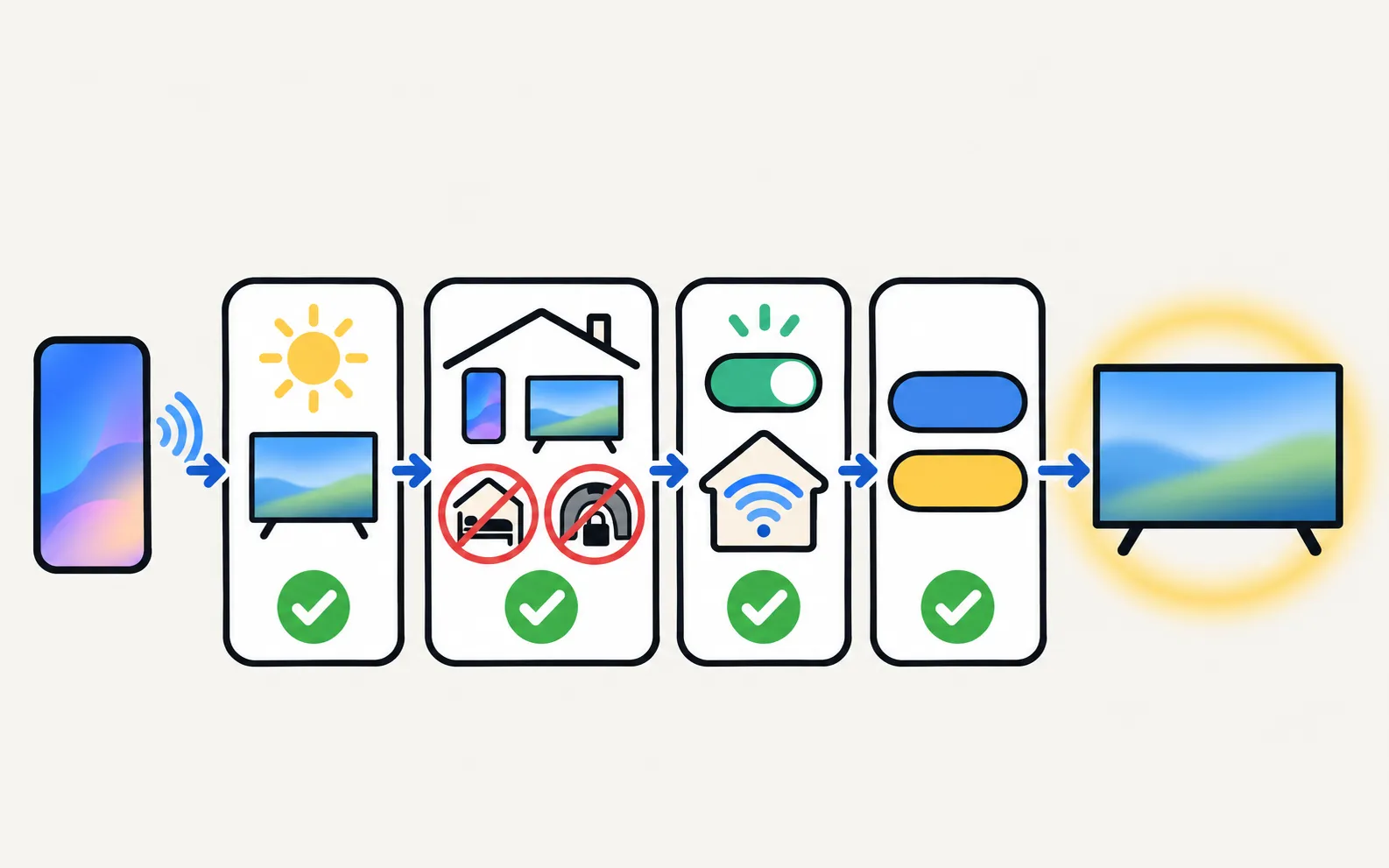
Smartphone und Fernseher müssen im selben Heimnetz sein (nicht in einem Gastnetz). Das Smartphone nutzt WLAN; der Fernseher kann WLAN oder Ethernet nutzen. Internet ist nicht nötig, mobile Daten funktionieren nicht.
Gast-, öffentliche oder Firmen-WLANs, AP- oder Client-Isolation, ein VPN auf dem Smartphone und Repeater, die ein eigenes Netz aufspannen, können die Verbindung blockieren.
Unter neueren Android-Versionen muss der App der Zugriff auf das lokale Netzwerk erlaubt sein; ohne diese Berechtigung kann sie sich nicht verbinden.
Schalten Sie den Fernseher vollständig ein (Standby reicht beim ersten Mal nicht) und suchen Sie erneut. Vollständige Anleitung: Samsung-Fernseher erscheint nicht auf dem Smartphone.
Für die erste Verbindung muss der Fernseher vollständig eingeschaltet sein. Wählen Sie am Fernseher „Zulassen“ oder geben Sie bei Fernsehern von 2014–2015 die angezeigte PIN ein.
Haben Sie einmal „Ablehnen“ (Deny) gewählt oder erscheint die Anfrage nie, blockiert der Device Connection Manager des Fernsehers die App: die Zulassen-Anfrage beheben.
Stellen Sie im Device Connection Manager „Access Notification“ auf „First Time Only“. Auch das Löschen der App-Daten oder eine Neuinstallation lässt den Fernseher noch einmal fragen, weil das Verbindungstoken des Fernsehers gelöscht wird. Einzelheiten: Samsung-Fernseher fragt ständig, ob das Smartphone zugelassen werden soll.
Die App zeigt das bei Geräten, die keine Samsung-Fernseher sind, und bei manchen Samsung-Fernsehern von 2014–2015:
Fernbedienungstasten, Touchpad als Pfeiltasten und Ausschalten. Streamen funktioniert eventuell; Spiegeln oft nicht. Keine Tastatur, kein Zeiger, kein App-Start und kein Einschalten. Manche Fernseher von 2014–2015 mit neuerer Firmware verlangen eine sichere Kopplung, die die App nicht unterstützt; die App zeigt dann „This TV is not supported“.
Suchen Sie Ihr Modell auf der Kompatibilitätsseite.
Geben Sie die PIN in die App ein, sobald sie am Fernseher erscheint; sie ist nur kurz gültig. Läuft sie ab, starten Sie die Verbindung erneut und erhalten eine neue PIN.
Zum Einschalten des Fernsehers per Smartphone ist ein Fernseher ab Modelljahr 2016 mit aktivierter Funktion „Power On with Mobile“ nötig; er muss am Strom bleiben (Standby).
Aktivieren Sie „Power On with Mobile“ (Pfade nach Jahr) unter Samsung-Fernseher mit dem Smartphone einschalten. Ein Fernseher mit Soundbar an HDMI ARC lässt sich möglicherweise nicht vom Smartphone wecken.
Die Bildschirmspiegelung mit Ton erfordert Android 10 oder neuer; unter Android 9 zeigt die Spiegelung nur das Bild. Die Berechtigung zur Audioaufnahme dient nur dazu, den App-Ton während der Spiegelung aufzunehmen; das Mikrofon wird nie verwendet.
Die Lautstärke am Fernseher folgt der Medienlautstärke des Smartphones, drehen Sie also die Medienlautstärke am Smartphone auf. Das Smartphone spielt den Ton weiterhin selbst ab; senken Sie ihn oder nutzen Sie Kopfhörer am Smartphone, wenn Sie das Echo stört.
Apps, die Bildschirmaufnahmen blockieren – Netflix, viele Streaming- und Banking-Apps –, zeigen beim Spiegeln Schwarz und senden keinen Ton. Das ist der Schutz der App, kein Fehler. Öffnen Sie diese Apps direkt auf dem Fernseher oder starten Sie sie am Fernseher mit den Ein-Tipp-Tasten der App. Macht die Netflix-App des Fernsehers selbst Probleme, siehe Netflix funktioniert nicht auf einem Samsung-Fernseher.
Die Spiegelung läuft etwa 1–3 Sekunden hinter dem Smartphone her und eignet sich nicht für schnelle Spiele. Apps, die Bildschirmaufnahmen blockieren (zum Beispiel Netflix oder Banking-Apps), zeigen Schwarz. Unter Android 9 gibt es keinen Ton, und das Smartphone spielt den Ton weiter selbst ab.
Das Fernsehermodell bestimmt den größten Teil der Verzögerung. Bei Fotos und Videos spielt das Streamen die Datei stattdessen in voller Qualität auf dem Fernseher ab: Fotos und Videos streamen.
Lange oder 4K-Videos brauchen manchmal etwas, bis sie starten oder umgewandelt sind; Fotos, die nur in der Cloud liegen, müssen eventuell erst heruntergeladen werden.
Videos in Formaten, die der Fernseher nicht abspielen kann, werden zuerst auf dem Smartphone umgewandelt; die App zeigt den Fortschritt an.
Bei Fernsehern von 2010–2015 kann Streamen funktionieren, Spiegeln oft nicht, weil beides den eigenen Mediaplayer des Fernsehers nutzt, der bei Fernsehern ab 2016 am zuverlässigsten ist. Weitere Lösungen: Bildschirmspiegelung funktioniert nicht.
Die Smartphone-Tastatur erreicht keine Apps, die eine eigene Tastatur zeichnen (zum Beispiel Netflix auf vielen Fernsehern).
Wählen Sie zuerst das Textfeld am Fernseher aus und öffnen Sie dann den Tastatur-Dialog. Die Smartphone-Tastatur braucht einen Fernseher ab 2016. Andere Wege zum Tippen: Tastatur und Maus am Samsung-Fernseher.
Der Zeiger funktioniert nur dort, wo die TV-App einen Zeiger anzeigt.
Die meisten Streaming-Apps ignorieren den Zeiger – nutzen Sie dort das Touchpad oder das Steuerkreuz. Am nützlichsten ist der Zeiger im Webbrowser des Fernsehers.
Die App sagt Ihnen, wenn eine Taste an Ihrem Fernseher nicht verfügbar ist. Manche Tasten gibt es nur bei bestimmten Modellen oder in bestimmten Apps.
Funktioniert die App mit Ihrem Modell nicht, schreiben Sie mit dem vollständigen Modellcode an smartappcraft@gmail.com. Nennen Sie auch Ihre Router-Marke und die Schritte, die Sie probiert haben – das hilft dem Entwickler, das Problem nachzuvollziehen.
Es gibt keine iPhone-Version.
Die App funktioniert nur mit Samsung Smart-TVs – nicht mit LG, Sony oder anderen Marken.
Die Funktionen hängen vom Fernsehermodell und der Softwareversion ab, und Updates von Fernseher oder Smartphone können sie verändern.
Funktioniert die App mit Ihrem Modell nicht, schreiben Sie mit dem vollständigen Modellcode an smartappcraft@gmail.com.
Fehlerbehebung
Handy findet Ihren Samsung-Fernseher nicht? TV ganz einschalten, beide ins selbe WLAN, VPN und Gastnetz abschalten, Zugriff auf das lokale Netzwerk erlauben.
Fehlerbehebung
Samsung-Fernseher fragt ständig, ob ein Handy zugelassen werden soll? So beenden Sie das und machen ein Ablehnen rückgängig – Device Connection Manager nach Jahr.
Anleitung
Samsung-Fernseher per Handy einschalten: Power On with Mobile aktivieren (Menüpfade nach Jahr), Standby beachten und beheben, wenn er sich nicht wecken lässt.
App
Samsung TV Remote in zwei Minuten einrichten: mit dem Smart-TV verbinden, Fernbedienung, Touchpad und Tastatur nutzen, einschalten, spiegeln, Fotos streamen.
App
Prüfen Sie Ihren Samsung-Modellcode unter 389 vom Entwickler getesteten Modellen und sehen Sie, welche App-Funktionen jede Smart-TV-Generation ab 2010 hat.
Anleitung
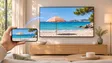
Android-Handy auf den Samsung-Fernseher spiegeln: Smart View bei Galaxy, Cast oder Wireless Display bei anderen Marken, App mit Ton oder USB-C-auf-HDMI-Kabel.