
Anleitung
Fotos und Videos von Android auf einen Samsung-Fernseher streamen
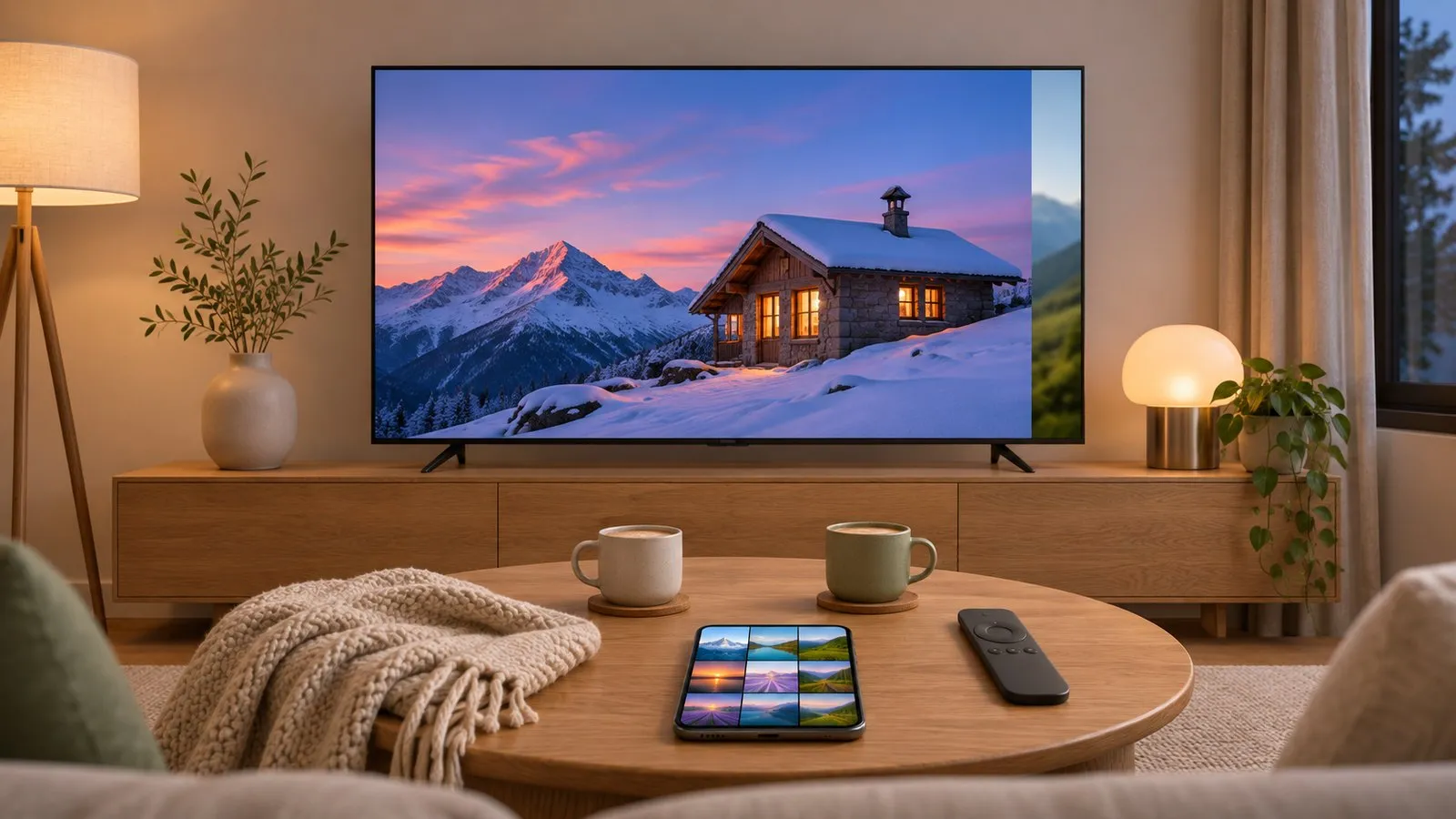
Das Streamen sendet das Foto oder Video selbst, sodass der Fernseher es scharf und flüssig abspielt, während Ihr Handy frei bleibt. So geht es von jedem Android-Handy aus.
Kurzantwort
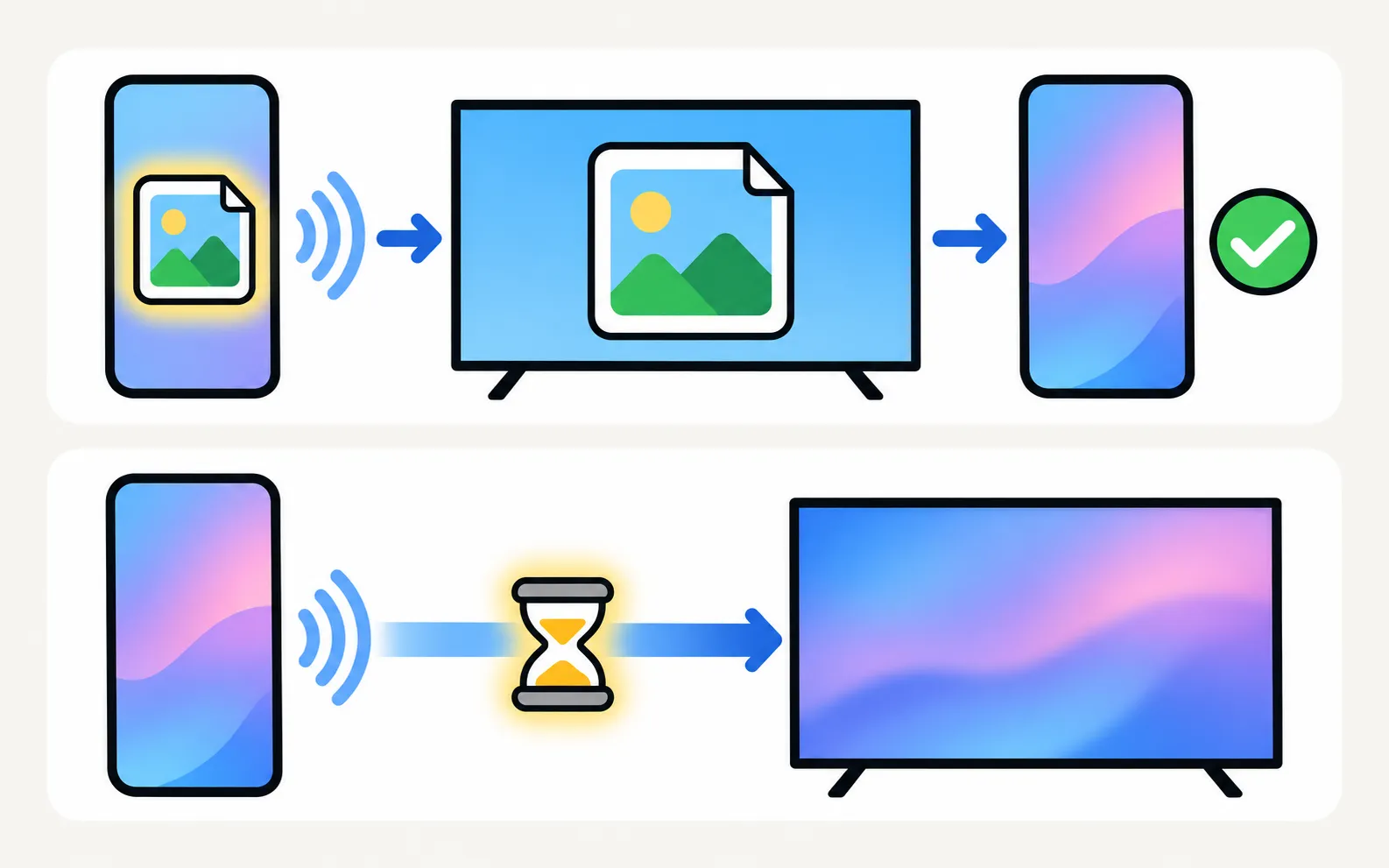
Um Handy-Fotos und -Videos auf einem Samsung Smart-TV zu zeigen, bringen Sie Handy und Fernseher ins selbe WLAN und senden die Dateien mit einer Cast-App (oder geben sie bei Galaxy-Handys über Smart View frei). Der Fernseher spielt jede Datei selbst ab, daher ist die Qualität höher als beim Spiegeln und es gibt keine Verzögerung. Bei großen Sammlungen oder ohne WLAN kopieren Sie die Dateien auf einen USB-Stick und öffnen sie am Fernseher.
Ihre Möglichkeiten
| Methode | Braucht | Am besten für |
|---|---|---|
| Eine Cast-App | Dasselbe WLAN wie der Fernseher | Fotos und Videos aus der Galerie des Handys in voller Qualität |
| Smart View (Galaxy-Handys) | Dasselbe WLAN; der Fernseher unterstützt Smart View | Schnelles Teilen an Galaxy-Handys |
| Die eigene Cast-Taste einer App (YouTube und ähnliche) | Der Fernseher führt dieselbe App aus | Online-Videos – der Fernseher streamt sie selbst |
| USB-Stick | Ein USB-Anschluss am Fernseher | Große Sammlungen, Urlaubsvideos, kein WLAN (USB-Wiedergabe; andere Optionen ohne WLAN) |
| AirPlay | iPhone und ein Samsung-Fernseher ab 2018 | iPhone-Besitzer – siehe iPhone spiegeln |
Mit Samsung TV Remote streamen
-
Mit Ihrem Fernseher verbinden
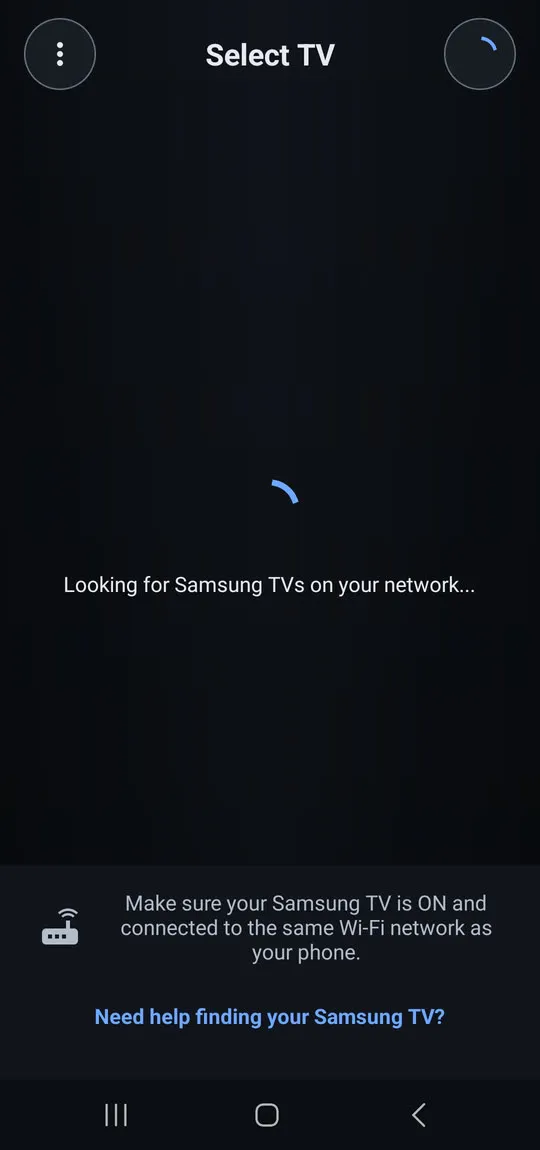
Handy und Fernseher im selben WLAN; wählen Sie in der App Ihren Fernseher und lassen Sie ihn beim ersten Mal am Fernseher zu. -
Auf das Cast-Symbol tippen (Show on TV)
Wählen Sie Send photo/video. -
Fotos und Videos auswählen
Die Android-Fotoauswahl öffnet sich; wählen Sie ein oder mehrere Elemente. -
Am Fernseher ansehen
Das erste Element erscheint im Vollbild. Nutzen Sie Next und Previous; Videos laufen mit Ton, und Sie können pausieren, fortsetzen und spulen.
Fotos und Videos streamen, ausgewählt in der Android-Fotoauswahl; Videos laufen mit Ton und lassen sich pausieren und vor- oder zurückspulen. Die App sieht nur die Fotos und Videos, die Sie in der Android-Fotoauswahl auswählen, und fordert keine Berechtigungen für Standort, Kontakte, Kamera, Telefon, Speicher oder Konto an.
Neu bei der App? Erste Schritte erklärt die erste Verbindung; die Kompatibilitätsseite listet die vom Entwickler getesteten Modelle und was jede Fernsehergeneration unterstützt.
Beim Streamen zeigt das Smartphone Next/Previous sowie Steuerelemente zum Pausieren, Fortsetzen und Spulen.
Formate, die der Fernseher nicht dekodieren kann – zum Beispiel hohe Hochformat-Bildschirmaufnahmen, HDR- oder 8K-Video –, werden zuerst auf dem Handy umgewandelt, mit Fortschrittsanzeige. Beim Streamen arbeitet das Handy als kleiner Medienserver für den Fernseher und zeigt eine Benachrichtigung.
Videos, die der Fernseher nicht direkt abspielen kann, werden zuerst auf dem Smartphone umgewandelt, mit Fortschrittsanzeige.
Das Streamen nutzt den eigenen Mediaplayer des Fernsehers, der bei Fernsehern ab 2016 am zuverlässigsten ist. Bei älteren Fernsehern:
Fernbedienungstasten, Touchpad als Pfeiltasten und Ausschalten. Streamen funktioniert eventuell; Spiegeln oft nicht. Keine Tastatur, kein Zeiger, kein App-Start und kein Einschalten. Manche Fernseher von 2014–2015 mit neuerer Firmware verlangen eine sichere Kopplung, die die App nicht unterstützt; die App zeigt dann „This TV is not supported“.
Von einem Galaxy-Handy teilen
Galaxy-Handys können den Bildschirm mit Smart View in den Schnelleinstellungen an den Fernseher senden (selbes WLAN, beim ersten Mal am Fernseher Allow wählen). Mit einem im Vollbild geöffneten Foto und quer gedrehtem Handy füllt es den Fernseher. Smart View spiegelt den ganzen Bildschirm, schalten Sie daher zuerst „Bitte nicht stören“ ein. Mehr unter Android auf einen Samsung-Fernseher spiegeln.
Tipps für eine tolle Diashow
- Schalten Sie „Bitte nicht stören“ ein, wenn Sie spiegeln statt streamen.
- Laden Sie Cloud-Fotos zuerst herunter, wenn Ihre Verbindung langsam ist; Elemente, die nur in der Cloud liegen, müssen heruntergeladen werden, bevor sie gezeigt werden können.
- Wählen Sie Fotos und Videos im Querformat für den großen Bildschirm; Hochformat erscheint mit Seitenbalken.
- Nutzen Sie das 5-GHz-WLAN-Band oder verbinden Sie den Fernseher per Ethernet für flüssiges 4K-Video.
- Prüfen Sie den Bildmodus des Fernsehers: Ein Modus Movie oder Filmmaker zeigt Fotos mit natürlicheren Farben als ein greller Ladenmodus (Bildeinstellungen).
Wenn ein Foto oder Video nicht erscheint
- Überhaupt nichts passiert: Das Handy erreicht den Fernseher nicht – siehe Bildschirmspiegelung funktioniert nicht; die Netzwerklösungen gelten auch fürs Streamen.
- Ein Video spielt nicht, andere schon: Das Format ist die wahrscheinliche Ursache. Wandeln Sie es um oder spielen Sie es per USB ab, falls der Fernseher das Format unterstützt.
- Lange oder 4K-Videos brauchen eine Weile zum Start: Geben Sie ihnen einen Moment oder kürzen Sie lange Clips zuerst am Handy.
Häufige Fragen
Ist Streamen für Fotos besser als Spiegeln?
Meist ja. Streamen sendet die Datei, sodass der Fernseher sie in seiner eigenen Auflösung ohne Verzögerung zeigt und Sie Ihr Handy weiter nutzen können. Spiegeln kopiert den Bildschirm samt Benachrichtigungen.
Warum spielt mein Video am Fernseher nicht ab?
Der Fernseher kann manche Formate nicht dekodieren – hohe Hochformat-Bildschirmaufnahmen, einige HDR- und 8K-Dateien sind häufige Beispiele. Eine Cast-App, die die Datei zuerst umwandelt, oder eine andere Quelle hilft.
Kann ich Fotos streamen, die nur in Google Fotos oder einer anderen Cloud liegen?
Ja, aber Fotos, die nur in der Cloud liegen, müssen meist zuerst auf das Handy heruntergeladen werden, was einen Moment dauert.
Können zwei Personen auf denselben Fernseher streamen?
Mit Samsung TV Remote ja, nacheinander: Jedes Handy verbindet sich für sich, und das spätere Streamen ersetzt das, was auf dem Bildschirm läuft.
Quellen
- How to connect TV and mobile device with Smart View — Samsung UAE · Samsung · geprüft am 11. November 2026
- Samsung TV Remote product documentation (developer-supplied facts) — Smart App Craft · Entwickler · geprüft am 10. November 2026
Weitere Anleitungen
Anleitung
Android spiegeln
Android-Handy auf den Samsung-Fernseher spiegeln: Smart View bei Galaxy, Cast oder Wireless Display bei anderen Marken, App mit Ton oder USB-C-auf-HDMI-Kabel.

Fehlerbehebung
Spiegeln funktioniert nicht
Samsung-TV erscheint nicht beim Spiegeln, Verbindung bricht ab, Bild schwarz oder kein Ton? Lösungen für Smart View, AirPlay und Spiegelungs-Apps nach Symptom.

Thema
Spiegeln und Streamen
Handy, Tablet oder PC auf dem Samsung-Fernseher zeigen: Android, Galaxy Smart View, iPhone AirPlay, Windows und Mac – und wann Streamen besser ist als Spiegeln.