
Passo a passo
Envie fotos e vídeos do Android para a TV Samsung
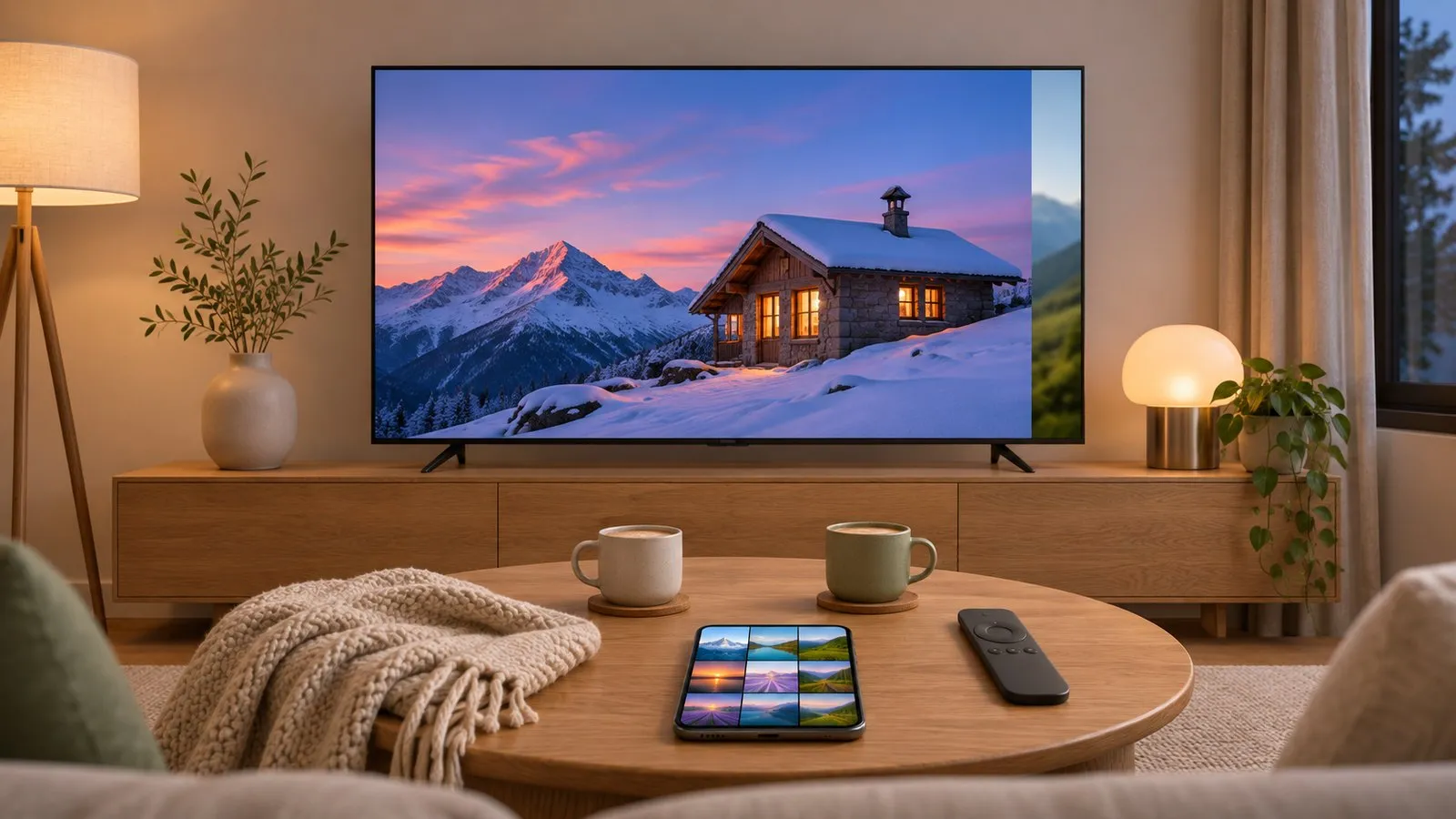
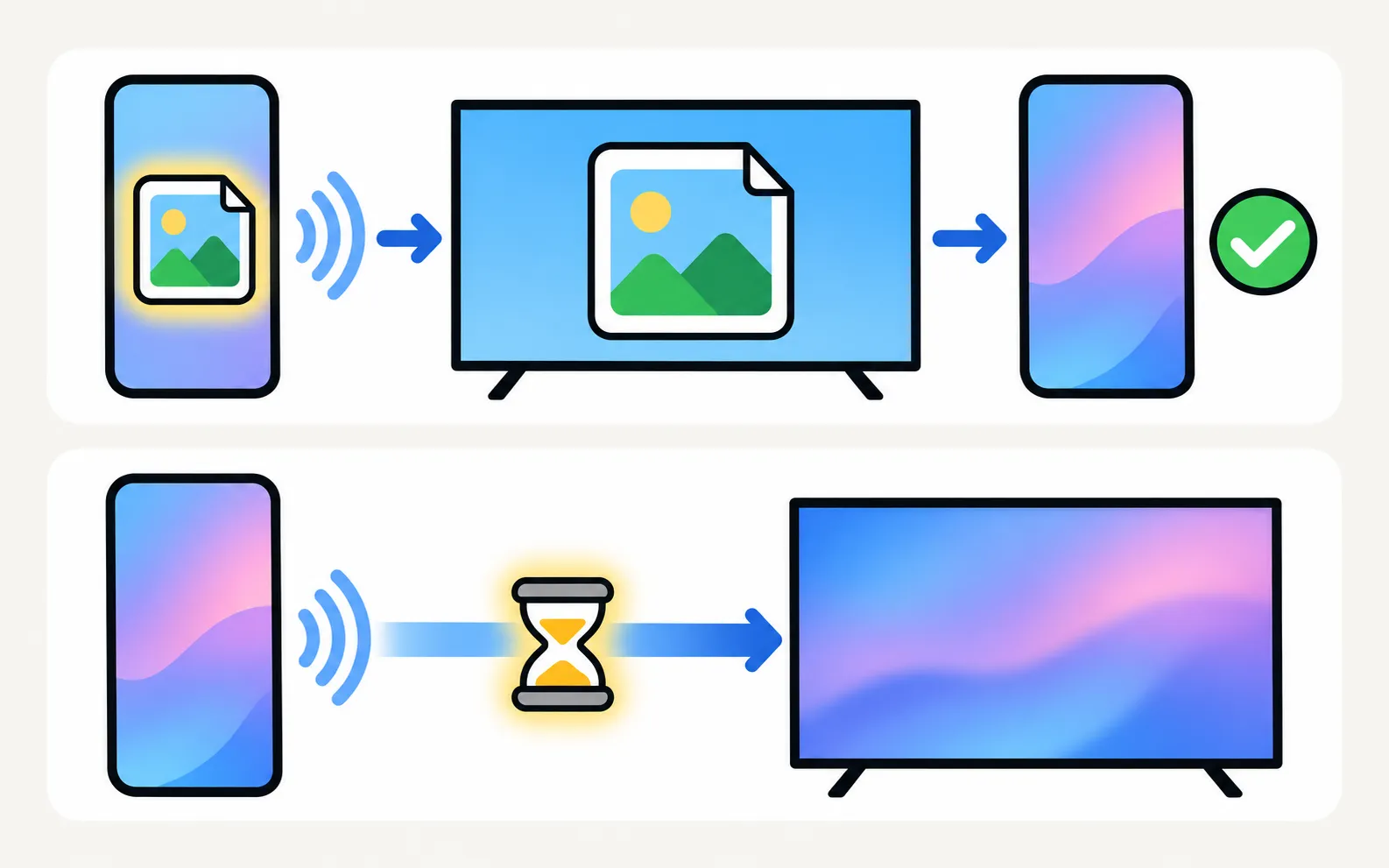
A transmissão envia a própria foto ou o próprio vídeo, então a TV reproduz nítido e fluido, enquanto o celular fica livre. Veja como fazer, de qualquer celular Android.
Resposta rápida
Para mostrar fotos e vídeos do celular em uma Smart TV Samsung, coloque o celular e a TV no mesmo Wi-Fi e envie os arquivos com um app de transmissão (ou, em celulares Galaxy, compartilhe pelo Smart View). A TV reproduz cada arquivo por conta própria, então a qualidade é maior do que no espelhamento e não há atraso. Para coleções grandes ou sem Wi-Fi, copie os arquivos para um pendrive e abra-os na TV.
Suas opções
| Método | Exige | Indicado para |
|---|---|---|
| Um app de transmissão | Mesmo Wi-Fi da TV | Fotos e vídeos da galeria do celular, com qualidade total |
| Smart View (celulares Galaxy) | Mesmo Wi-Fi; a TV suporta o Smart View | Compartilhamento rápido em celulares Galaxy |
| O botão de transmissão do próprio app (YouTube e similares) | A TV com o mesmo app | Vídeos online: a TV os transmite por conta própria |
| Pendrive | Uma porta USB na TV | Coleções grandes, vídeos de férias, sem Wi-Fi (reprodução por USB; outras opções sem Wi-Fi) |
| AirPlay | iPhone e uma TV Samsung de 2018 em diante | Quem tem iPhone; veja espelhar um iPhone |
Transmita com o Samsung TV Remote
-
Conecte à sua TV
Celular e TV no mesmo Wi-Fi; selecione a sua TV no app e permita-a na TV na primeira vez. -
Toque no ícone de transmissão (Show on TV)
Escolha Send photo/video (enviar foto/vídeo). -
Escolha fotos e vídeos
O seletor de fotos do Android abre; selecione um ou vários itens. -
Assista na TV
O primeiro item aparece em tela cheia. Use Next e Previous (próximo e anterior); os vídeos tocam com som, e você pode pausar, retomar e avançar.
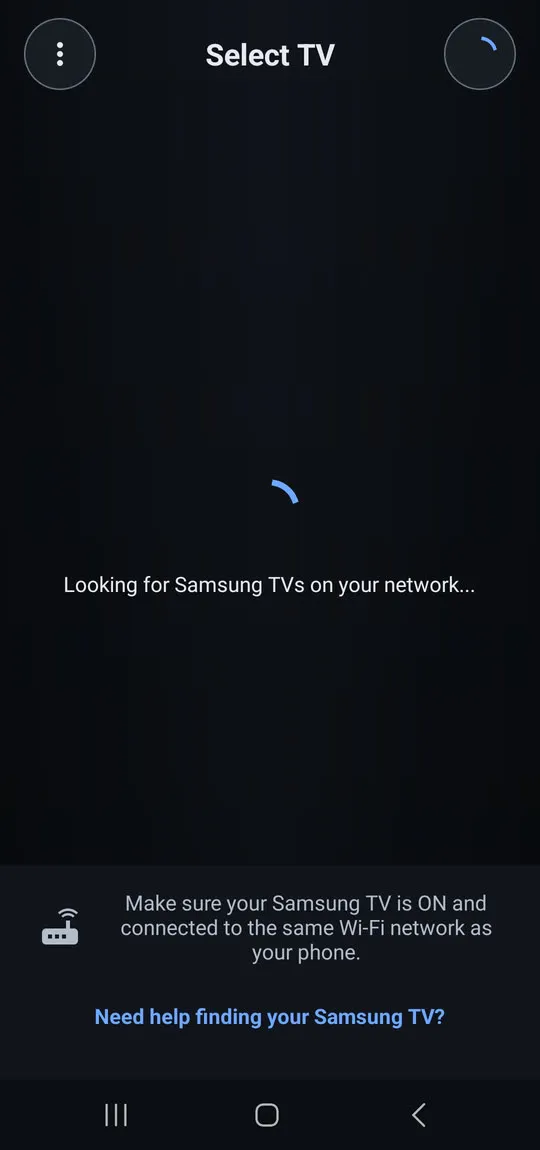
Envio de fotos e vídeos escolhidos no seletor de fotos do Android; os vídeos tocam com som e podem ser pausados e avançados ou retrocedidos. O app vê somente as fotos e os vídeos que você escolhe no seletor de fotos do Android, e não pede permissão de localização, contatos, câmera, telefone, armazenamento nem conta.
É novo no app? Os primeiros passos cobrem a primeira conexão; a página de compatibilidade lista os modelos testados pelo desenvolvedor e o que cada geração de TV suporta.
Durante a transmissão, o celular mostra Next/Previous e controles para pausar, retomar e avançar ou voltar.
Os formatos que a TV não decodifica, como gravações de tela verticais, vídeos em HDR ou em 8K, são convertidos antes no celular, com a exibição do progresso. Durante a transmissão, o celular funciona como um pequeno servidor de mídia para a TV e mostra uma notificação.
Os vídeos que a TV não consegue reproduzir diretamente são convertidos primeiro no celular, com indicação de progresso.
A transmissão usa o reprodutor de mídia da própria TV, que é mais confiável em TVs de 2016 em diante. Em TVs mais antigas:
Botões do controle, touchpad como teclas de seta e desligar. A transmissão pode funcionar; o espelhamento muitas vezes não. Sem teclado, ponteiro, abertura de apps nem ligar. Algumas TVs de 2014–2015 com firmware mais recente exigem um pareamento seguro que o app não suporta, e o app mostra "This TV is not supported".
Compartilhe de um celular Galaxy
Os celulares Galaxy podem enviar a tela para a TV com o Smart View, nas Configurações rápidas (mesmo Wi-Fi, selecione Allow na TV na primeira vez). Com uma foto aberta em tela cheia e o celular na horizontal, ela preenche a TV. O Smart View espelha a tela inteira, então ative antes o Não perturbe. Mais em espelhar o Android na TV Samsung.
Dicas para uma ótima apresentação de fotos
- Ative o Não perturbe se você espelhar em vez de transmitir.
- Baixe antes as fotos da nuvem se a sua conexão for lenta; os itens que estão só na nuvem precisam ser baixados antes de poderem ser exibidos.
- Escolha fotos e vídeos na horizontal para a tela grande; as fotos em modo retrato aparecem com faixas laterais.
- Use a faixa de Wi-Fi de 5 GHz ou conecte a TV por Ethernet para um vídeo 4K fluido.
- Confira o modo de imagem da TV: um modo Movie ou Filmmaker mostra as fotos com cores mais naturais do que um modo vívido de loja (configurações de imagem).
Quando uma foto ou um vídeo não aparece
- Nada acontece: o celular não alcança a TV; veja espelhamento de tela não funciona, pois as soluções de rede valem também para a transmissão.
- Um vídeo não toca, enquanto os outros tocam: o formato é a causa provável. Converta-o ou reproduza-o por USB, se a TV suportar esse formato.
- Vídeos longos ou em 4K demoram para começar: dê um instante a ele ou corte antes os clipes longos no celular.
Perguntas frequentes
A transmissão é melhor do que o espelhamento para fotos?
Em geral, sim. A transmissão envia o arquivo, então a TV o mostra na própria resolução, sem atraso, e você pode continuar usando o celular. O espelhamento copia a tela, inclusive as notificações.
Por que o meu vídeo não toca na TV?
A TV não decodifica alguns formatos: gravações de tela verticais, alguns arquivos HDR e 8K são exemplos comuns. Ajuda um app de transmissão que converta o arquivo antes, ou uma fonte diferente.
Posso transmitir fotos que estão só no Google Fotos ou em outra nuvem?
Sim, mas as fotos que estão só na nuvem geralmente precisam ser baixadas antes para o celular, o que leva um instante.
Duas pessoas podem transmitir para a mesma TV?
Com o Samsung TV Remote, sim, uma depois da outra: cada celular se conecta por conta própria, e a transmissão mais recente substitui o que está na tela.
Fontes
- How to connect TV and mobile device with Smart View — Samsung UAE · Samsung · consultado em 11 de novembro de 2026
- Samsung TV Remote product documentation (developer-supplied facts) — Smart App Craft · Desenvolvedor · consultado em 10 de novembro de 2026
Guias relacionados
Passo a passo
Espelhar o Android
Espelhe um celular Android na TV Samsung: Smart View no Galaxy, Cast ou Exibição sem fio em outras marcas, um app de espelhamento com som ou um cabo USB-C para HDMI.

Solução de problemas
Espelhamento não funciona
A TV Samsung não aparece no espelhamento, a conexão cai, a tela fica preta ou sem som? Soluções para Smart View, AirPlay e apps de espelhamento, por sintoma.
Tópico
Espelhamento e transmissão
Espelhe o celular, o tablet ou o PC na TV Samsung: Android, Smart View do Galaxy, AirPlay do iPhone, Windows e Mac, e quando transmitir é melhor que espelhar.