
Passo a passo
Como espelhar a tela do Android na TV Samsung, com som
Os celulares Galaxy já trazem o Smart View. Pixel, Xiaomi, Motorola e outros celulares Android precisam de outro caminho: aqui estão todos, com som.
Resposta rápida
Em um Galaxy, abra as Configurações rápidas, toque em Smart View, escolha a sua TV Samsung e selecione Allow na TV. Em outros celulares Android, tente a opção Cast ou Exibição sem fio do próprio celular ou use um app de espelhamento compatível com TVs Samsung; os dois exigem o celular e a TV no mesmo Wi-Fi. Para ter som no espelhamento por app, é preciso Android 10 ou superior. Um cabo USB-C para HDMI funciona sem Wi-Fi em celulares que suportam saída de vídeo.
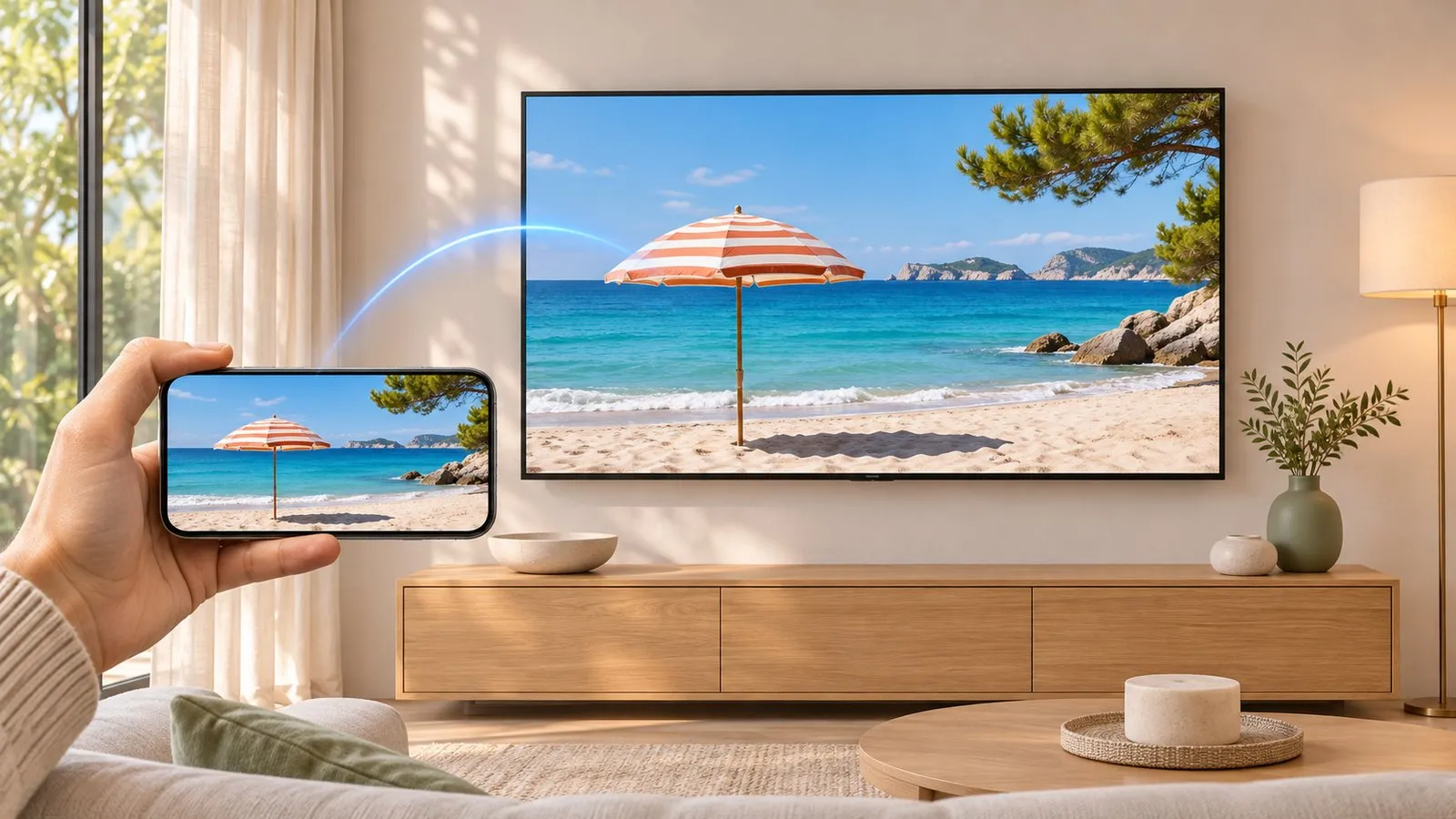
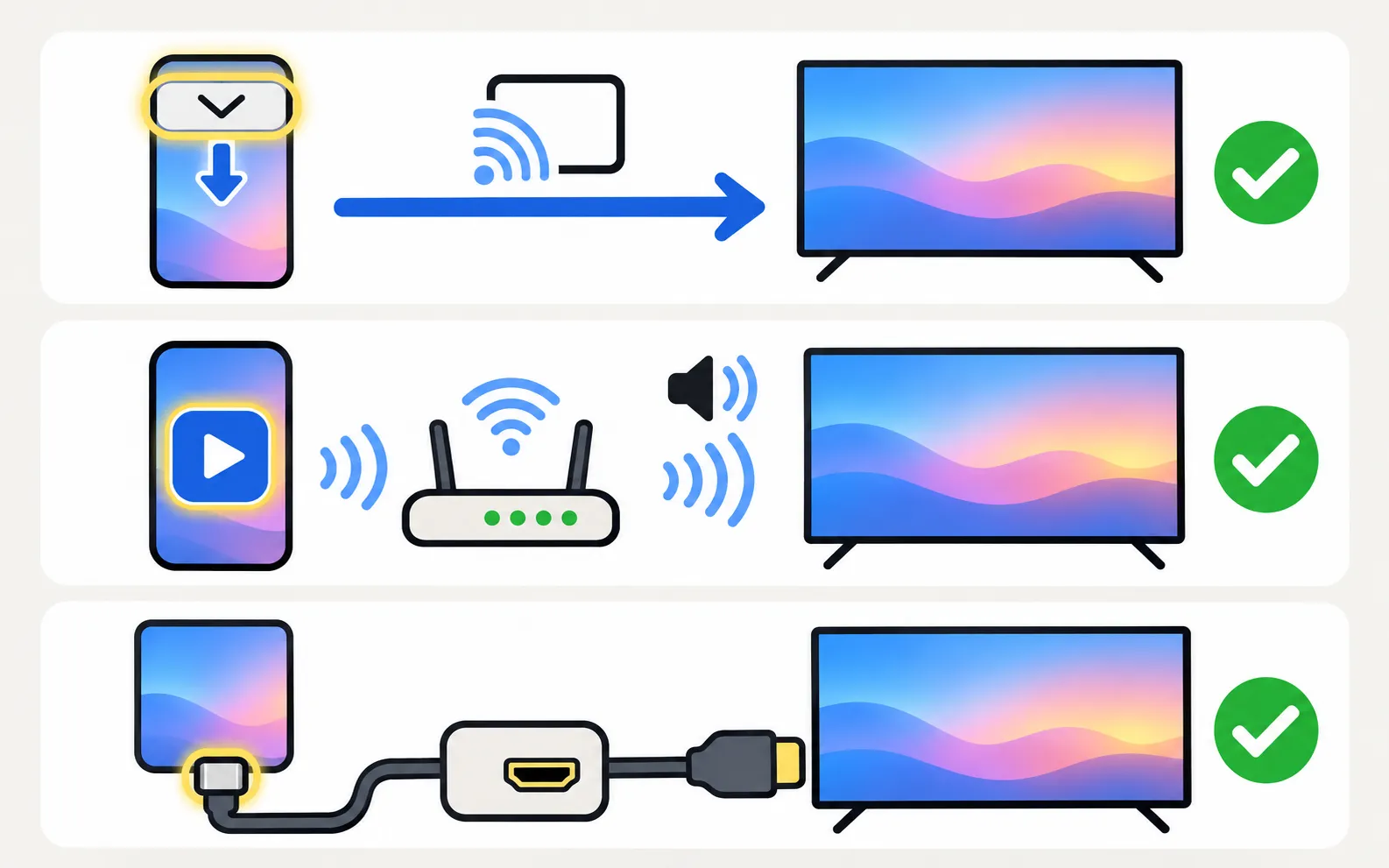
Qual método serve para o seu celular?
| Celular | Método mais fácil | Som | Observações |
|---|---|---|---|
| Samsung Galaxy | Smart View (Configurações rápidas) | Sim | Geralmente o menor atraso |
| Outro Android (Pixel, Xiaomi, Motorola, OnePlus…) | Opção Cast / Exibição sem fio do celular, ou um app de espelhamento | Sim no Android 10+ com espelhamento por app | As opções embutidas variam por marca |
| Qualquer celular com saída de vídeo USB-C | Adaptador USB-C para HDMI | Sim | Não precisa de Wi-Fi; nem todo celular suporta |
Método 1: Smart View em um celular Galaxy
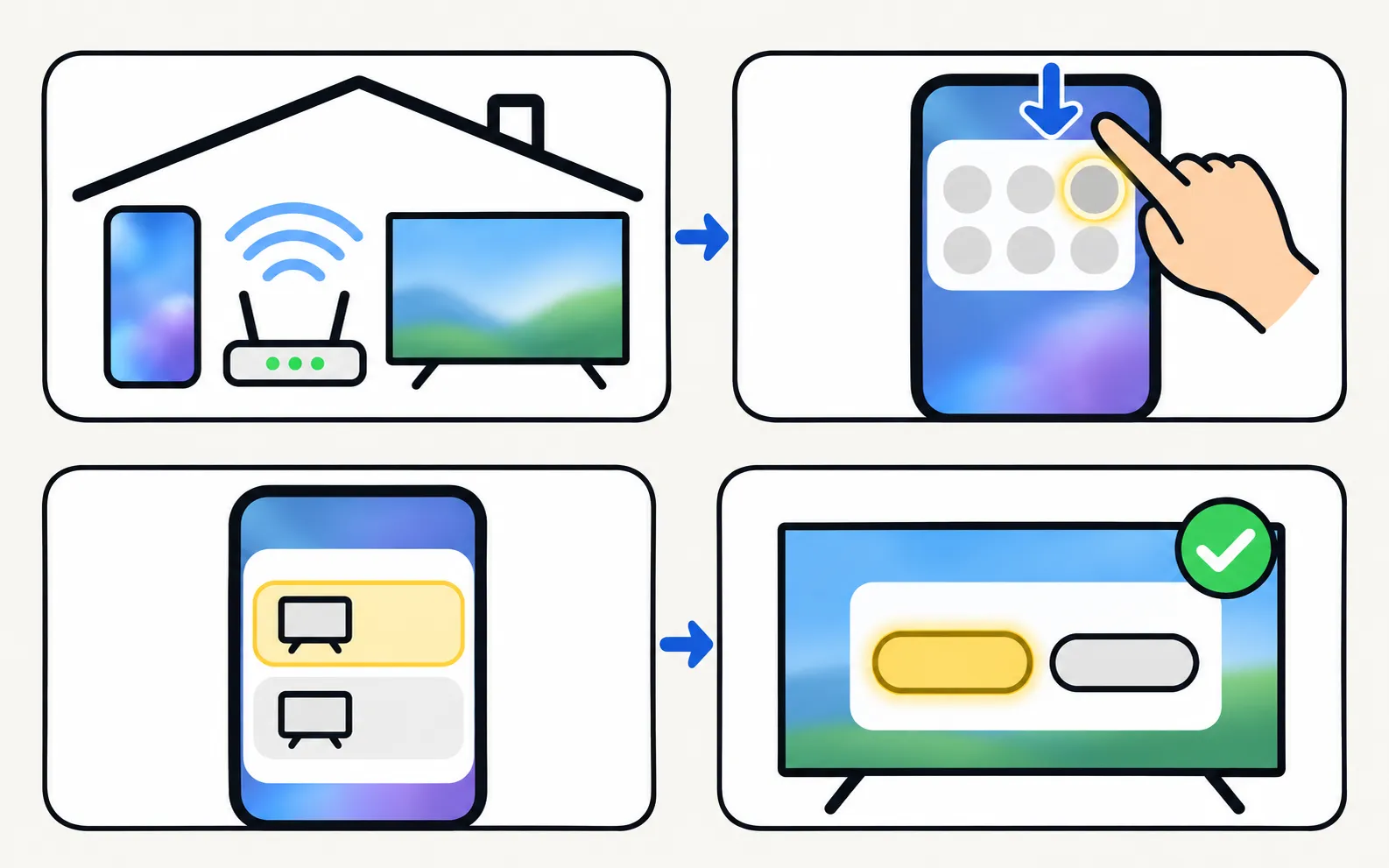
As instruções da própria Samsung:
-
Conecte os dois ao mesmo Wi-Fi
A Samsung lista a mesma rede Wi-Fi como requisito. -
Abra as Configurações rápidas e toque em Smart View
Se o botão não estiver lá, toque em Editar (ou no lápis) nas Configurações rápidas e adicione-o. -
Escolha a sua TV
Selecione-a na lista de dispositivos disponíveis. -
Selecione Allow na TV
A TV pergunta na primeira vez.
Para parar, aperte Voltar (Return) no controle da TV ou desconecte no celular. Se a imagem tiver tarjas pretas, a Samsung sugere tocar no ícone do Smart View no celular e escolher a opção de proporção de tela do celular.
O Smart View em celulares Galaxy costuma ter menos atraso do que o espelhamento por app: se você tem um Galaxy, é a primeira escolha natural.
Método 2: o Cast ou a Exibição sem fio do próprio celular
Muitas marcas de Android têm uma opção de compartilhamento de tela embutida, chamada Cast, Transmitir tela, Exibição sem fio ou Smart View, conforme a marca. Algumas usam o padrão Miracast, que muitas TVs Samsung aceitam para espelhamento de tela; outras só procuram dispositivos Google Cast. Se a sua TV Samsung não aparece ali, isso não quer dizer que ela não consiga espelhar: use o Método 3. (Se as TVs Samsung suportam o Google Cast é tratado em a TV Samsung tem Chromecast?.)
Alguns apps, em especial o YouTube, têm um botão de transmissão próprio que acha uma TV Samsung com o mesmo app. Isso reproduz o vídeo na própria TV, tecnicamente transmissão, e não espelhamento. Se o app do YouTube na TV não carrega, veja YouTube não funciona na TV Samsung.
Método 3: um app de espelhamento
Um app de espelhamento envia um vídeo ao vivo da sua tela para a TV pela rede doméstica. Procure suporte a som, uma declaração clara de atraso e limites e a ausência de exigência de conta.
Com o Samsung TV Remote
Espelhamento de tela com som, usando o próprio reprodutor de mídia da TV: nada é instalado na TV.
-
Conecte à sua TV no app
Celular e TV no mesmo Wi-Fi; permita o celular na TV na primeira vez. -
Toque no ícone de transmissão (Show on TV)
Escolha Screen mirroring (espelhamento de tela). -
Confirme no celular
O Android pede que você confirme cada sessão de espelhamento. -
Permita o áudio
O som exige Android 10 ou superior e a permissão de áudio.

O espelhamento com som exige Android 10 ou superior; no Android 9, o espelhamento mostra só a imagem. A permissão de gravação de áudio é usada somente para capturar o som dos apps durante o espelhamento; o microfone nunca é usado. O volume da TV acompanha o volume de mídia do celular. Pare pelo ícone de transmissão ou pela notificação.
Configurar o app pela primeira vez: primeiros passos com o Samsung TV Remote. O espelhamento é mais confiável em TVs de 2016 em diante; a página de compatibilidade mostra o que cada geração de TV suporta.
O espelhamento exige uma Smart TV Samsung de 2016 ou mais recente para resultados confiáveis; em TVs de 2010–2015 muitas vezes não funciona.
Método 4: cabo USB-C para HDMI
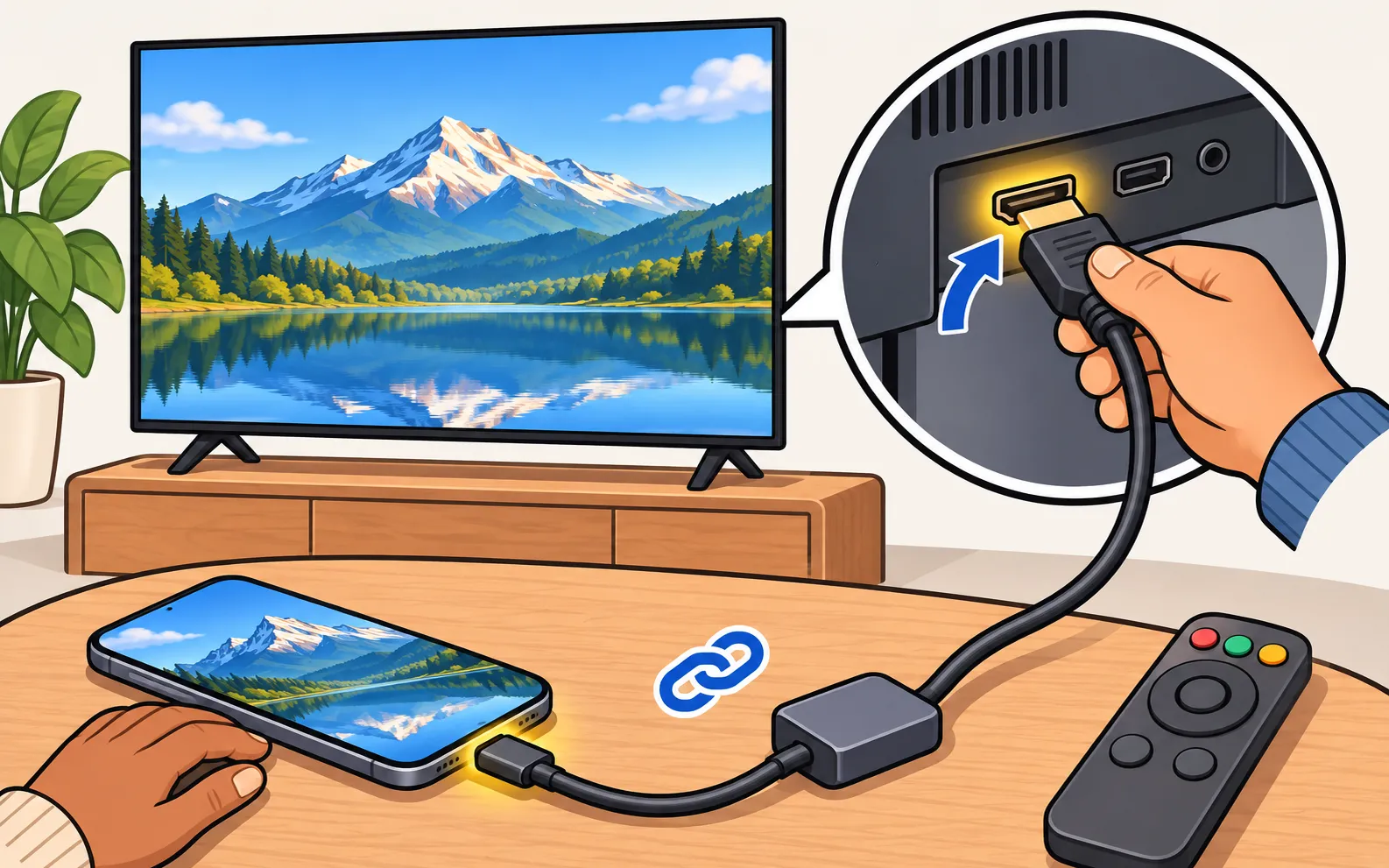
Se o seu celular suporta saída de vídeo por USB-C (muitos topos de linha Galaxy recentes e alguns de outras marcas; procure nas especificações por “DisplayPort Alt Mode” ou “video out”), um adaptador USB-C para HDMI dá uma imagem sem atraso, com som, e dispensa o Wi-Fi. Ligue-o a uma porta HDMI livre e selecione essa entrada na TV (como trocar a entrada).
Como ter a melhor imagem
- Vire o celular na horizontal para vídeos e apresentações; apps em modo retrato aparecem com tarjas pretas.
- Use a transmissão para fotos e vídeos: enviar o arquivo deixa a TV reproduzi-lo com qualidade total; veja enviar fotos e vídeos do Android.
- Fique perto do roteador: o espelhamento é um stream de vídeo contínuo; um Wi-Fi fraco aparece como travadas.
- Silencie as notificações (Não perturbe) para que mensagens privadas não apareçam na tela grande.
Quando não funciona
Nenhuma TV na lista, conexão que cai, tela preta ou falta de som: as soluções estão em espelhamento de tela não funciona na TV Samsung. Sem Wi-Fi nenhum? Veja espelhar um celular na TV Samsung sem Wi-Fi.
Perguntas frequentes
Por que não há som quando espelho?
No espelhamento por app, o som exige Android 10 ou superior e a permissão de áudio do app. Confira também o volume de mídia do celular: em muitos métodos, o volume da TV o acompanha.
Por que a TV mostra preto quando espelho a Netflix?
Os apps que protegem o conteúdo bloqueiam a captura de tela, então a TV recebe uma imagem preta. Abra o app na própria TV.
Há atraso?
Sim. O espelhamento sem fio sempre fica um pouco atrás do celular; o espelhamento por app costuma ficar de 1 a 3 segundos atrás. Serve para fotos, apresentações e vídeo, não para jogos rápidos.
Posso espelhar em uma TV Samsung antiga?
O suporte ao Smart View e ao Miracast depende do modelo e do ano da TV. O espelhamento por app em TVs Samsung de 2010–2015 muitas vezes não funciona, porque os reprodutores de mídia das TVs mais antigas são menos capazes.
Posso espelhar sem Wi-Fi?
Sem fio, só com uma conexão Wi-Fi direta, quando o celular e a TV a suportam. Um adaptador USB-C para HDMI é a opção confiável sem Wi-Fi, se o seu celular suportar saída de vídeo por USB-C.
Fontes
- How to connect TV and mobile device with Smart View — Samsung UAE · Samsung · consultado em 11 de novembro de 2026
- How to fix Smart View connection and casting issues — Samsung UAE · Samsung · consultado em 11 de novembro de 2026
- Samsung TV Remote product documentation (developer-supplied facts) — Smart App Craft · Desenvolvedor · consultado em 10 de novembro de 2026
Guias relacionados

Solução de problemas
Espelhamento não funciona
A TV Samsung não aparece no espelhamento, a conexão cai, a tela fica preta ou sem som? Soluções para Smart View, AirPlay e apps de espelhamento, por sintoma.

Passo a passo
Enviar fotos e vídeos
Mostre fotos e vídeos do celular na TV Samsung com qualidade total: transmita por um app, use o Smart View ou um pendrive e resolva vídeos que não tocam.
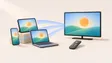
Tópico
Espelhamento e transmissão
Espelhe o celular, o tablet ou o PC na TV Samsung: Android, Smart View do Galaxy, AirPlay do iPhone, Windows e Mac, e quando transmitir é melhor que espelhar.

Passo a passo
Espelhar sem Wi-Fi
Sem Wi-Fi? Espelhe o celular na TV Samsung com adaptador USB-C ou Lightning para HDMI, hotspot do celular ou espelhamento direto: o que funciona e o que não.

Solução de problemas
TV não aparece no celular
O celular não encontra a TV Samsung? Ligue a TV de verdade, use o mesmo Wi-Fi de casa nos dois, desative VPN e rede de convidados e permita a rede local.