
Solução de problemas
TV Samsung não aparece no celular: soluções de rede
Por que um controle no celular, o Smart View ou um app de transmissão não enxerga a sua TV Samsung, e as soluções que funcionam, na ordem que resolve a maioria dos casos.
Resposta rápida
Um celular só encontra uma TV Samsung quando a TV está totalmente ligada e os dois aparelhos estão na mesma rede doméstica. Ligue a TV com imagem na tela, conecte o celular ao mesmo Wi-Fi da TV (não a uma rede de convidados), desative qualquer VPN, permita ao app o acesso à rede local, busque de novo e selecione Permitir na TV.
Nesta página8
Quando um celular não enxerga a sua TV Samsung, quase nunca a TV está com defeito. Um controle no celular, o Smart View da Samsung ou qualquer app de transmissão descobre a TV enviando uma pequena mensagem de “quem está aí?” pela sua rede local. Se a TV está dormindo, ou se o celular e a TV não estão de fato na mesma rede, essa mensagem nunca chega. As soluções abaixo vão da causa mais comum à mais rara.
1. Confirme que a TV está totalmente ligada
A descoberta exige uma TV ligada, com imagem na tela. Uma TV em standby não responde, e uma TV desligada na parede ou em um filtro de linha não consegue responder de jeito nenhum.
- Ligue a TV com o botão dela ou com um controle que funcione e espere a tela inicial ou uma fonte aparecer.
- Se a TV acabou de ser desligada, dê um minuto a ela antes de esperar que um celular a acorde ou a encontre.
- Se a TV não tem imagem nenhuma, comece por TV Samsung não liga.
2. Coloque o celular e a TV na mesma rede
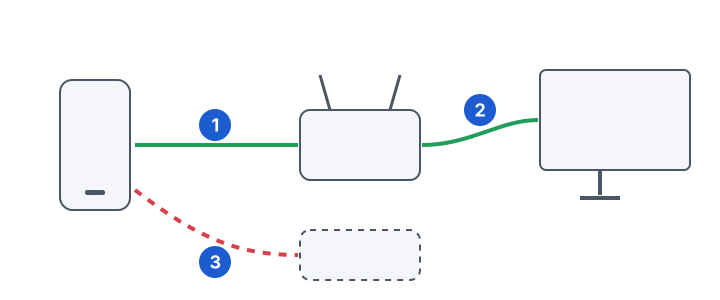
Esta é a causa na maioria dos casos. “Mesma rede” quer dizer o mesmo roteador e o mesmo nome de rede, e não apenas “os dois têm internet”.
-
Confira a rede da TV
Na TV, abra a tela de status da rede e anote o nome da rede (SSID) que ela usa, ou se ela usa um cabo Ethernet. O guia conecte uma TV Samsung ao Wi-Fi mostra onde fica. -
Confira a rede do celular
No celular, abra as configurações de Wi-Fi. Ele precisa estar conectado ao mesmo nome de rede da TV. Desligue os dados móveis durante o teste, para o celular não recorrer a eles sem você notar. -
Atenção às faixas
Muitos roteadores transmitem uma rede de 2,4 GHz e uma de 5 GHz. Normalmente elas são a mesma rede local e funcionam juntas, mas alguns roteadores as isolam. Se a TV está em uma faixa, tente o celular na mesma faixa. -
Busque de novo
Feche e abra o app (ou o Smart View) e busque de novo com a TV ligada.
Uma TV em cabo Ethernet e um celular no Wi-Fi funcionam bem juntos, desde que o cabo vá para o mesmo roteador que fornece o Wi-Fi do celular.
Se a TV não está em nenhuma rede, resolva isso primeiro: a TV Samsung não conecta ao Wi-Fi. Se ela era encontrada ontem e some de vez em quando, a TV provavelmente está caindo da rede; veja o Wi-Fi fica desconectando.
3. Remova o que bloqueia o tráfego local
Algumas redes mantêm os aparelhos separados de propósito. Estes são os culpados de sempre:
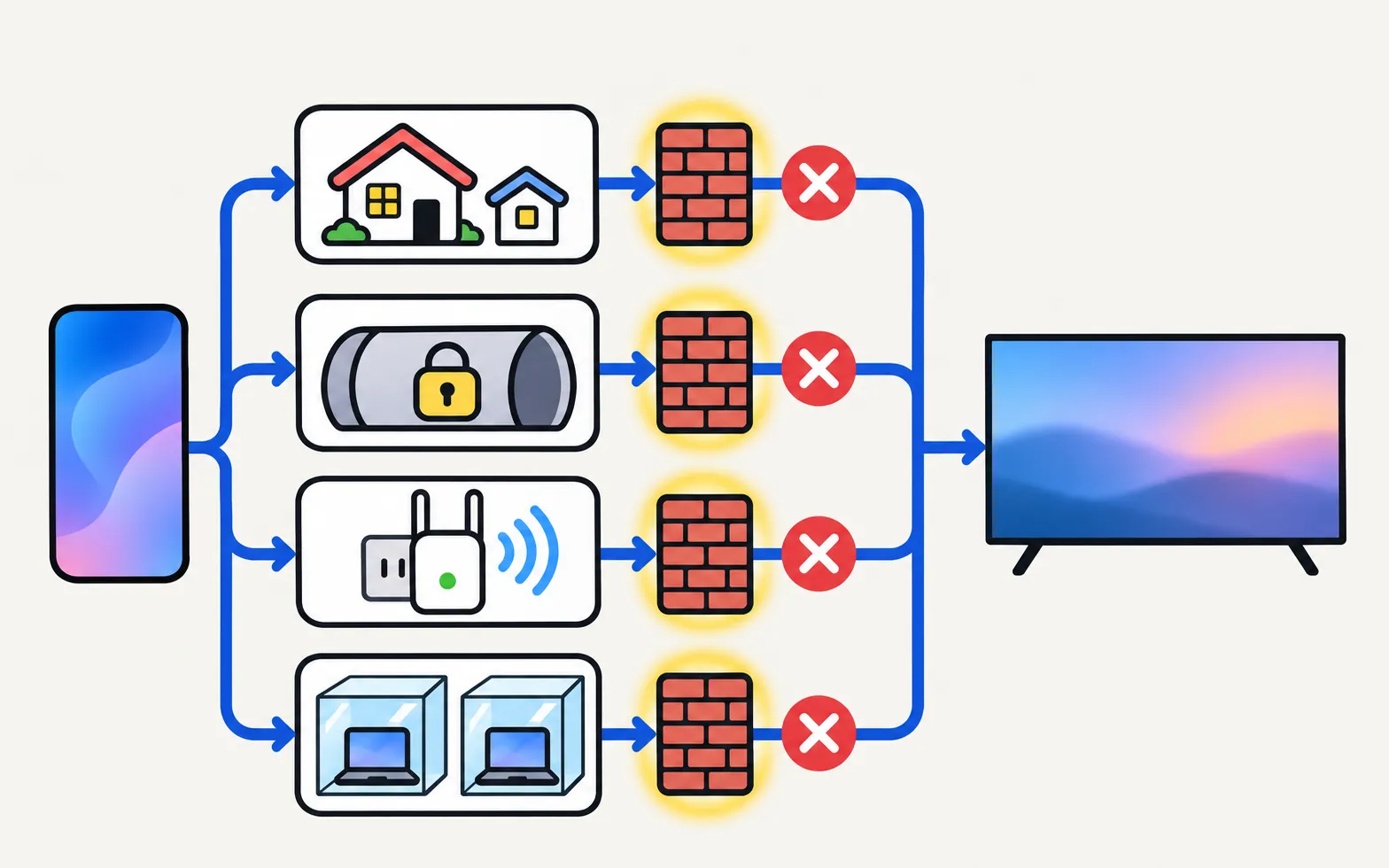
- VPN no celular: uma VPN envia o tráfego do celular por um túnel até outro lugar, então ele não enxerga a TV da sala ao lado. Pause a VPN ou permita o tráfego de rede local, se o seu app de VPN tiver essa opção. Veja VPN em uma TV Samsung para o quadro geral.
- Wi-Fi de convidados: as redes de convidados são feitas para isolar visitantes. Coloque o celular na rede principal.
- Wi-Fi de hotel, universidade, escritório e cafeteria: costumam usar o “isolamento de clientes” (também chamado de isolamento de AP). Você não pode alterá-lo; um controle no celular geralmente não funciona nesses lugares.
- Sistemas mesh e repetidores: a maioria dos sistemas mesh mantém uma única rede, o que não é problema. Um repetidor mais antigo que cria um nome de rede próprio (muitas vezes terminado em “_EXT”) pode separar o celular e a TV. Conecte os dois ao nome da rede principal.
- Configurações do roteador: se você administra o roteador, procure “AP isolation”, “client isolation” ou “wireless isolation” e confirme que está desativado na sua rede principal.
4. Permita o acesso à rede local no celular
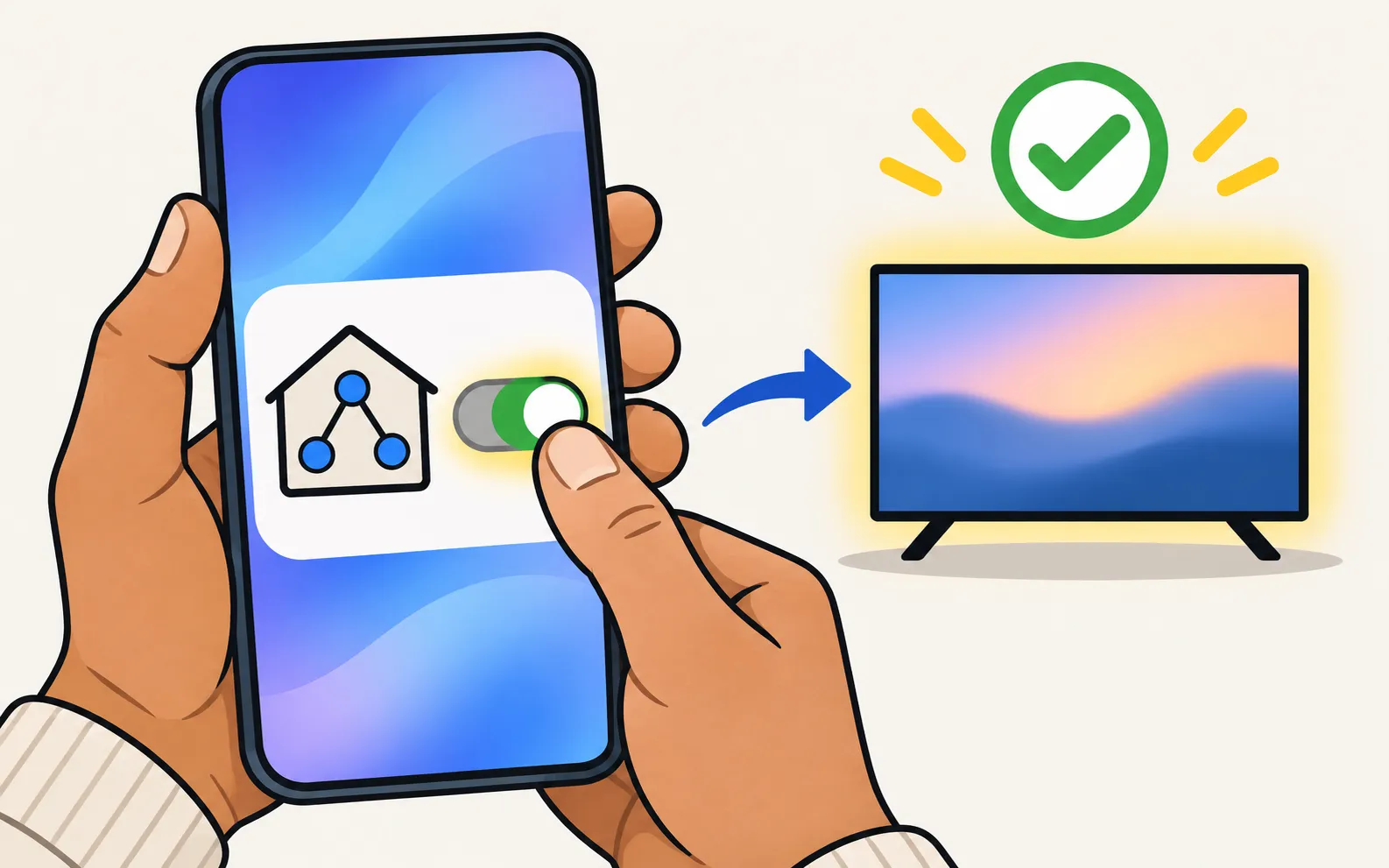
As versões mais novas do Android perguntam se um app pode encontrar e se conectar a dispositivos da sua rede local. Se você tocou em “Não permitir”, o app não enxerga a TV nem em uma rede perfeita.
Nas versões mais recentes do Android, o app precisa ter permissão de acesso à rede local; sem ela, o app não consegue se conectar.
Abra as Configurações do celular, vá em Apps, escolha o app de controle, abra Permissões e permita a permissão de rede local ou de “Dispositivos por perto” (o nome depende da versão do Android e da marca do celular). Depois, abra o app de novo.
5. Reinicie o roteador, a TV e o celular
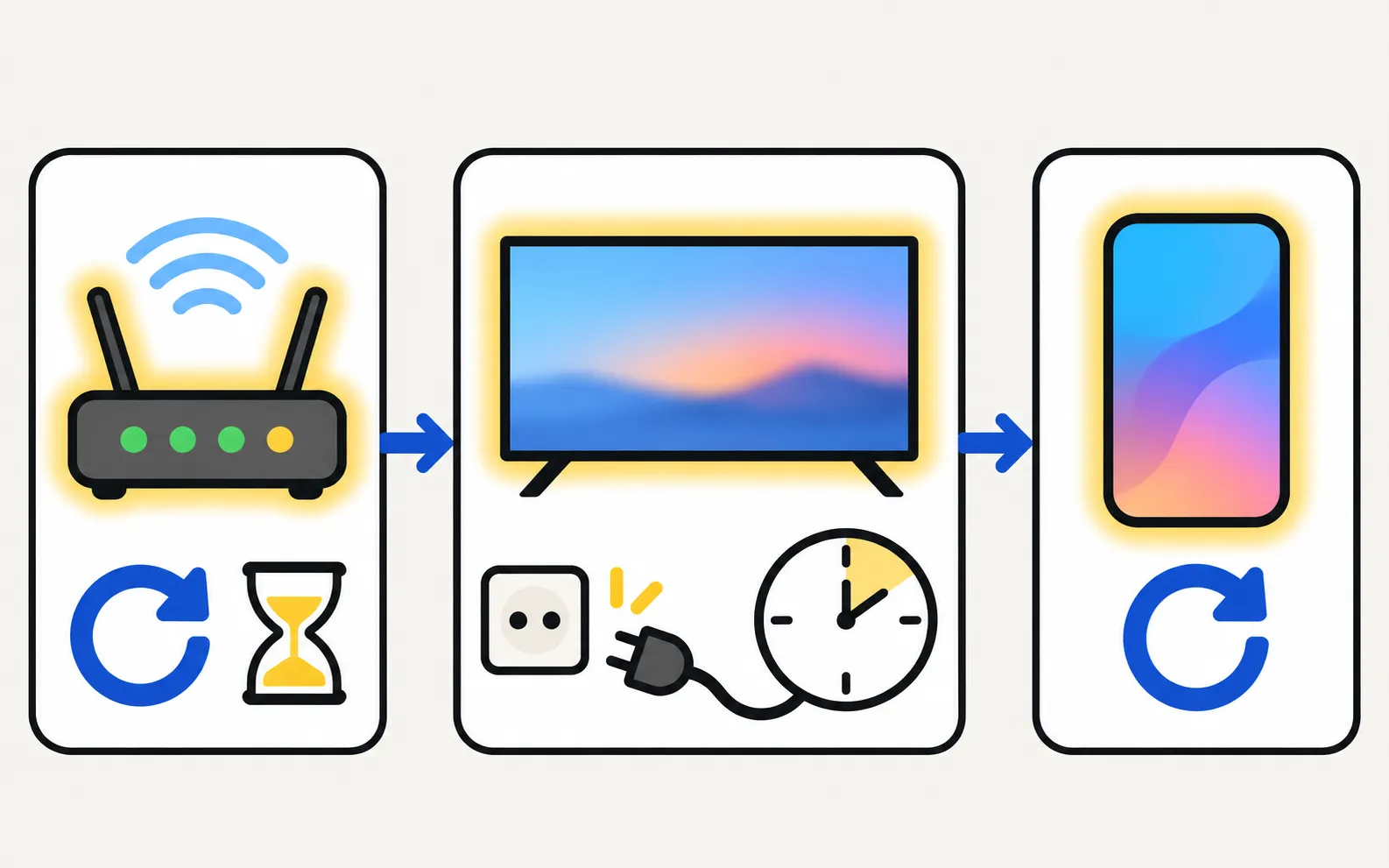
Se tudo acima está certo e a TV continua sumida, reinicie nesta ordem: o roteador (espere até ele voltar por completo), depois a TV (tire-a da tomada por 30 segundos) e, por fim, o celular. Isso limpa endereços de rede antigos e dá a todos os aparelhos um recomeço.
6. Quando a TV aparece, mas não conecta
Ver a TV na lista prova que a rede funciona. Se a conexão falha depois, é a TV que está recusando o celular:
A TV precisa estar totalmente ligada na primeira conexão. Selecione Permitir na TV ou digite o PIN exibido nas TVs de 2014–2015.
Se você escolheu Negar uma vez, ou o aviso nunca aparece, quem decide é o Device Connection Manager da TV. O guia TV Samsung pede toda hora para permitir o celular explica cada configuração.
Nas TVs de 2014–2015, o celular é pareado com um PIN exibido na TV. Algumas dessas TVs, depois de atualizações de firmware mais recentes, usam um pareamento seguro que apps de terceiros não conseguem concluir:
Botões do controle, touchpad como teclas de seta e desligar. A transmissão pode funcionar; o espelhamento muitas vezes não. Sem teclado, ponteiro, abertura de apps nem ligar. Algumas TVs de 2014–2015 com firmware mais recente exigem um pareamento seguro que o app não suporta, e o app mostra "This TV is not supported".
Se você usa o Samsung TV Remote
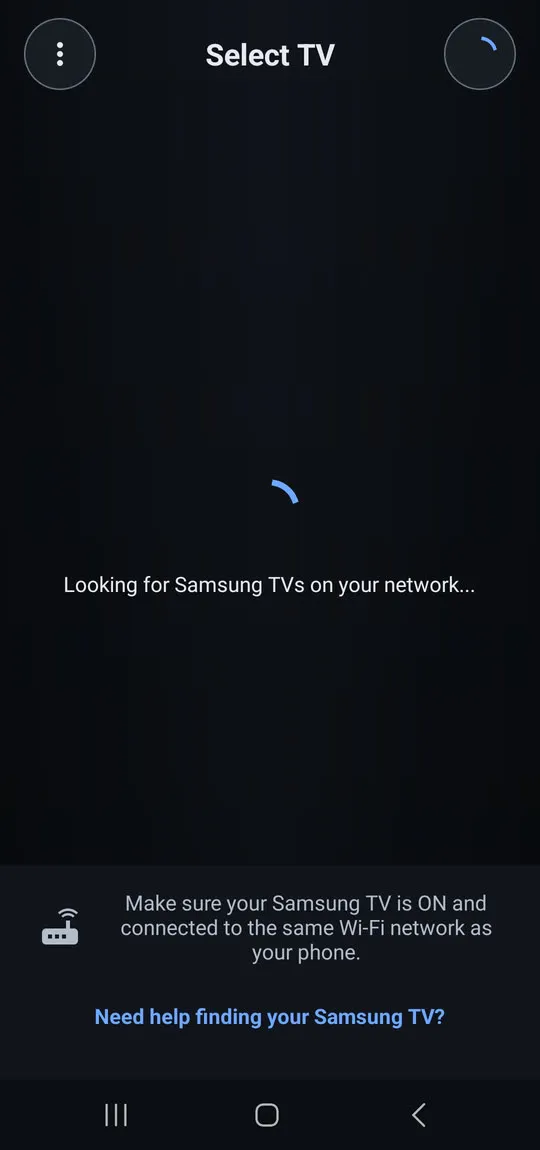
O app busca na sua rede assim que abre e lista todas as TVs Samsung que respondem. Se a lista continuar vazia, a tela de busca oferece o link “Need help finding your Samsung TV?” (precisa de ajuda para encontrar a sua TV Samsung?), com as mesmas verificações desta página.
Encontra as TVs Samsung da sua rede e detecta qual método de controle cada uma usa, então você não precisa escolher.
Depois de conectado, as informações do dispositivo no app mostram o endereço IP da sua TV, útil se você precisar dele nas configurações do roteador (veja descubra o endereço IP e o MAC da sua TV). A primeira conexão está nos primeiros passos; os problemas específicos do app estão na página de ajuda do app, e a página de compatibilidade lista os modelos testados pelo desenvolvedor.
Ainda não funciona?
Se nenhum passo ajudar, escreva ao desenvolvedor com o código completo do modelo da sua TV, a marca e o modelo do roteador e os passos que você já tentou: smartappcraft@gmail.com. Para os recursos de celular da própria Samsung, valem as mesmas regras de rede; veja espelhamento de tela não funciona.
Perguntas frequentes
Preciso de internet para o controle no celular encontrar a TV?
Celular e TV precisam estar na mesma rede doméstica (não uma rede de convidados). O celular usa Wi-Fi; a TV pode usar Wi-Fi ou cabo de rede (Ethernet). Não precisa de internet, e os dados móveis não funcionam.
Posso usar dados móveis ou o hotspot do próprio celular?
Não. A descoberta acontece na rede local, entre o celular e a TV, então o celular precisa estar conectado ao mesmo Wi-Fi da TV. Um celular que compartilha o próprio hotspot não está na rede da TV da forma habitual.
A minha TV aparece, mas a conexão falha. É o mesmo problema?
Não. Se a TV está na lista, a rede está boa, e o problema costuma ser o aviso Permitir da TV ou a lista do Device Connection Manager. Veja o guia sobre o aviso Permitir.
Por que funcionou ontem e hoje não?
Os motivos mais comuns são um reinício do roteador que deu um novo endereço à TV, o celular entrando em outra faixa ou rede (por exemplo, um repetidor ou uma rede de convidados), uma VPN que se ativou sozinha ou a TV em standby profundo. Ligue a TV por completo e confira primeiro o nome do Wi-Fi do celular.
Restaurar a TV para o padrão de fábrica ajuda?
Raramente, e apaga as suas configurações. Tente antes todos os passos de rede desta página. Uma restauração também remove a lista de celulares que a TV permitiu, e você terá de permitir o celular de novo.
Fontes
- Samsung TV Remote product documentation (developer-supplied facts) — Smart App Craft · Desenvolvedor · consultado em 10 de novembro de 2026
- Samsung Hong Kong support: connect a mobile device and TV with Smart View — Samsung Hong Kong · Samsung · consultado em 10 de novembro de 2026
- How to connect TV and mobile device with Smart View — Samsung UAE · Samsung · consultado em 11 de novembro de 2026
Guias relacionados
Solução de problemas
Aviso Permitir aparece sempre
Por que a TV Samsung fica pedindo para Permitir o celular, como parar isso e desfazer um Negar no Device Connection Manager, conforme o ano da TV.

Guia
Celular como controle
Controle uma TV Samsung pelo celular: apps Android, SmartThings, Mobile Remote de 2025, celulares com infravermelho e iPhone. O que cada método exige e faz.
App
Ajuda do app
Resolva problemas do app Samsung TV Remote: TV não encontrada, aviso Permitir, TV que não liga, espelhamento sem som ou com tela preta, teclado que não digita.
Solução de problemas
Não conecta ao Wi-Fi
A TV Samsung não conecta ao Wi-Fi ou não acha a rede? Confira sinal e faixa, rode o Network Status, restaure a rede, defina o DNS e reinicie o roteador.

Solução de problemas
Espelhamento não funciona
A TV Samsung não aparece no espelhamento, a conexão cai, a tela fica preta ou sem som? Soluções para Smart View, AirPlay e apps de espelhamento, por sintoma.