
Solução de problemas
A TV Samsung pede toda hora para permitir o celular: Device Connection Manager
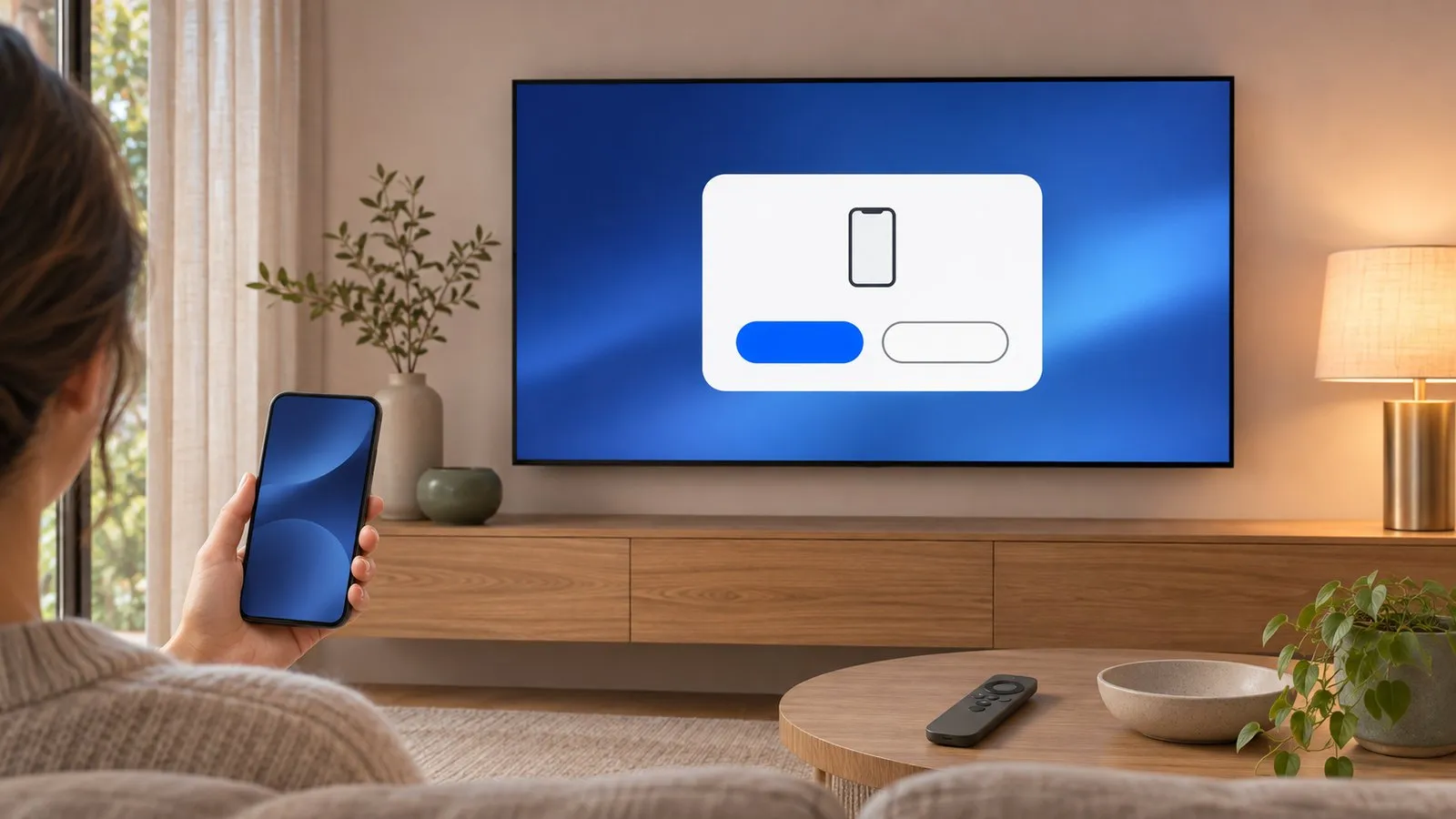
O aviso Permitir é a fechadura da TV para celulares e apps. Veja como configurá-la para que os celulares de confiança entrem uma vez e continuem entrando.
Resposta rápida
As TVs Samsung pedem para Permitir um celular na primeira vez que ele se conecta. Se o aviso continua voltando, abra o Device Connection Manager (Settings, depois Connection ou General, depois External Device Manager), defina o Access Notification como First Time Only e confirme que o celular está como Allow na Device List. Se você escolheu Deny uma vez, mude para Allow ou apague a entrada e conecte de novo.
Nesta página7
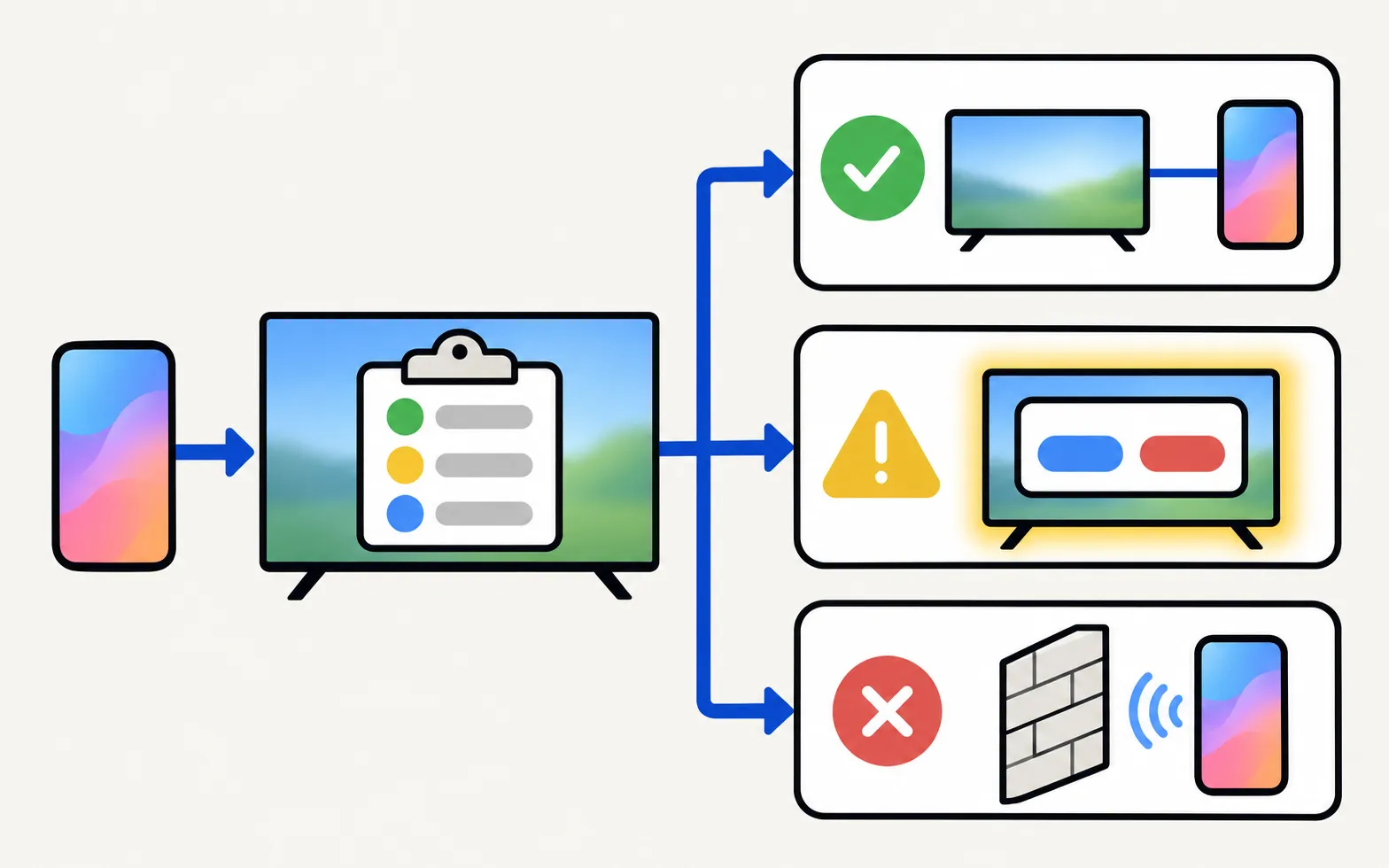
Toda vez que um app de celular, o Smart View ou um sistema de casa inteligente quer controlar uma Smart TV Samsung pela rede, a TV consulta uma lista de dispositivos de confiança. Um dispositivo novo dispara o aviso Allow (Permitir). Depois que você permite, a TV deveria lembrar. Quando o aviso continua voltando, ou nunca aparece, a causa é quase sempre uma de três configurações do Device Connection Manager.
Onde fica o Device Connection Manager
Não tem certeza do ano da sua TV? O decodificador de código do modelo diz em segundos.
O menu mudou de lugar algumas vezes. Procure nestes lugares:
TVs de 2022 em diante
As instruções do próprio Smart View da Samsung usam este caminho nas TVs atuais. Alguns menus encurtam o nome para “Device Connect Manager”.
TVs de 2017–2021
Nesses anos, o External Device Manager fica em General. Se não aparecer ali, veja em Connection: os layouts de menu variam conforme o modelo e a região.
TVs de 2014–2016
Os menus Tizen mais antigos e pré-Tizen agrupam as permissões de dispositivos em Network ou System (por exemplo, uma lista de dispositivos “Device Manager” ou “Screen Mirroring”). Use o e-Manual da TV; veja encontre o manual do usuário da sua TV Samsung.
Lá dentro você normalmente vai achar dois itens:
| Configuração | O que faz |
|---|---|
| Access Notification | Decide quando a TV mostra o aviso Permitir. As opções típicas são Off, First Time Only e Always On. |
| Device List | Todo celular, tablet, computador ou central de casa inteligente que pediu para se conectar, cada um marcado como Allow ou Deny. Você pode mudar o status ou apagar entradas. |
Solução 1: o aviso aparece toda vez
-
Defina o Access Notification como First Time Only
Com Always On, a TV pergunta a cada conexão, mesmo para celulares que você já permitiu. First Time Only pergunta uma vez por dispositivo novo. -
Confira o celular na Device List
Abra a Device List e ache o seu celular ou o app. Ele deve dizer Allow. Se houver várias entradas com nomes parecidos, apague as antigas e conecte de novo. -
Mantenha os dados do app
A TV reconhece um app por um token emitido na primeira vez. Limpar o armazenamento do app ou reinstalá-lo cria um dispositivo “novo”. Depois desse aviso extra, ele deve parar.
Solução 2: você apertou Deny (ou a TV recusa o celular)
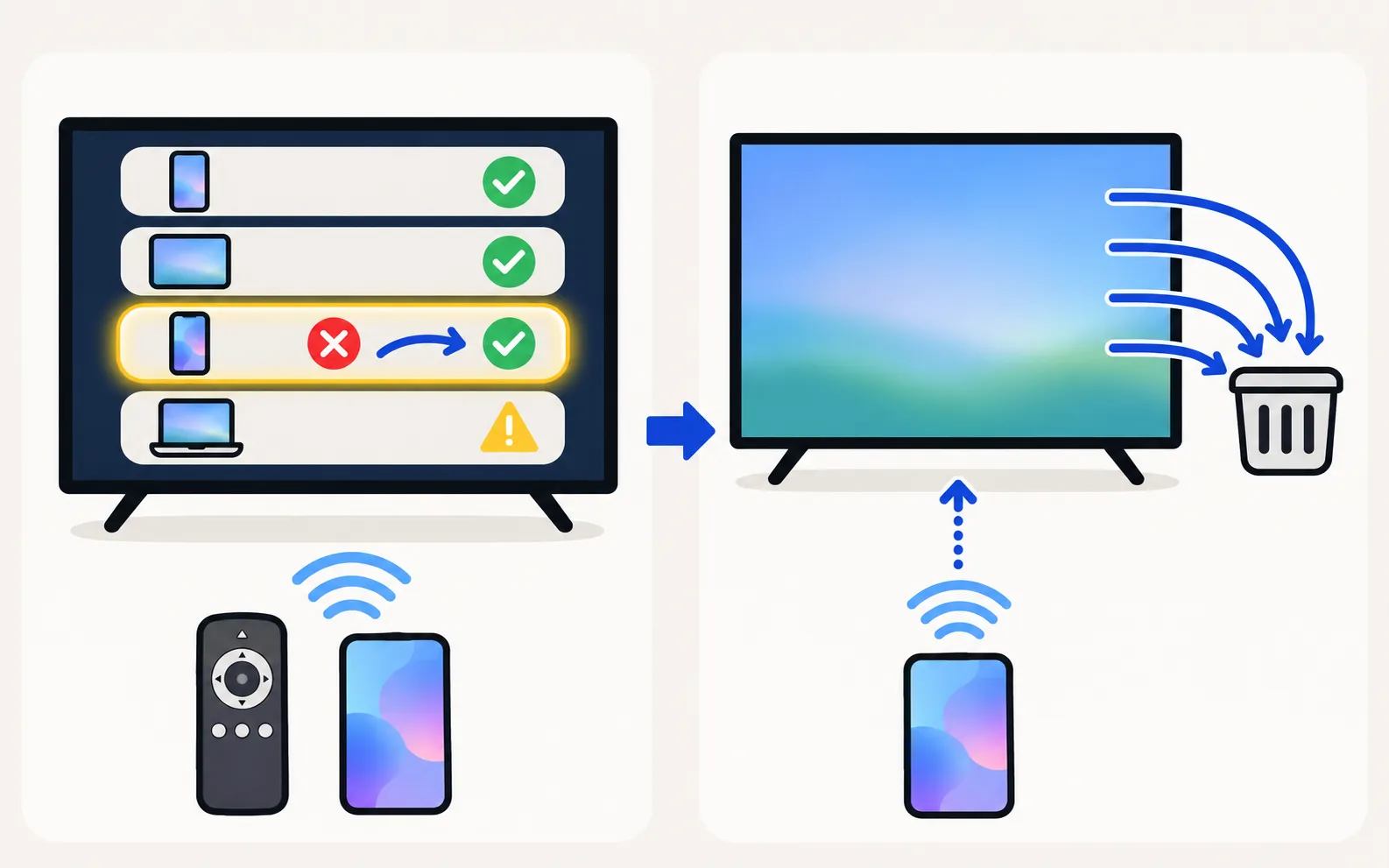
Um dispositivo negado é bloqueado em silêncio: o app pode encontrar a TV, mas toda conexão falha. Abra a Device List, selecione o celular e mude para Allow, ou apague a entrada. Na conexão seguinte, o aviso volta para você escolher de novo.
Se a lista estiver longa ou confusa, selecione Edit ou Delete na Device List e limpe-a por inteiro. Todos os dispositivos vão pedir mais uma vez: um recomeço limpo para as permissões.
Solução 3: o aviso não aparece de jeito nenhum
-
Olhe a tela certa
O aviso aparece na TV, geralmente por poucos segundos. Ele não aparece se a TV estiver mostrando um app em tela cheia que oculta pop-ups; vá para a tela inicial e tente de novo. -
Ative o Access Notification
Se estiver em Off, a TV pode aceitar dispositivos novos em silêncio ou, em alguns modelos, recusá-los sem perguntar. Defina como First Time Only enquanto conecta o celular. -
Confirme que o celular realmente alcançou a TV
Se o app nunca lista a TV, o problema é a rede, não o aviso; siga TV Samsung não aparece no celular. -
Reinicie a TV
Tire a TV da tomada por 30 segundos. Um serviço de conexão travado se resolve com uma reinicialização a frio.
Aceitar o aviso quando o controle foi perdido
O aviso está esperando por um controle de TV que você talvez não tenha. Você ainda tem opções:
- O botão de controle da TV: a maioria das TVs Samsung tem um único botão ou joystick embaixo da borda ou atrás. Um toque curto move entre as opções, e um toque longo seleciona. Veja onde fica o botão de energia da TV Samsung.
- Um teclado USB: ligue-o, use as setas para chegar a Allow e aperte Enter.
A TV precisa estar totalmente ligada na primeira conexão. Selecione Permitir na TV ou digite o PIN exibido nas TVs de 2014–2015.
O passo a passo completo da primeira conexão do Samsung TV Remote está nos primeiros passos. Nas TVs de 2014–2015, um PIN substitui o botão Allow; a página de compatibilidade explica o que funciona em cada geração de TV.
Por que as TVs Samsung perguntam, afinal
O aviso protege você: sem ele, qualquer coisa na sua rede (o celular de uma visita, uma central de casa inteligente com defeito) poderia trocar de canal ou desligar a sua TV. Os apps da Samsung, os controles de terceiros e os sistemas de casa inteligente, como o Home Assistant, passam todos pelo mesmo aviso (veja TV Samsung no Home Assistant).
Depois de uma restauração de fábrica
Uma restauração de fábrica limpa a Device List. Todo celular e todo app precisam ser permitidos mais uma vez. Isso é esperado: escolha Allow quando o aviso aparecer.
Perguntas frequentes
É seguro deixar o Access Notification em Off?
Off significa que qualquer dispositivo da sua rede doméstica pode se conectar sem pedir. É prático em uma casa privada com Wi-Fi protegido por senha, mas menos seguro em moradia compartilhada ou com muitos convidados na sua rede. First Time Only é a escolha equilibrada.
Apertei Negar por engano. Como desfaço?
Abra o Device Connection Manager, depois a Device List, selecione o celular e mude para Allow, ou apague-o para que a TV pergunte de novo na próxima vez.
Por que a TV pergunta de novo depois que reinstalei o app?
A TV reconhece o app por um token que emitiu na primeira conexão. Reinstalar o app ou limpar os dados dele apaga esse token, então a TV vê um dispositivo novo e pergunta de novo. Permita mais uma vez.
Minha TV mostra um PIN em vez de um botão Permitir.
Isso é normal nas Smart TVs Samsung de 2014–2015. Digite no celular o PIN exibido na TV antes que ele expire.
Dá para aceitar o aviso sem o controle da TV?
Sim. Use o botão de controle da própria TV (geralmente embaixo da borda da tela) para ir até Allow e selecioná-lo, ou ligue um teclado USB e aperte Enter.
Fontes
- Samsung Hong Kong support: connect a mobile device and TV with Smart View — Samsung Hong Kong · Samsung · consultado em 10 de novembro de 2026
- How to connect TV and mobile device with Smart View — Samsung UAE · Samsung · consultado em 11 de novembro de 2026
- Samsung TV Remote product documentation (developer-supplied facts) — Smart App Craft · Desenvolvedor · consultado em 10 de novembro de 2026
Guias relacionados

Solução de problemas
TV não aparece no celular
O celular não encontra a TV Samsung? Ligue a TV de verdade, use o mesmo Wi-Fi de casa nos dois, desative VPN e rede de convidados e permita a rede local.

Guia
Celular como controle
Controle uma TV Samsung pelo celular: apps Android, SmartThings, Mobile Remote de 2025, celulares com infravermelho e iPhone. O que cada método exige e faz.

App
Ajuda do app
Resolva problemas do app Samsung TV Remote: TV não encontrada, aviso Permitir, TV que não liga, espelhamento sem som ou com tela preta, teclado que não digita.

Solução de problemas
Espelhamento não funciona
A TV Samsung não aparece no espelhamento, a conexão cai, a tela fica preta ou sem som? Soluções para Smart View, AirPlay e apps de espelhamento, por sintoma.

Passo a passo
Restauração de fábrica
Restaure o padrão de fábrica da TV Samsung: caminho do menu por ano desde 2013, PIN padrão 0000, o que a restauração apaga e como fazer sem controle.