
Fehlerbehebung
Samsung-Fernseher fragt ständig, ob das Handy zugelassen werden soll: Device Connection Manager
Die Zulassen-Anfrage ist das Türschloss des Fernsehers für Handys und Apps. So stellen Sie es ein, damit vertrauenswürdige Handys einmal hineinkommen und drin bleiben.
Kurzantwort
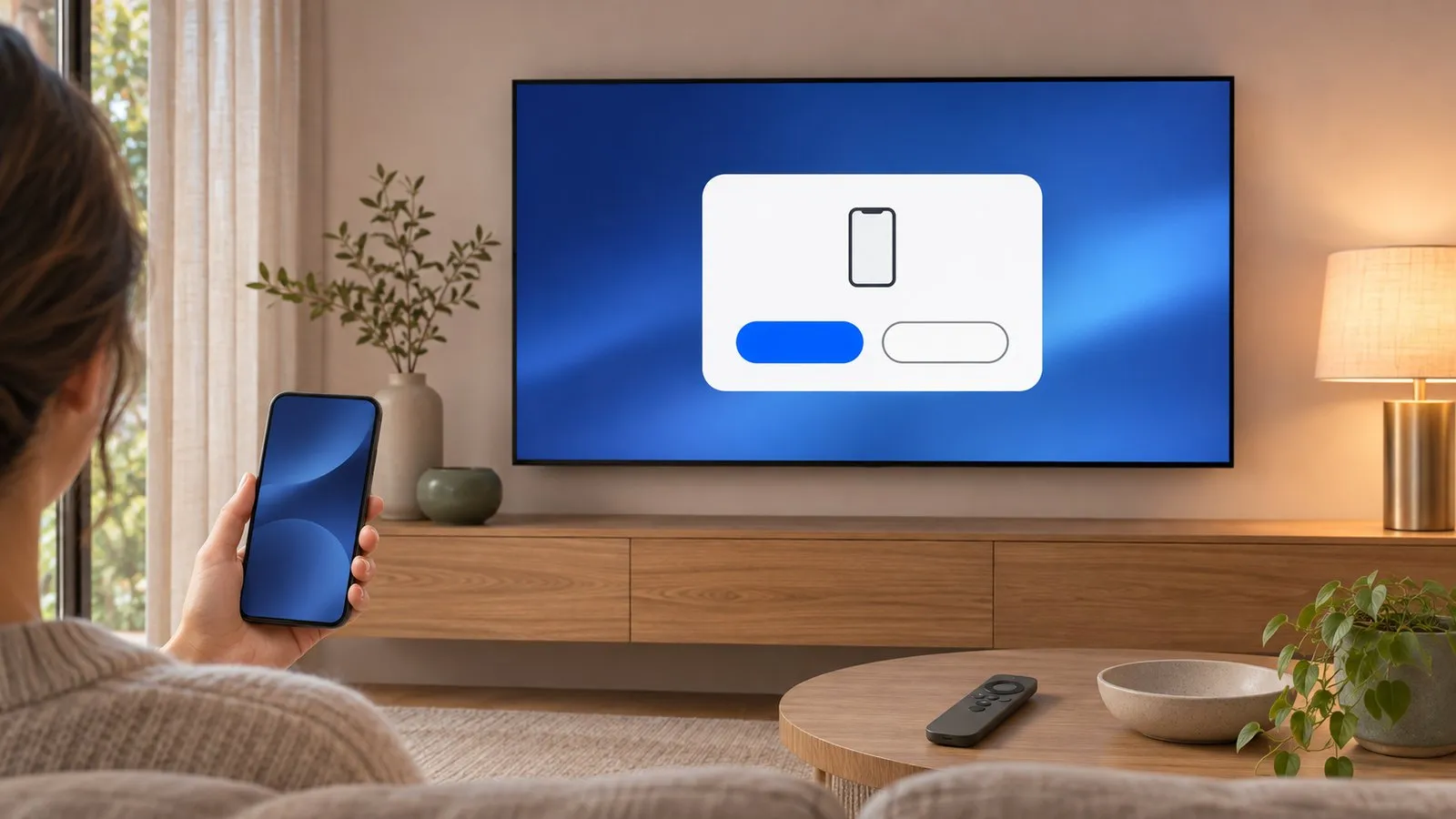
Samsung-Fernseher bitten Sie, ein Handy beim ersten Verbinden zuzulassen (Allow). Kehrt die Anfrage immer wieder, öffnen Sie den Device Connection Manager (Settings, dann Connection oder General, dann External Device Manager), stellen Sie Access Notification auf First Time Only und achten Sie darauf, dass das Handy in der Device List auf Allow steht. Haben Sie einmal Deny gewählt, ändern Sie es auf Allow oder löschen Sie den Eintrag und verbinden Sie sich erneut.
Auf dieser Seite7
- Wo der Device Connection Manager liegt
- Lösung 1: Die Anfrage erscheint jedes Mal
- Lösung 2: Sie haben Deny gedrückt (oder der Fernseher weist das Handy ab)
- Lösung 3: Es erscheint gar keine Anfrage
- Die Anfrage bestätigen, wenn die Fernbedienung verloren ist
- Warum Samsung-Fernseher überhaupt fragen
- Nach dem Zurücksetzen auf die Werkseinstellungen
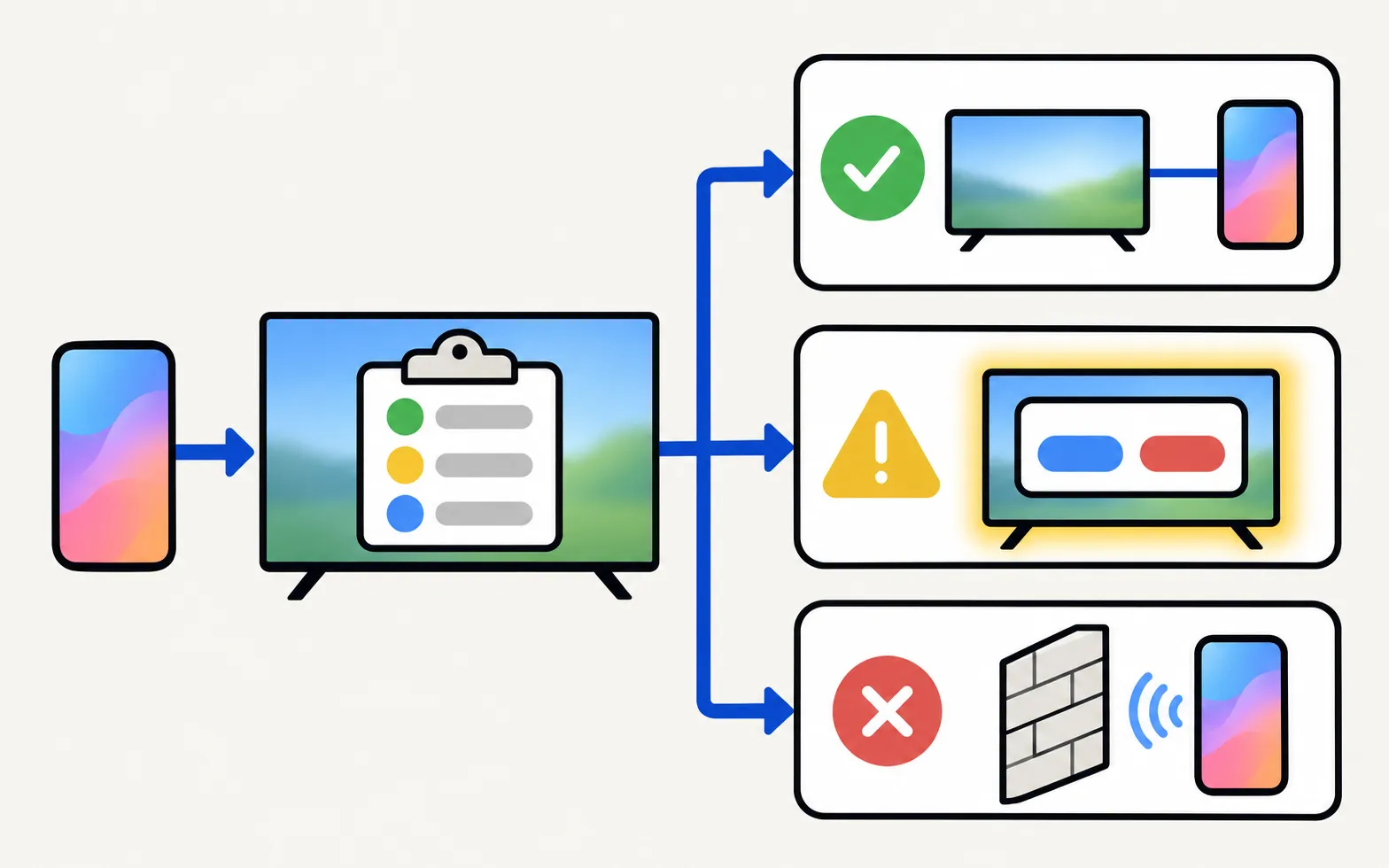
Jedes Mal, wenn eine Handy-App, Smart View oder ein Smart-Home-System einen Samsung Smart-TV über das Netzwerk steuern will, prüft der Fernseher eine Liste von Geräten, denen er vertraut. Ein neues Gerät löst die Allow-Anfrage (Zulassen) aus. Haben Sie es einmal zugelassen, sollte sich der Fernseher das merken. Kehrt die Anfrage immer wieder – oder erscheint nie –, liegt es fast immer an einer von drei Einstellungen im Device Connection Manager.
Wo der Device Connection Manager liegt
Nicht sicher, aus welchem Jahr Ihr Fernseher ist? Der Modellnummer-Decoder sagt es Ihnen in Sekunden.
Das Menü wurde einige Male verschoben. Suchen Sie an diesen Stellen:
Fernseher aus 2022 und neuer
Samsungs eigene Smart-View-Anleitung nutzt bei aktuellen Fernsehern diesen Pfad. In manchen Menüs ist der Name zu „Device Connect Manager“ verkürzt.
Fernseher aus 2017–2021
In diesen Jahren liegt External Device Manager unter General. Finden Sie ihn dort nicht, schauen Sie unter Connection – die Menüaufteilung unterscheidet sich je nach Modell und Region.
Fernseher aus 2014–2016
Ältere Tizen- und Vor-Tizen-Menüs fassen Geräteberechtigungen unter Network oder System zusammen (zum Beispiel eine Geräteliste „Device Manager“ oder „Screen Mirroring“). Nutzen Sie das e-Manual des Fernsehers – siehe Bedienungsanleitung Ihres Samsung-Fernsehers finden.
Darin finden Sie normalerweise zwei Einträge:
| Einstellung | Was sie tut |
|---|---|
| Access Notification | Legt fest, wann der Fernseher die Zulassen-Anfrage zeigt. Typische Auswahl: Off, First Time Only und Always On. |
| Device List | Jedes Handy, Tablet, jeder Computer oder Smart-Home-Hub, der um eine Verbindung gebeten hat, jeweils mit Allow oder Deny markiert. Sie können den Status ändern oder Einträge löschen. |
Lösung 1: Die Anfrage erscheint jedes Mal
-
Access Notification auf First Time Only stellen
Bei Always On fragt der Fernseher bei jeder Verbindung, auch bei Handys, die Sie schon zugelassen haben. First Time Only fragt einmal pro neuem Gerät. -
Das Handy in der Device List prüfen
Öffnen Sie die Device List und suchen Sie Ihr Handy oder die App. Dort sollte Allow stehen. Gibt es mehrere Einträge mit ähnlichen Namen, löschen Sie die alten und verbinden Sie sich erneut. -
Die Daten der App behalten
Der Fernseher erkennt eine App an einem Token, das er beim ersten Mal ausgegeben hat. Löschen des App-Speichers oder eine Neuinstallation erzeugt ein „neues“ Gerät. Nach dieser einen zusätzlichen Anfrage sollte es aufhören.
Lösung 2: Sie haben Deny gedrückt (oder der Fernseher weist das Handy ab)
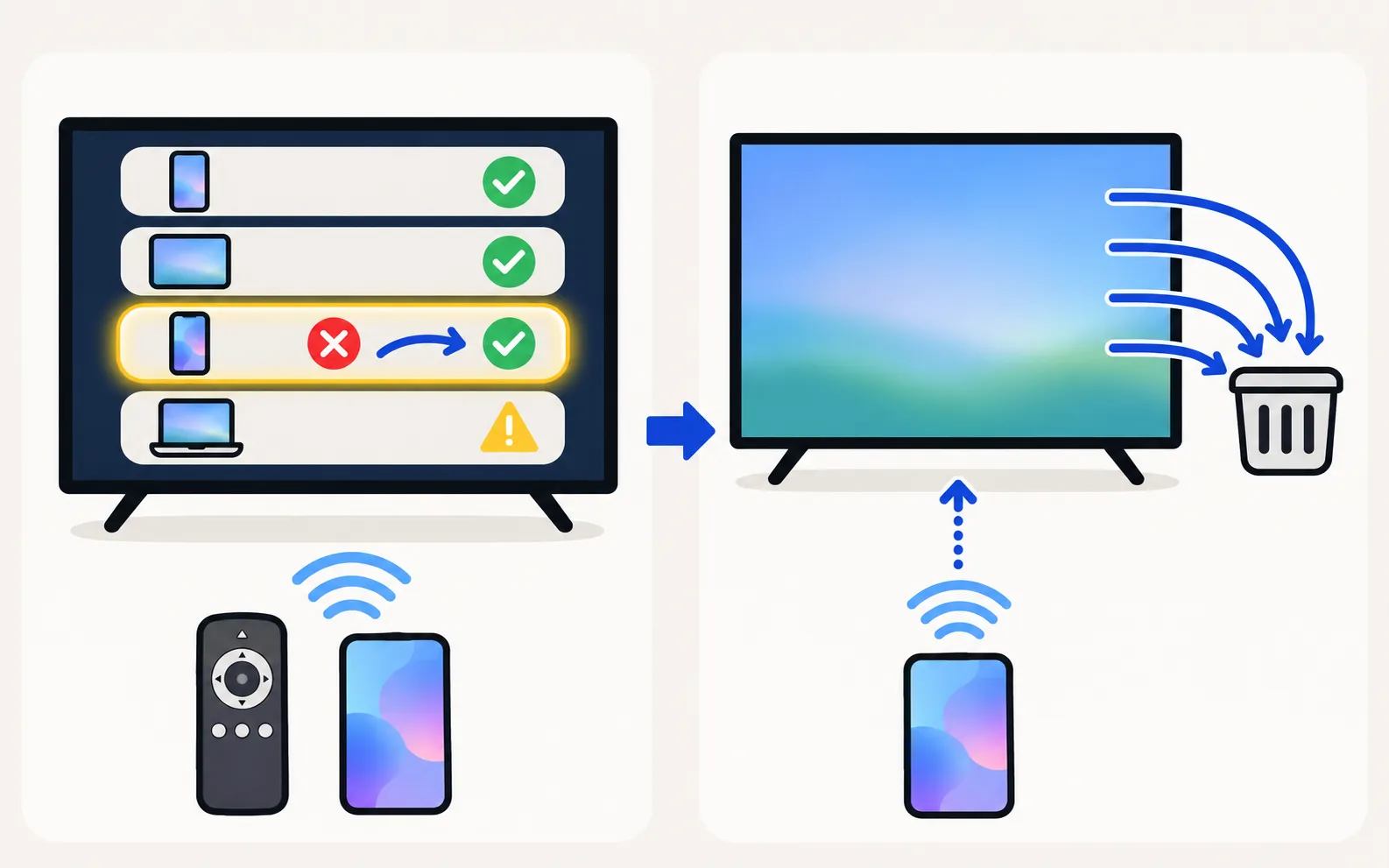
Ein abgelehntes Gerät wird stillschweigend blockiert: Die App findet den Fernseher möglicherweise, aber jede Verbindung scheitert. Öffnen Sie die Device List, wählen Sie das Handy und ändern Sie es auf Allow, oder löschen Sie den Eintrag. Bei der nächsten Verbindung kommt dann die Anfrage zurück, und Sie können neu entscheiden.
Ist die Liste lang oder unübersichtlich, wählen Sie in der Device List Edit oder Delete und leeren Sie sie ganz. Jedes Gerät fragt dann noch einmal – ein sauberer Neustart für die Berechtigungen.
Lösung 3: Es erscheint gar keine Anfrage
-
Den richtigen Bildschirm beobachten
Die Anfrage erscheint am Fernseher, meist nur für ein paar Sekunden. Sie erscheint nicht, wenn der Fernseher eine Vollbild-App zeigt, die Pop-ups verdeckt – gehen Sie zum Startbildschirm und versuchen Sie es erneut. -
Access Notification einschalten
Steht sie auf Off, nimmt der Fernseher neue Geräte möglicherweise stillschweigend an oder weist sie bei manchen Modellen ohne Nachfrage ab. Stellen Sie sie auf First Time Only, während Sie das Handy verbinden. -
Sicherstellen, dass das Handy den Fernseher wirklich erreicht hat
Listet die App den Fernseher nie auf, liegt das Problem am Netzwerk, nicht an der Anfrage – folgen Sie Samsung-Fernseher erscheint nicht auf dem Handy. -
Den Fernseher neu starten
Ziehen Sie den Netzstecker des Fernsehers für 30 Sekunden. Ein hängender Verbindungsdienst wird durch einen Kaltstart beseitigt.
Die Anfrage bestätigen, wenn die Fernbedienung verloren ist
Die Anfrage wartet auf eine Fernbedienung, die Sie womöglich nicht haben. Sie haben trotzdem Möglichkeiten:
- Die Steuertaste am Fernseher: Die meisten Samsung-Fernseher haben eine einzelne Taste oder einen Joystick unter der Unterkante oder auf der Rückseite. Ein kurzer Druck wechselt zwischen den Optionen, ein langer wählt aus. Siehe wo die Ein/Aus-Taste an einem Samsung-Fernseher sitzt.
- Eine USB-Tastatur: Einstecken, mit den Pfeiltasten zu Allow navigieren und Enter drücken.
Für die erste Verbindung muss der Fernseher vollständig eingeschaltet sein. Wählen Sie am Fernseher „Zulassen“ oder geben Sie bei Fernsehern von 2014–2015 die angezeigte PIN ein.
Die vollständige Anleitung zur ersten Verbindung von Samsung TV Remote steht in Erste Schritte. Bei Fernsehern von 2014–2015 ersetzt eine PIN die Allow-Schaltfläche – die Kompatibilitätsseite erklärt, was bei welcher Fernsehergeneration funktioniert.
Warum Samsung-Fernseher überhaupt fragen
Die Anfrage schützt Sie: Ohne sie könnte alles in Ihrem Netzwerk – das Handy eines Besuchers, ein fehlerhafter Smart-Home-Hub – Programme wechseln oder Ihren Fernseher ausschalten. Samsungs eigene Apps, Fernbedienungen von Drittanbietern und Smart-Home-Systeme wie Home Assistant begegnen alle derselben Anfrage (siehe Samsung-Fernseher in Home Assistant).
Nach dem Zurücksetzen auf die Werkseinstellungen
Ein Zurücksetzen auf die Werkseinstellungen leert die Device List. Jedes Handy und jede App muss noch einmal zugelassen werden. Das ist zu erwarten – wählen Sie Allow, wenn die Anfrage erscheint.
Häufige Fragen
Ist es sicher, Access Notification auf Off zu stellen?
Off bedeutet, dass sich jedes Gerät in Ihrem Heimnetz ohne Nachfrage verbinden kann. Das ist in einem privaten Zuhause mit passwortgeschütztem WLAN bequem, aber in Wohngemeinschaften oder mit vielen Gästen in Ihrem Netzwerk weniger sicher. First Time Only ist die ausgewogene Wahl.
Ich habe aus Versehen Deny gedrückt. Wie mache ich das rückgängig?
Öffnen Sie den Device Connection Manager und dann die Device List, wählen Sie das Handy und ändern Sie es auf Allow – oder löschen Sie den Eintrag, damit der Fernseher beim nächsten Mal wieder fragt.
Warum fragt der Fernseher nach einer Neuinstallation der App erneut?
Der Fernseher erkennt die App an einem Token, das er bei der ersten Verbindung ausgegeben hat. Eine Neuinstallation der App oder das Löschen ihrer Daten löscht dieses Token, sodass der Fernseher ein neues Gerät sieht und erneut fragt. Lassen Sie es noch einmal zu.
Mein Fernseher zeigt eine PIN statt einer Zulassen-Schaltfläche.
Das ist bei Samsung Smart-TVs von 2014–2015 normal. Geben Sie die am Fernseher angezeigte PIN am Handy ein, bevor sie abläuft.
Kann ich die Anfrage ohne Fernbedienung bestätigen?
Ja. Nutzen Sie die Steuertaste am Fernseher selbst (meist unter der Unterkante des Bildschirms), um zu Allow zu navigieren und es auszuwählen, oder stecken Sie eine USB-Tastatur an und drücken Sie Enter.
Quellen
- Samsung Hong Kong support: connect a mobile device and TV with Smart View — Samsung Hong Kong · Samsung · geprüft am 10. November 2026
- How to connect TV and mobile device with Smart View — Samsung UAE · Samsung · geprüft am 11. November 2026
- Samsung TV Remote product documentation (developer-supplied facts) — Smart App Craft · Entwickler · geprüft am 10. November 2026
Weitere Anleitungen

Fehlerbehebung
Fernseher erscheint nicht auf dem Handy
Handy findet Ihren Samsung-Fernseher nicht? TV ganz einschalten, beide ins selbe WLAN, VPN und Gastnetz abschalten, Zugriff auf das lokale Netzwerk erlauben.

Ratgeber
Handy als Fernbedienung
Samsung-Fernseher mit dem Handy steuern: Android-Fernbedienungs-Apps, SmartThings, Samsungs Mobile Remote 2025, IR-Handys und iPhone – was jede braucht und kann.
App
App-Hilfe
Probleme mit Samsung TV Remote lösen: Fernseher nicht gefunden, Zulassen-Anfrage, TV geht nicht an, Spiegeln ohne Ton oder schwarz, Tastatur tippt nicht.

Fehlerbehebung
Spiegeln funktioniert nicht
Samsung-TV erscheint nicht beim Spiegeln, Verbindung bricht ab, Bild schwarz oder kein Ton? Lösungen für Smart View, AirPlay und Spiegelungs-Apps nach Symptom.

Anleitung
Werkseinstellungen
Samsung-Fernseher auf Werkseinstellungen zurücksetzen: Menüpfad je Jahr ab 2013, Standard-PIN 0000, was gelöscht wird und wie es ohne Fernbedienung geht.