
Risoluzione dei problemi
La TV Samsung continua a chiedere di consentire il telefono: Device Connection Manager
La richiesta Consenti è la serratura della TV per telefoni e app. Ecco come impostarla in modo che i telefoni fidati entrino una volta e restino dentro.
In breve
Le TV Samsung ti chiedono di consentire (Allow) un telefono la prima volta che si collega. Se la richiesta continua a tornare, apri Device Connection Manager (Settings, poi Connection o General, poi External Device Manager), imposta Access Notification su First Time Only e verifica che il telefono sia impostato su Allow nel Device List. Se una volta hai scelto Deny, cambialo in Allow oppure elimina la voce e collegati di nuovo.
In questa pagina7
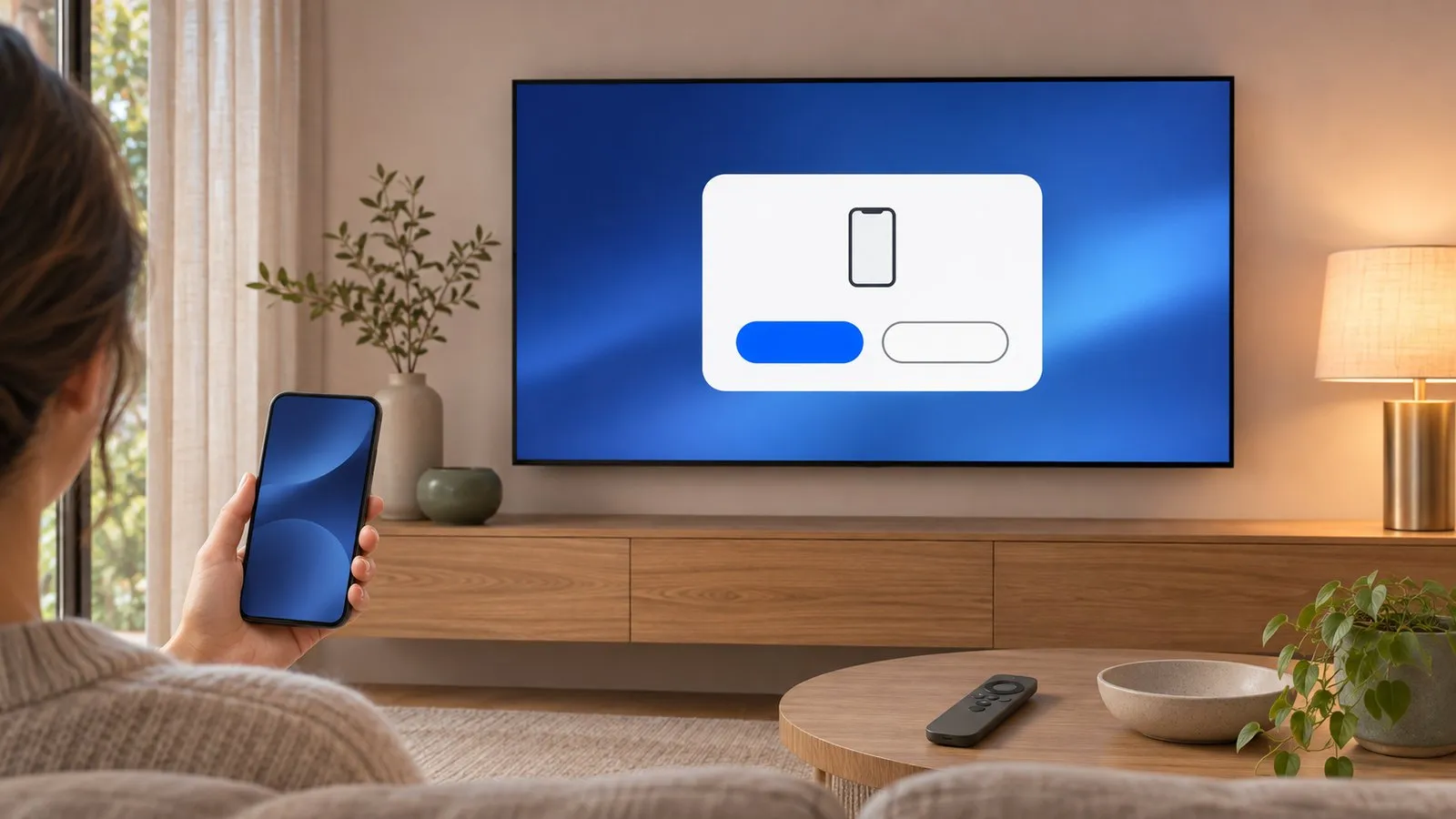
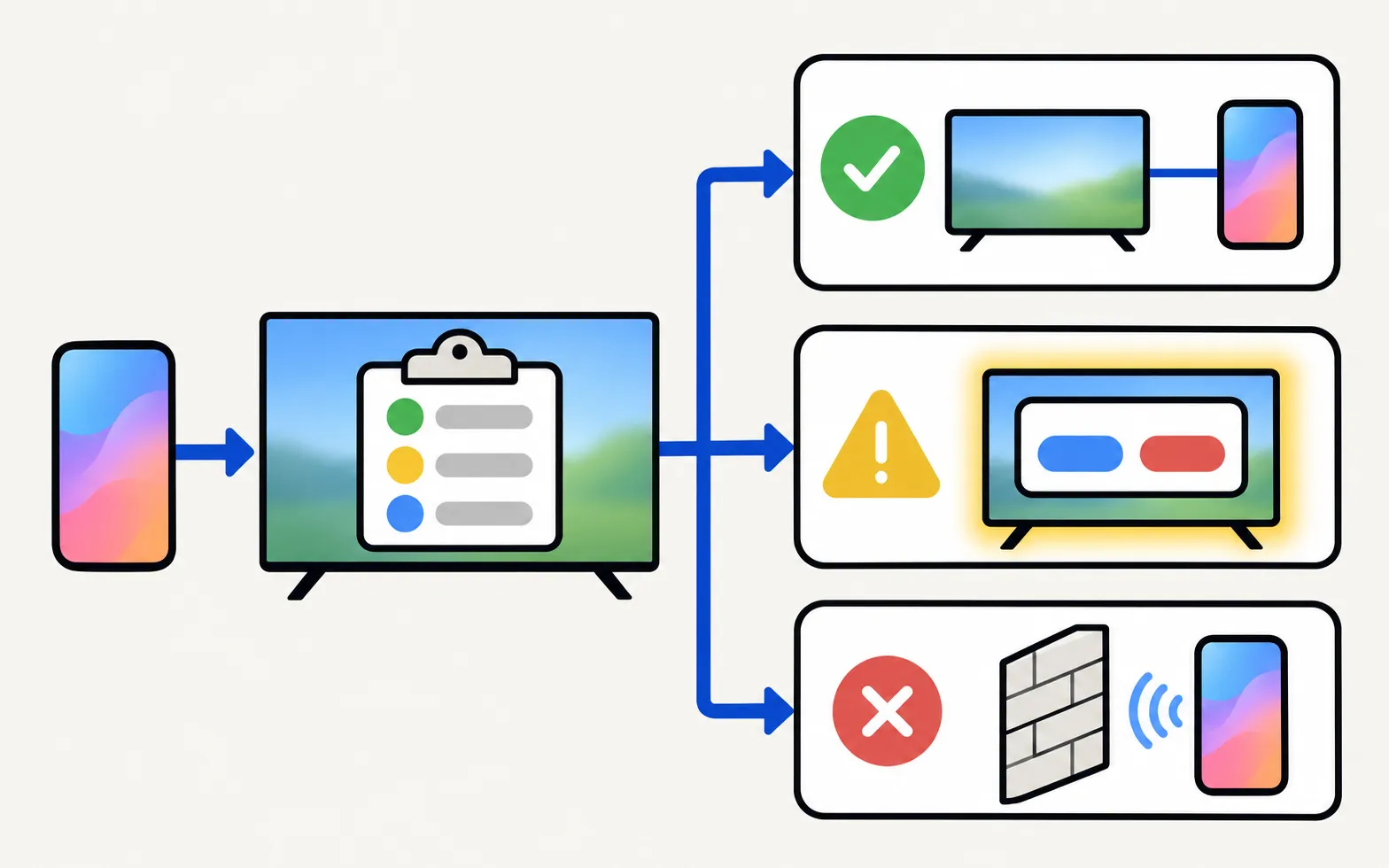
Ogni volta che un’app sul telefono, Smart View o un sistema di smart home vuole controllare una smart TV Samsung tramite la rete, la TV controlla un elenco di dispositivi di cui si fida. Un nuovo dispositivo fa comparire la richiesta Allow. Una volta che l’hai consentito, la TV dovrebbe ricordarlo. Quando la richiesta continua a tornare, o non compare mai, la causa è quasi sempre una di tre impostazioni di Device Connection Manager.
Dov’è Device Connection Manager
Non sei sicuro dell’anno della tua TV? Il decodificatore del codice modello te lo dice in pochi secondi.
Il menu è stato spostato più volte. Cerca in questi posti:
TV del 2022 e successivi
Le istruzioni di Samsung per Smart View usano questo percorso sulle TV attuali. Alcuni menu abbreviano il nome in «Device Connect Manager».
TV del 2017–2021
In questi anni External Device Manager si trova sotto General. Se non lo vedi lì, controlla in Connection: la struttura dei menu cambia in base a modello e regione.
TV del 2014–2016
I menu Tizen e pre-Tizen meno recenti raggruppano le autorizzazioni dei dispositivi sotto Network o System (per esempio un elenco «Device Manager» o «Screen Mirroring»). Usa l’e-Manual della TV: vedi trovare il manuale d’uso della TV Samsung.
Dentro troverai di norma due voci:
| Impostazione | Cosa fa |
|---|---|
| Access Notification | Decide quando la TV mostra la richiesta Allow. Le scelte tipiche sono Off, First Time Only e Always On. |
| Device List | Ogni telefono, tablet, computer o hub di smart home che ha chiesto di collegarsi, ciascuno contrassegnato Allow o Deny. Puoi cambiare lo stato o eliminare le voci. |
Soluzione 1: la richiesta compare ogni volta
-
Imposta Access Notification su First Time Only
Con Always On, la TV lo chiede a ogni connessione, anche per i telefoni che hai già consentito. First Time Only lo chiede una volta per ogni nuovo dispositivo. -
Controlla il telefono nel Device List
Apri Device List e trova il telefono o l’app. Deve risultare Allow. Se ci sono più voci con nomi simili, elimina quelle vecchie e collegati di nuovo. -
Conserva i dati dell'app
La TV riconosce un’app da un token rilasciato la prima volta. Cancellare l’archivio dell’app o reinstallarla crea un «nuovo» dispositivo. Dopo quella richiesta in più, dovrebbe smettere.
Soluzione 2: hai premuto Deny (o la TV rifiuta il telefono)
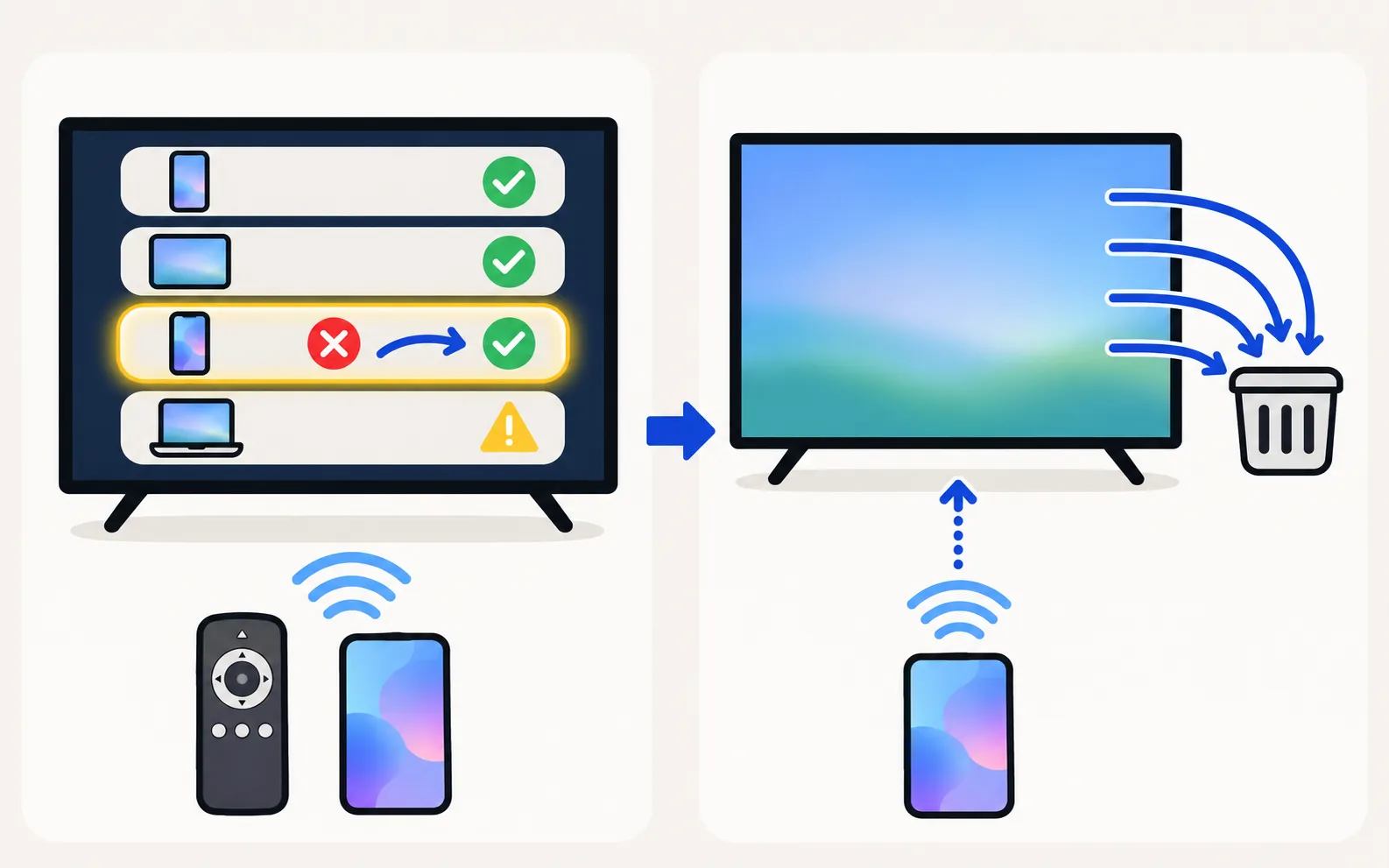
Un dispositivo negato viene bloccato in silenzio: l’app può trovare la TV ma ogni connessione fallisce. Apri Device List, seleziona il telefono e cambialo in Allow, oppure elimina la voce. La connessione successiva fa tornare la richiesta, così puoi scegliere di nuovo.
Se l’elenco è lungo o confuso, seleziona Edit o Delete nel Device List e svuotalo del tutto. Ogni dispositivo lo chiederà ancora una volta: un riavvio pulito per le autorizzazioni.
Soluzione 3: non compare nessuna richiesta
-
Guarda lo schermo giusto
La richiesta compare sulla TV, di solito solo per pochi secondi. Non compare se la TV sta mostrando un’app a schermo intero che nasconde i pop-up: vai alla schermata iniziale e riprova. -
Attiva Access Notification
Se è su Off, la TV può accettare in silenzio i nuovi dispositivi o, su alcuni modelli, rifiutarli senza chiedere. Impostala su First Time Only mentre colleghi il telefono. -
Verifica che il telefono abbia davvero raggiunto la TV
Se l’app non elenca mai la TV, il problema è la rete, non la richiesta: segui La TV Samsung non compare sul telefono. -
Riavvia la TV
Scollega la TV per 30 secondi. Un servizio di connessione bloccato si azzera con un riavvio a freddo.
Accettare la richiesta quando il telecomando è perso
La richiesta aspetta un telecomando della TV che forse non hai. Hai comunque delle opzioni:
- Il tasto di controllo della TV: la maggior parte delle TV Samsung ha un solo tasto o un joystick sotto il bordo inferiore o sul retro. Una pressione breve si sposta tra le opzioni e una lunga seleziona. Vedi dov’è il tasto di accensione su una TV Samsung.
- Una tastiera USB: collegala, usa i tasti freccia per arrivare a Allow e premi Invio.
Per la prima connessione la TV deve essere completamente accesa. Seleziona «Consenti» sulla TV oppure, sulle TV del 2014–2015, digita il PIN mostrato.
La guida completa alla prima connessione di Samsung TV Remote è nei primi passi. Sulle TV del 2014–2015 un PIN sostituisce il pulsante Allow: la pagina sulla compatibilità spiega cosa funziona su ogni generazione di TV.
Perché le TV Samsung lo chiedono
La richiesta ti protegge: senza di essa, qualsiasi cosa nella tua rete (il telefono di un ospite, un hub di smart home che si comporta male) potrebbe cambiare canale o spegnere la TV. Le app di Samsung, i telecomandi di terzi e i sistemi di smart home come Home Assistant incontrano tutti la stessa richiesta (vedi TV Samsung in Home Assistant).
Dopo un ripristino di fabbrica
Un ripristino di fabbrica cancella il Device List. Ogni telefono e ogni app devono essere consentiti ancora una volta. È previsto: scegli Allow quando compare la richiesta.
Domande frequenti
È sicuro impostare Access Notification su Off?
Off significa che qualsiasi dispositivo della tua rete domestica può collegarsi senza chiedere. È comodo in una casa privata con un Wi-Fi protetto da password, ma meno sicuro in una casa condivisa o con molti ospiti nella tua rete. First Time Only è la scelta equilibrata.
Ho premuto Nega per sbaglio. Come lo annullo?
Apri Device Connection Manager, poi Device List, seleziona il telefono e cambialo in Allow, oppure eliminalo in modo che la TV lo richieda la prossima volta.
Perché la TV lo chiede di nuovo dopo che ho reinstallato l'app?
La TV ricorda l'app tramite un token rilasciato alla prima connessione. Reinstallare l'app o cancellarne i dati elimina quel token, quindi la TV vede un nuovo dispositivo e lo chiede di nuovo. Consentilo ancora una volta.
La mia TV mostra un PIN invece di un pulsante Allow.
È normale sulle smart TV Samsung del 2014–2015. Digita sul telefono il PIN mostrato sulla TV prima che scada.
Posso accettare la richiesta senza il telecomando della TV?
Sì. Usa il tasto di controllo della TV (di solito sotto il bordo inferiore dello schermo) per spostarti su Allow e selezionarlo, oppure collega una tastiera USB e premi Invio.
Fonti
- Samsung Hong Kong support: connect a mobile device and TV with Smart View — Samsung Hong Kong · Samsung · consultata il 10 novembre 2026
- How to connect TV and mobile device with Smart View — Samsung UAE · Samsung · consultata il 11 novembre 2026
- Samsung TV Remote product documentation (developer-supplied facts) — Smart App Craft · Sviluppatore · consultata il 10 novembre 2026
Guide correlate

Risoluzione dei problemi
La TV non compare sul telefono
Il telefono non trova la TV Samsung? Accendi del tutto la TV, usa lo stesso Wi-Fi per entrambi, disattiva VPN e rete ospiti e consenti l'accesso alla rete locale.

Guida
Telefono come telecomando
Controlla la TV Samsung dal telefono: app telecomando Android, SmartThings, Mobile Remote 2025 di Samsung, telefoni con infrarossi e iPhone. Cosa serve a ciascuno.

App
Aiuto per l'app
Risolvi i problemi di Samsung TV Remote: TV non trovata, richiesta Consenti, TV che non si accende, mirroring senza audio o nero, tastiera che non scrive.

Risoluzione dei problemi
Il mirroring non funziona
La TV Samsung non compare nel mirroring, la connessione cade, schermo nero o niente audio? Soluzioni per Smart View, AirPlay e app di mirroring, per sintomo.

Guida
Ripristino di fabbrica
Ripristina le impostazioni di fabbrica della TV Samsung: percorso nel menu per anno dal 2013, PIN predefinito 0000, cosa cancella e come farlo senza telecomando.