
App
TV compatibili
Confronta il codice della tua TV Samsung con 389 modelli testati dallo sviluppatore e scopri quali funzioni dell'app hai su ogni generazione dal 2010.
Samsung TV Remote

Samsung TV Remote
di Smart App Craft Gratis · Senza pubblicità · Senza account
Collega il telefono Android alla stessa rete Wi-Fi della smart TV Samsung, accendi la TV, apri Samsung TV Remote e scegli la TV dall'elenco. Seleziona Consenti (Allow) sulla TV (oppure digita il PIN su una TV del 2014–2015). Da quel momento la TV resta nell'elenco dell'app e sono pronti telecomando, touchpad, tastiera, app, accensione, mirroring e casting.
Non sei sicuro che la tua TV vada bene? Cerca il codice modello nella pagina sulla compatibilità: mostra i modelli testati dallo sviluppatore e cosa può fare ogni generazione di TV.
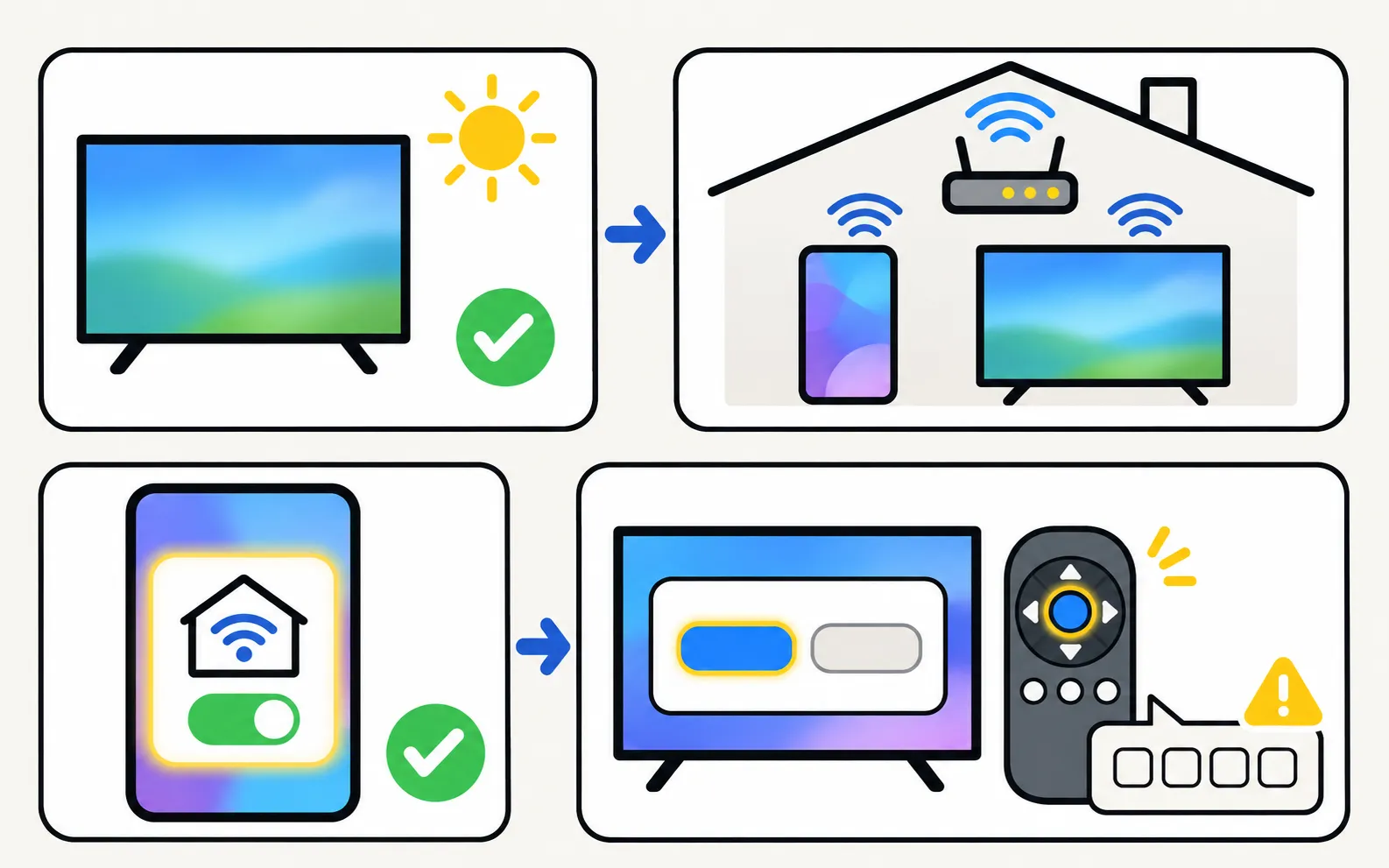
Accendi la TV
Per la prima connessione la TV deve essere completamente accesa, con un’immagine sullo schermo.Apri l'app sulla stessa rete Wi-Fi
L’app mostra «Looking for Samsung TVs on your network…» (ricerca di TV Samsung nella rete) ed elenca le TV che trova. Rileva le TV Samsung della tua rete e riconosce da sola il metodo di controllo di ciascuna: non devi scegliere nulla.Consenti l'accesso alla rete se Android lo chiede
Nelle versioni recenti di Android l'app deve avere il permesso di accedere alla rete locale; senza questo permesso non riesce a connettersi.Scegli la TV e accetta il telefono sulla TV
Per la prima connessione la TV deve essere completamente accesa. Seleziona «Consenti» sulla TV oppure, sulle TV del 2014–2015, digita il PIN mostrato. Se hai perso il telecomando, puoi selezionare Consenti con il tasto di controllo della TV.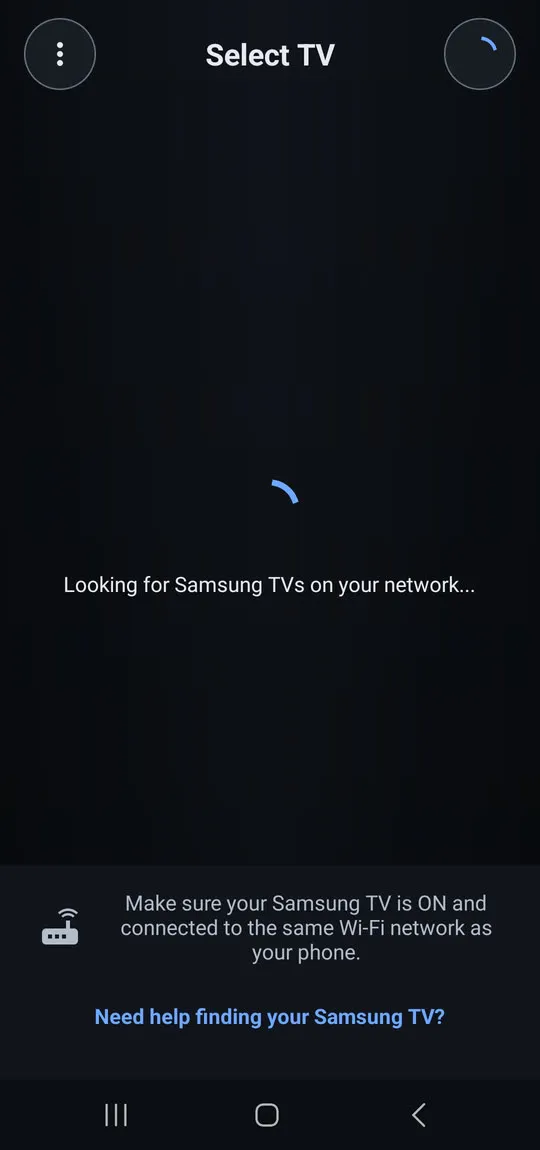
Sulle TV del 2014–2015, l'app chiede il PIN mostrato sullo schermo della TV.
Dopo la prima connessione la TV resta nell’elenco dell’app, quindi la volta successiva l’app si collega da sola.
La TV non è nell’elenco? Segui La TV Samsung non compare sul telefono. La TV chiede ogni volta di consentire? Vedi la richiesta di consenso e il Device Connection Manager.
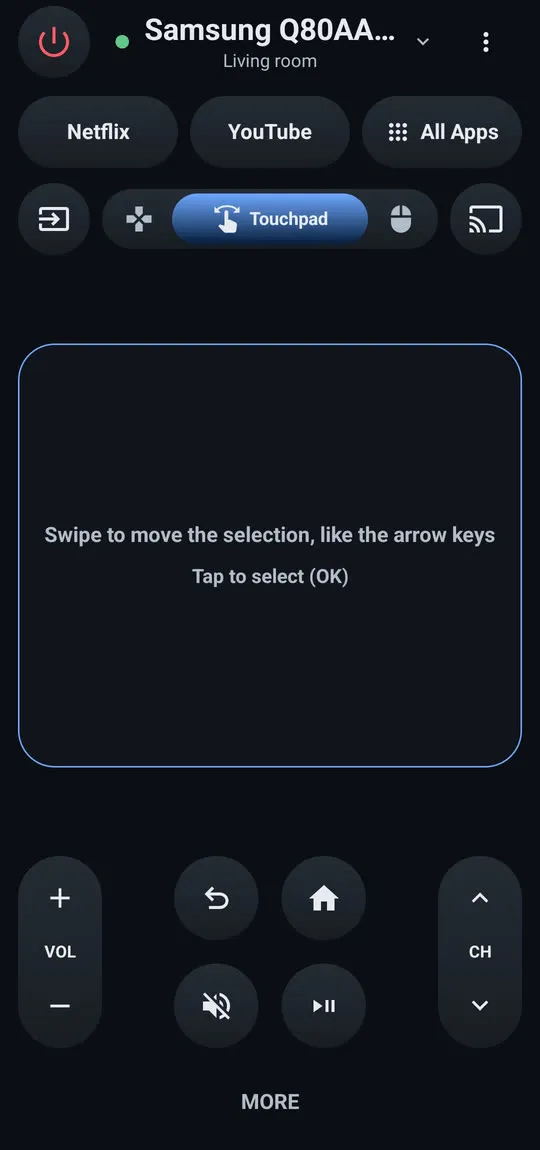
Tasti del telecomando: accensione, volume, canali, tasti direzionali con OK, Home, Indietro, muto, riproduzione/pausa e sorgente, più un'area MORE per altri tasti.
Tre modalità di controllo (tasti direzionali, touchpad e mouse), che si cambiano con un tocco.
L’intestazione mostra il nome che la TV comunica e un punto verde quando c’è la connessione.

Il pannello MORE raccoglie tasti aggiuntivi.
Indica chiaramente quando un tasto non è disponibile sulla tua TV.
Touchpad: far scorrere il dito sposta la selezione come i tasti freccia; un tocco equivale a OK. Sulle TV del 2010–2015 lo scorrimento funziona come i tasti freccia.
Puntatore del mouse: un puntatore mostrato sulla TV segue il dito nel browser della TV e nelle app che mostrano un puntatore. Tocca per fare clic, tocca con due dita per il clic destro e muovi due dita in su o in giù per scorrere.
In modalità mouse, sulla TV compare un puntatore che segue il dito; tocca per fare clic, tocca con due dita per il clic destro e trascina due dita in su o in giù per scorrere.
Seleziona un campo di testo sulla TV, poi apri la finestra della tastiera («Enter text on the TV», cioè scrivi il testo sulla TV) nell’app.
Tastiera del telefono: scrivi nel campo selezionato sulla TV con la tua solita tastiera Android, compresi dettatura vocale e correzione automatica.
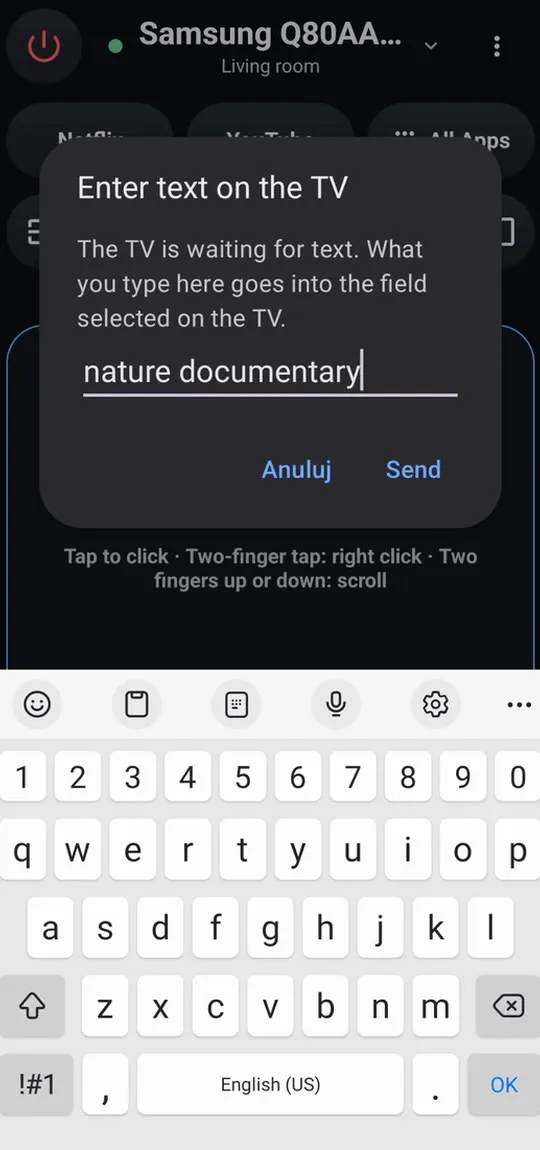
Altri modi per scrivere: tastiera e mouse su una TV Samsung.
App della TV con un tocco: tasti per Netflix e YouTube, più «All Apps» per tutte le app installate sulla TV.
All Apps elenca tutte le app installate sulla TV; toccane una per aprirla.
Spegnimento di qualsiasi smart TV Samsung collegata, dal 2010 in poi.
Accensione via Wi-Fi con un segnale di riattivazione (Wake-on-LAN) sulle TV del 2016 o successive con la funzione «Power On with Mobile» attiva. Il tasto di accensione è in alto a sinistra. Se la TV non risponde subito, l’app continua a riprovare e mostra ogni tentativo.
Quando accendi la TV, l'app continua a provare e mostra ogni tentativo.
Configurala passo dopo passo: accendere la TV Samsung con il telefono.
Tocca l’icona di casting («Show on TV», mostra sulla TV) e scegli cosa mostrare.
L'icona di casting apre «Show on TV» con Screen mirroring e Send photo/video.
Mirroring dello schermo con audio tramite il lettore multimediale della TV stessa: non c'è nulla da installare sulla TV.
Android ti chiede di confermare ogni sessione di mirroring. L’audio richiede Android 10 o successivo e l’autorizzazione alla registrazione audio: L'autorizzazione alla registrazione audio serve solo a catturare l'audio dell'app durante il mirroring dello schermo; il microfono non viene mai usato. Il volume della TV segue il volume multimediale del telefono. Interrompi il mirroring dall’icona di casting o dalla notifica.
Durante il mirroring, il telefono mostra una notifica con un comando per interromperlo.
Guida completa: duplicare lo schermo Android su una TV Samsung.
Casting di foto e video scelti dal selettore foto di Android; i video vengono riprodotti con l'audio e si possono mettere in pausa e far avanzare o riavvolgere.
Scegli Send photo/video (invia foto/video), seleziona una o più voci e la prima appare a schermo intero. Usa Next e Previous per scorrerle. I formati che la TV non sa riprodurre, per esempio le registrazioni dello schermo verticali molto alte, i video HDR o 8K, vengono prima convertiti sul telefono, con l’indicazione dell’avanzamento. L'app vede solo le foto e i video che scegli nel selettore foto di Android e non richiede alcuna autorizzazione per posizione, contatti, fotocamera, telefono, archiviazione o account.
Durante il casting, il telefono mostra Next/Previous e i controlli per mettere in pausa, riprendere e andare avanti o indietro.
Guida completa: trasmettere foto e video da Android a una TV Samsung.
Mostra il modello, il codice modello, l'anno del modello e l'indirizzo IP della TV, e indica se può essere accesa dall'app.
È il modo più rapido per trovare il codice modello esatto, utile per la verifica della compatibilità e per decodificare il codice modello.
Samsung ha cambiato due volte l’interfaccia di controllo prima del 2016, quindi le smart TV meno recenti hanno meno funzioni:
| Funzione | Smart TV Samsung dal 2016 in poi | Smart TV Samsung del 2014–2015 (associazione tramite PIN) | Smart TV Samsung del 2010–2013 |
|---|---|---|---|
| Prima connessione | Seleziona Consenti sulla TV | Inserisci il PIN mostrato sulla TV | Seleziona Consenti sulla TV |
| Tasti del telecomando | Sì | Sì | Sì |
| Touchpad | Sì | Come tasti freccia | Come tasti freccia |
| Puntatore del mouse | Sì | No | No |
| Tastiera del telefono | Sì | No | No |
| App della TV con un tocco | Sì | No | No |
| Mirroring dello schermo | Sì | Spesso no | Spesso no |
| Trasmetti foto e video | Sì | Potrebbe funzionare | Potrebbe funzionare |
| Spegnimento | Sì | Sì | Sì |
| Accensione via Wi-Fi | Sì | No | No |
Le funzioni variano in base al modello e alla versione software della TV, e gli aggiornamenti della TV o del telefono possono modificarle. I televisori non smart non sono supportati; richiedono un telecomando a infrarossi.
Con dispositivi non Samsung e TV del 2014–2015 che richiedono l'associazione sicura, l'app mostra «This TV is not supported».
La pagina di aiuto dell’app risponde alle domande più comuni su connessione, accensione, mirroring e tastiera. Per qualsiasi altra cosa, scrivi a smartappcraft@gmail.com indicando il codice modello completo della TV.
Non servono Chromecast, cavo HDMI, hardware aggiuntivo, SmartThings né un account Samsung.
Sì. Ogni telefono si collega per conto suo e viene autorizzato una sola volta sulla TV. Due persone possono trasmettere una dopo l'altra; la trasmissione successiva sostituisce quella che è sullo schermo.
L'ultima TV, l'indirizzo di rete della TV (usato per riattivarla) e il token di connessione rilasciato dalla TV. Restano nell'archivio privato dell'app; cancellando i dati dell'app o disinstallandola vengono eliminati.
Solo mentre trasmetti o duplichi lo schermo, con un comando per fermarti. Non ci sono notifiche promozionali.
App
Confronta il codice della tua TV Samsung con 389 modelli testati dallo sviluppatore e scopri quali funzioni dell'app hai su ogni generazione dal 2010.
App
Risolvi i problemi di Samsung TV Remote: TV non trovata, richiesta Consenti, TV che non si accende, mirroring senza audio o nero, tastiera che non scrive.

Risoluzione dei problemi
Il telefono non trova la TV Samsung? Accendi del tutto la TV, usa lo stesso Wi-Fi per entrambi, disattiva VPN e rete ospiti e consenti l'accesso alla rete locale.
Risoluzione dei problemi
Perché la TV Samsung continua a chiedere di consentire il telefono, come evitarlo e annullare un Nega nel Device Connection Manager, per anno della TV.
Guida
Accendi la TV Samsung dal telefono: attiva Power On with Mobile (percorsi per anno), lascia la TV in standby e risolvi se non si riattiva via Wi-Fi.
Guida
Duplica lo schermo di un telefono Android sulla TV Samsung: Smart View su Galaxy, Cast sulle altre marche, un'app di mirroring con audio o un cavo USB-C/HDMI.