
Risoluzione dei problemi
La TV Samsung non compare sul telefono: soluzioni di rete
Perché un telecomando sul telefono, Smart View o un'app di casting non vedono la TV Samsung, e le soluzioni che funzionano, nell'ordine che risolve la maggior parte dei casi.
In breve
Un telefono trova una TV Samsung solo se la TV è completamente accesa ed entrambi i dispositivi sono nella stessa rete domestica. Accendi la TV con un'immagine sullo schermo, collega il telefono allo stesso Wi-Fi della TV (non a una rete ospiti), disattiva eventuali VPN, consenti all'app l'accesso alla rete locale, poi cerca di nuovo e seleziona Consenti (Allow) sulla TV.
In questa pagina8
- 1. Assicurati che la TV sia completamente accesa
- 2. Metti telefono e TV nella stessa rete
- 3. Elimina ciò che blocca il traffico locale
- 4. Consenti l’accesso alla rete locale sul telefono
- 5. Riavvia il router, la TV e il telefono
- 6. Quando la TV compare ma non si connette
- Se usi Samsung TV Remote
- Ancora non funziona?
Quando un telefono non vede la TV Samsung, la TV non è quasi mai guasta. Un telecomando sul telefono, Smart View di Samsung o qualsiasi app di casting scoprono la TV inviando un piccolo messaggio «chi c’è?» attraverso la tua rete locale. Se la TV dorme, o se telefono e TV non sono davvero nella stessa rete, quel messaggio non arriva mai. Le soluzioni qui sotto vanno dalla causa più comune alla più rara.
1. Assicurati che la TV sia completamente accesa
Il rilevamento richiede una TV accesa con un’immagine sullo schermo. Una TV in standby non risponde, e una TV spenta dalla presa o su una ciabatta non può rispondere affatto.
- Accendi la TV con il suo tasto o con un telecomando funzionante e aspetta che compaiano la schermata iniziale o una sorgente.
- Se la TV è appena stata spenta, dalle un minuto prima di aspettarti che un telefono la riattivi o la trovi.
- Se la TV non ha alcuna immagine, parti invece da La TV Samsung non si accende.
2. Metti telefono e TV nella stessa rete
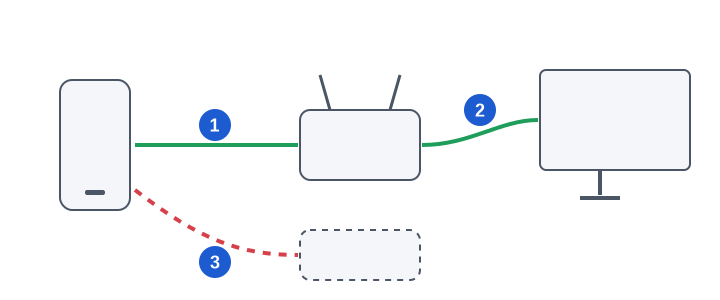
È la causa nella maggior parte dei casi. «Stessa rete» significa lo stesso router e lo stesso nome di rete, non solo «entrambi hanno Internet».
-
Controlla la rete della TV
Sulla TV apri la schermata di stato della rete e annota il nome di rete (SSID) che usa, oppure se usa un cavo Ethernet. La guida collegare una TV Samsung al Wi-Fi mostra dove si trova. -
Controlla la rete del telefono
Sul telefono apri le impostazioni Wi-Fi. Deve essere collegato allo stesso nome di rete della TV. Disattiva i dati mobili mentre fai la prova, così il telefono non può passarvi di nascosto. -
Attenzione alle bande
Molti router trasmettono una rete a 2,4 GHz e una a 5 GHz. Di norma sono la stessa rete locale e lavorano insieme, ma alcuni router le isolano. Se la TV è su una banda, prova il telefono sulla stessa banda. -
Cerca di nuovo
Chiudi e riapri l’app (o Smart View) e cerca di nuovo con la TV accesa.
Una TV su cavo Ethernet e un telefono in Wi-Fi vanno bene insieme, purché il cavo arrivi allo stesso router che fornisce il Wi-Fi al telefono.
Se la TV non è in nessuna rete, risolvi prima questo: La TV Samsung non si collega al Wi-Fi. Se ieri veniva trovata e ora ogni tanto sparisce, la TV probabilmente esce dalla rete: vedi Il Wi-Fi si disconnette continuamente.
3. Elimina ciò che blocca il traffico locale
Alcune reti tengono apposta i dispositivi separati. Questi sono i soliti responsabili:
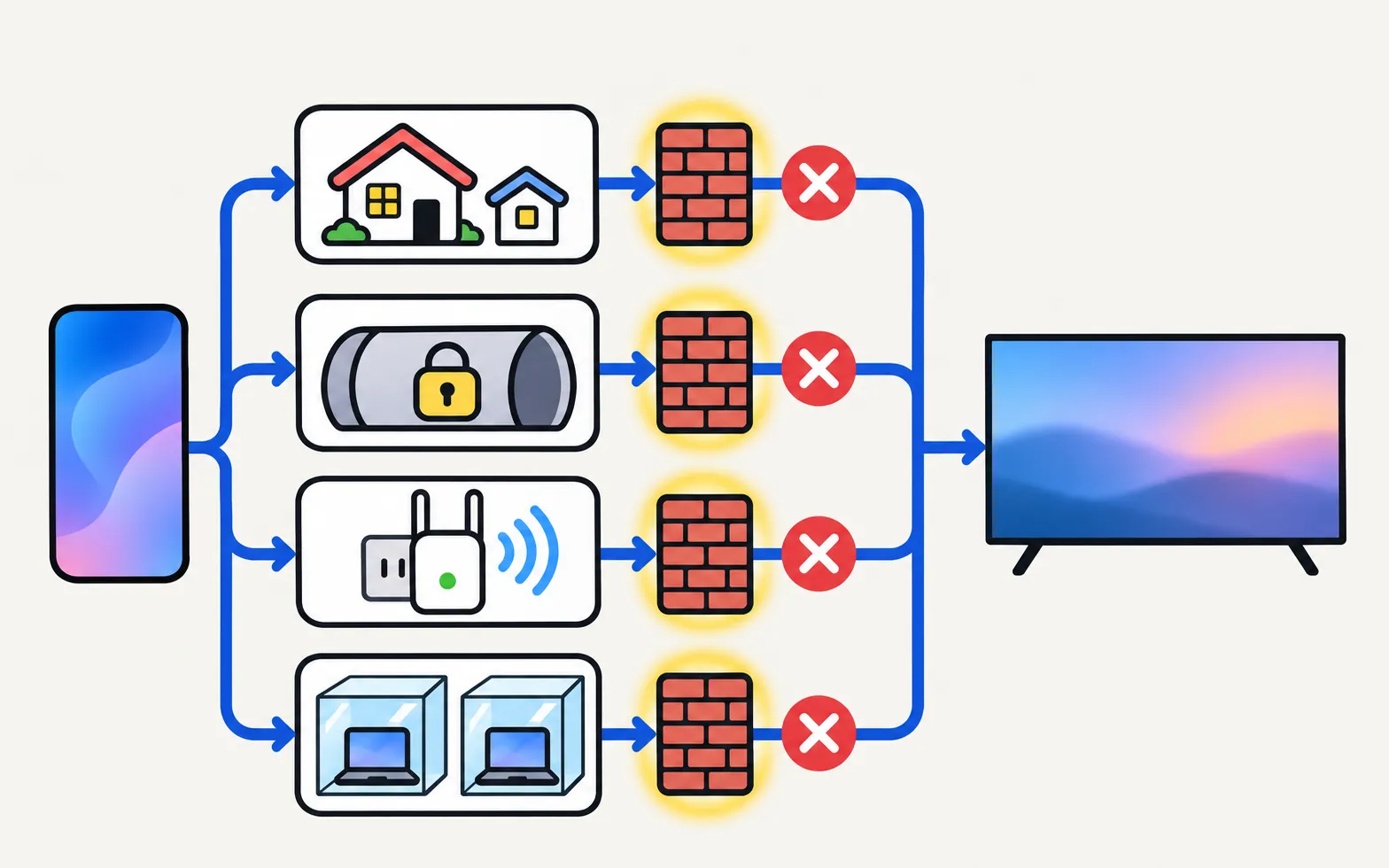
- VPN sul telefono: una VPN instrada il traffico del telefono attraverso un tunnel verso un altro luogo, quindi il telefono non può vedere la TV nella stanza accanto. Metti in pausa la VPN, oppure consenti il traffico di rete locale se la tua app VPN ha questa opzione. Vedi VPN su una TV Samsung per il quadro generale.
- Wi-Fi per ospiti: le reti ospiti sono fatte per isolare i visitatori. Collega il telefono alla rete principale.
- Wi-Fi di hotel, campus, uffici e bar: spesso usano l’«isolamento dei client» (detto anche AP isolation). Non puoi cambiarlo; lì un telecomando sul telefono di solito non funziona.
- Sistemi mesh e ripetitori: la maggior parte dei sistemi mesh mantiene una sola rete, il che va bene. Un ripetitore meno recente che crea un nome di rete proprio (spesso con il suffisso «_EXT») può separare telefono e TV. Collega entrambi al nome della rete principale.
- Impostazioni del router: se gestisci il router, cerca «AP isolation», «client isolation» o «wireless isolation» e verifica che sia disattivato per la tua rete principale.
4. Consenti l’accesso alla rete locale sul telefono
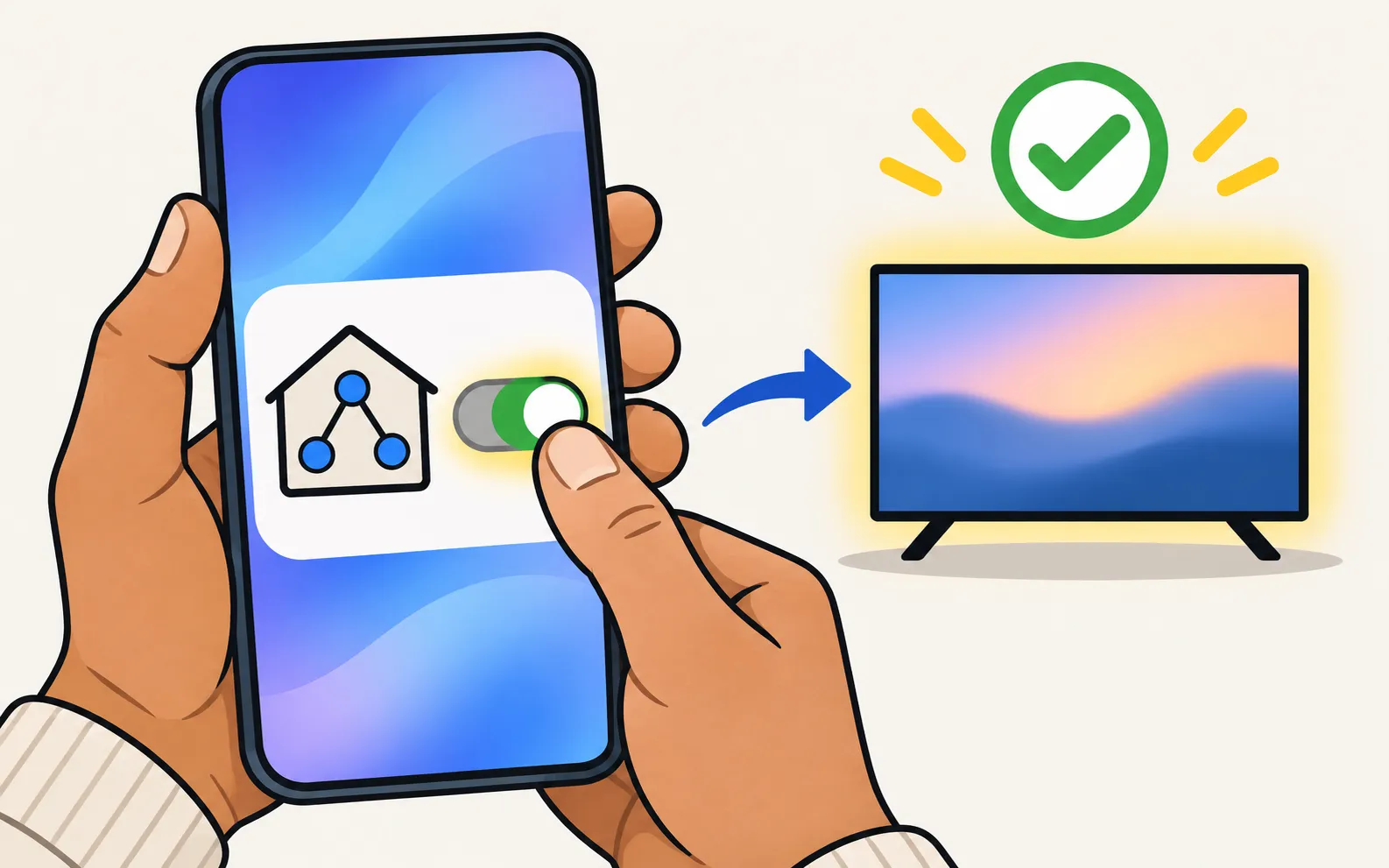
Le versioni recenti di Android chiedono se un’app può trovare dispositivi nella tua rete locale e collegarsi a essi. Se hai toccato «Non consentire», l’app non può vedere la TV nemmeno in una rete perfetta.
Nelle versioni recenti di Android l'app deve avere il permesso di accedere alla rete locale; senza questo permesso non riesce a connettersi.
Apri le Impostazioni del telefono, vai in App, scegli l’app telecomando, apri Autorizzazioni e consenti l’autorizzazione alla rete locale o ai «Dispositivi nelle vicinanze» (la dicitura dipende dalla versione di Android e dalla marca del telefono). Poi riapri l’app.
5. Riavvia il router, la TV e il telefono
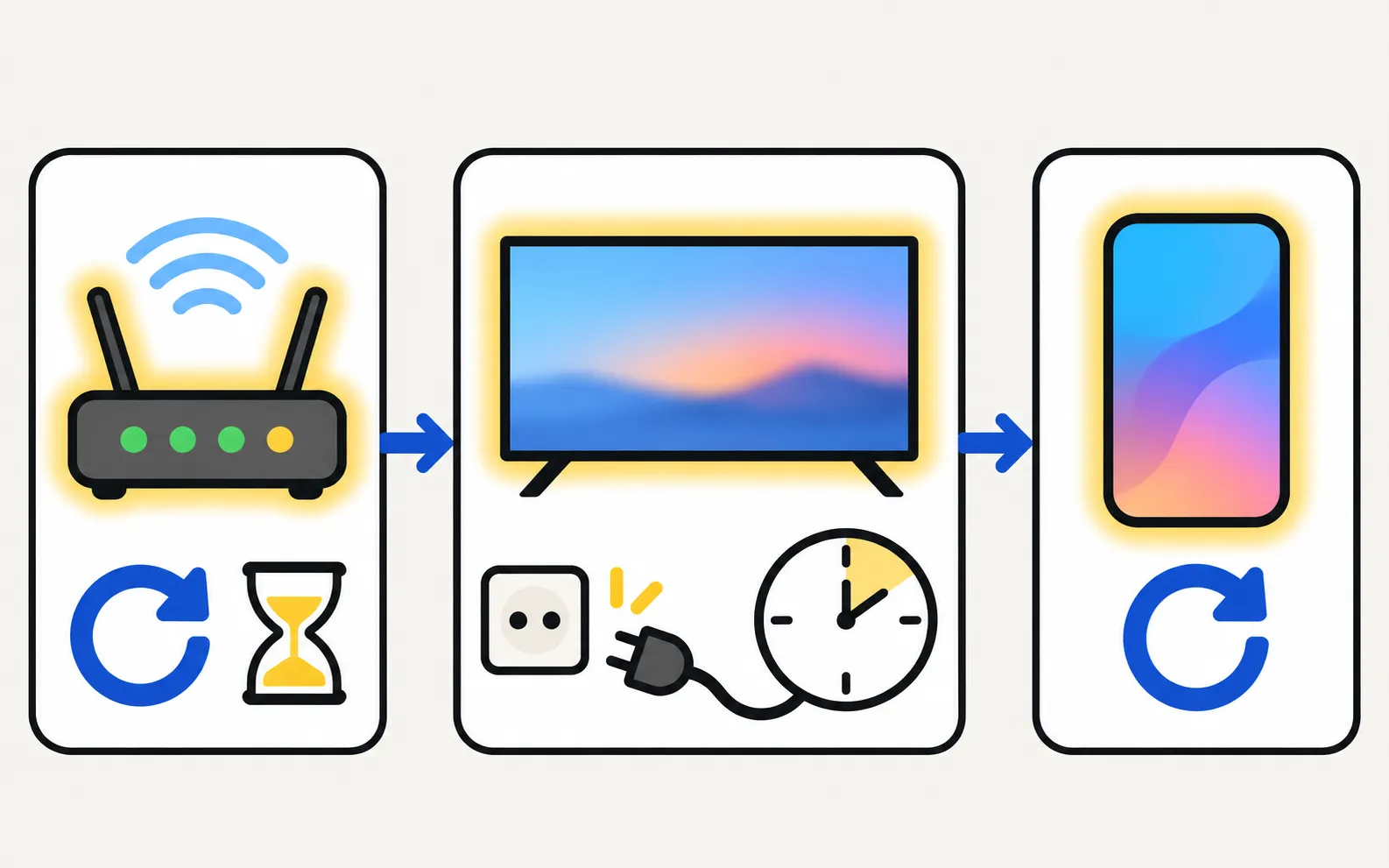
Se tutto quanto sopra è a posto e la TV continua a mancare, riavvia in quest’ordine: router (aspetta che sia di nuovo completamente attivo), poi la TV (scollegala per 30 secondi), poi il telefono. Così si azzerano gli indirizzi di rete obsoleti e ogni dispositivo riparte da zero.
6. Quando la TV compare ma non si connette
Vedere la TV nell’elenco dimostra che la rete funziona. Se poi la connessione fallisce, è la TV a rifiutare il telefono:
Per la prima connessione la TV deve essere completamente accesa. Seleziona «Consenti» sulla TV oppure, sulle TV del 2014–2015, digita il PIN mostrato.
Se una volta hai selezionato Deny, o la richiesta non compare mai, decide il Device Connection Manager della TV. La guida La TV Samsung continua a chiedere di consentire il telefono spiega ogni impostazione.
Sulle TV del 2014–2015 il telefono si associa con un PIN mostrato sulla TV. Alcune di queste TV, dopo aggiornamenti successivi del firmware, usano un’associazione sicura che le app di terzi non riescono a completare:
Tasti del telecomando, touchpad come tasti freccia e spegnimento. Il casting può funzionare; il mirroring dello schermo spesso no. Niente tastiera, puntatore, avvio delle app né accensione. Alcune TV del 2014–2015 con firmware più recente richiedono un'associazione sicura che l'app non supporta; in quel caso l'app mostra «This TV is not supported».
Se usi Samsung TV Remote
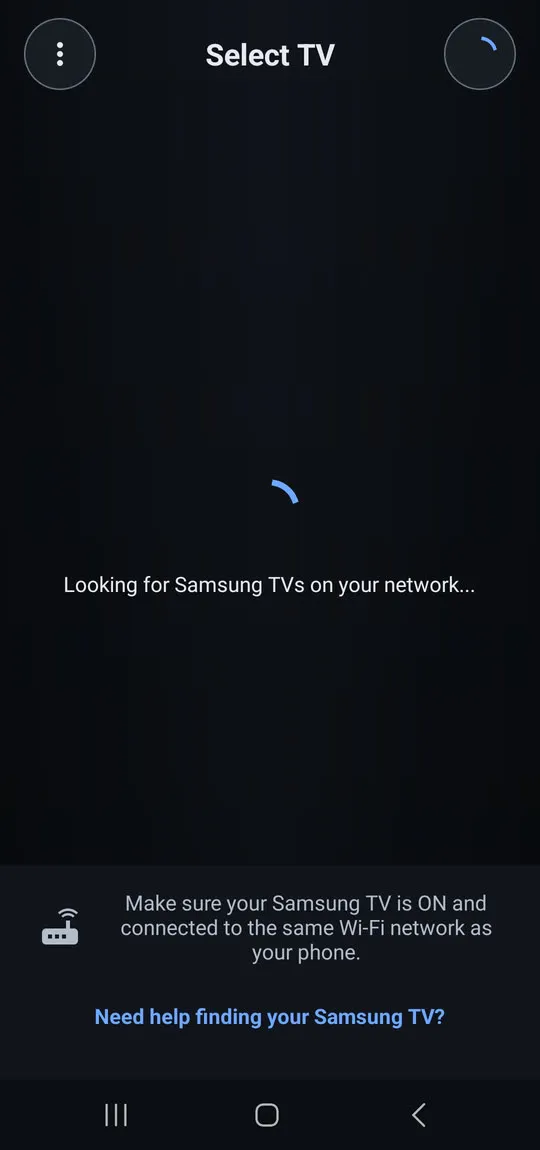
L’app cerca nella tua rete appena si apre ed elenca ogni TV Samsung che risponde. Se l’elenco resta vuoto, la schermata di ricerca offre il link «Need help finding your Samsung TV?» (serve aiuto per trovare la TV Samsung?) con gli stessi controlli di questa pagina.
Rileva le TV Samsung della tua rete e riconosce da sola il metodo di controllo di ciascuna: non devi scegliere nulla.
Una volta collegata, le informazioni sul dispositivo nell’app mostrano l’indirizzo IP della TV, utile se ti servirà per le impostazioni del router (vedi trova l’indirizzo IP e MAC della TV). La prima connessione è spiegata nei primi passi; i problemi specifici dell’app sono nella pagina di aiuto dell’app, e la pagina sulla compatibilità elenca i modelli testati dallo sviluppatore.
Ancora non funziona?
Se nessun passaggio aiuta, scrivi allo sviluppatore indicando il codice modello completo della TV, la marca e il modello del router e i passaggi che hai provato: smartappcraft@gmail.com. Per le funzioni per telefono di Samsung valgono le stesse regole di rete: vedi il mirroring dello schermo non funziona.
Domande frequenti
Mi serve Internet perché il telecomando sul telefono trovi la TV?
Telefono e TV devono essere nella stessa rete domestica (non una rete ospiti). Il telefono usa il Wi-Fi; la TV può usare il Wi-Fi o l'Ethernet. Non serve Internet e i dati mobili non funzionano.
Posso usare i dati mobili o un hotspot dello stesso telefono?
No. Il rilevamento avviene nella rete locale tra telefono e TV, quindi il telefono deve essere collegato alla stessa rete Wi-Fi della TV. Un telefono che condivide il proprio hotspot non è nella rete della TV nel modo consueto.
La TV compare, ma la connessione non riesce. È lo stesso problema?
No. Se la TV è nell'elenco, la rete va bene e il problema è di solito la richiesta Consenti della TV o il suo elenco del Device Connection Manager. Vedi la guida sulla richiesta di consenso.
Perché ieri funzionava e oggi no?
I motivi più comuni sono un riavvio del router che ha assegnato alla TV un nuovo indirizzo, il telefono collegato a un'altra banda o rete (per esempio un ripetitore o una rete ospiti), una VPN che si è attivata da sola o la TV in standby profondo. Accendi completamente la TV e controlla prima il nome del Wi-Fi del telefono.
Un ripristino di fabbrica della TV aiuta?
Raramente, e cancella le tue impostazioni. Prova prima tutti i passaggi di rete di questa pagina. Il ripristino elimina anche l'elenco dei telefoni che la TV ha autorizzato, quindi dovrai consentire di nuovo il telefono.
Fonti
- Samsung TV Remote product documentation (developer-supplied facts) — Smart App Craft · Sviluppatore · consultata il 10 novembre 2026
- Samsung Hong Kong support: connect a mobile device and TV with Smart View — Samsung Hong Kong · Samsung · consultata il 10 novembre 2026
- How to connect TV and mobile device with Smart View — Samsung UAE · Samsung · consultata il 11 novembre 2026
Guide correlate
Risoluzione dei problemi
La richiesta Consenti continua a comparire
Perché la TV Samsung continua a chiedere di consentire il telefono, come evitarlo e annullare un Nega nel Device Connection Manager, per anno della TV.
Guida
Telefono come telecomando
Controlla la TV Samsung dal telefono: app telecomando Android, SmartThings, Mobile Remote 2025 di Samsung, telefoni con infrarossi e iPhone. Cosa serve a ciascuno.
App
Aiuto per l'app
Risolvi i problemi di Samsung TV Remote: TV non trovata, richiesta Consenti, TV che non si accende, mirroring senza audio o nero, tastiera che non scrive.
Risoluzione dei problemi
Non si connette al Wi-Fi
La TV Samsung non si collega al Wi-Fi o non trova la rete? Controlla segnale e banda, esegui Network Status, reimposta la rete, imposta il DNS e riavvia il router.
Risoluzione dei problemi
Il mirroring non funziona
La TV Samsung non compare nel mirroring, la connessione cade, schermo nero o niente audio? Soluzioni per Smart View, AirPlay e app di mirroring, per sintomo.