

Il mirroring non funziona
La TV Samsung non compare nel mirroring, la connessione cade, schermo nero o niente audio? Soluzioni per Smart View, AirPlay e app di mirroring, per sintomo.
Argomento
La maggior parte delle smart TV Samsung può mostrare un telefono o un computer in modalità wireless quando entrambi sono nello stesso Wi-Fi. I telefoni Galaxy usano il pulsante Smart View integrato, gli iPhone e i Mac usano AirPlay sulle TV Samsung 2018 e successive, gli altri telefoni Android usano un'app di mirroring e i PC Windows usano Cast/Miracast o un cavo HDMI. Per foto e video, trasmettere il file di solito rende meglio che duplicare l'intero schermo.
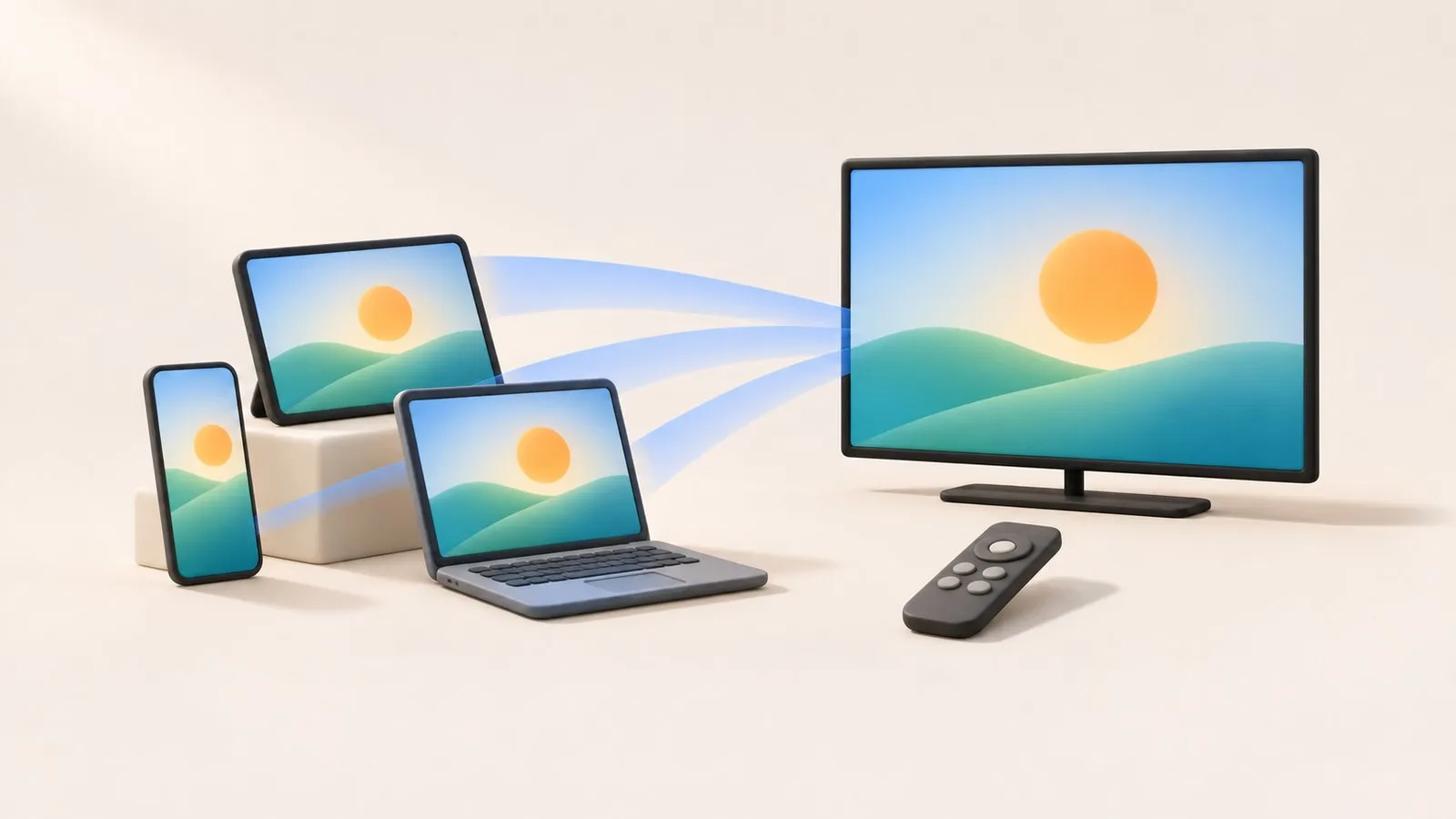
Scegli il tuo dispositivo per trovare la guida giusta:
| Il tuo dispositivo | Metodo migliore | Guida |
|---|---|---|
| Telefono o tablet Samsung Galaxy | Smart View (integrata) | Duplicare lo schermo Android su una TV Samsung |
| Altro telefono Android | Un’app di mirroring, o Cast dove un’app lo supporta | Duplicare lo schermo Android su una TV Samsung |
| iPhone o iPad | AirPlay (TV Samsung 2018 e successive) | Duplicare lo schermo di un iPhone su una TV Samsung |
| Portatile Windows | Cast / Miracast, o HDMI | Collegare un portatile Windows |
| Mac | AirPlay, o HDMI | Duplicare o estendere lo schermo di un Mac |
| Foto e video da Android | Casting | Trasmettere foto e video |
| Mirroring dello schermo | Casting | |
|---|---|---|
| Cosa arriva alla TV | Tutto ciò che è sul tuo schermo | Una foto, un video o uno stream |
| Ritardo | Percepibile (spesso 1–3 secondi con il mirroring tramite app) | Non è un problema: la TV riproduce il file |
| Qualità | Limitata dalla cattura dello schermo | Qualità del file originale dove la TV supporta il formato |
| Il tuo telefono | Deve restare sulla stessa schermata | Libero per altre cose |
| App protette (Netflix, bancarie) | Schermo nero | Usa l’app della TV stessa |
Il casting da app come YouTube funziona tramite Google Cast sulle TV che lo hanno; la tua TV Samsung ha Chromecast integrato? spiega come verificarlo.
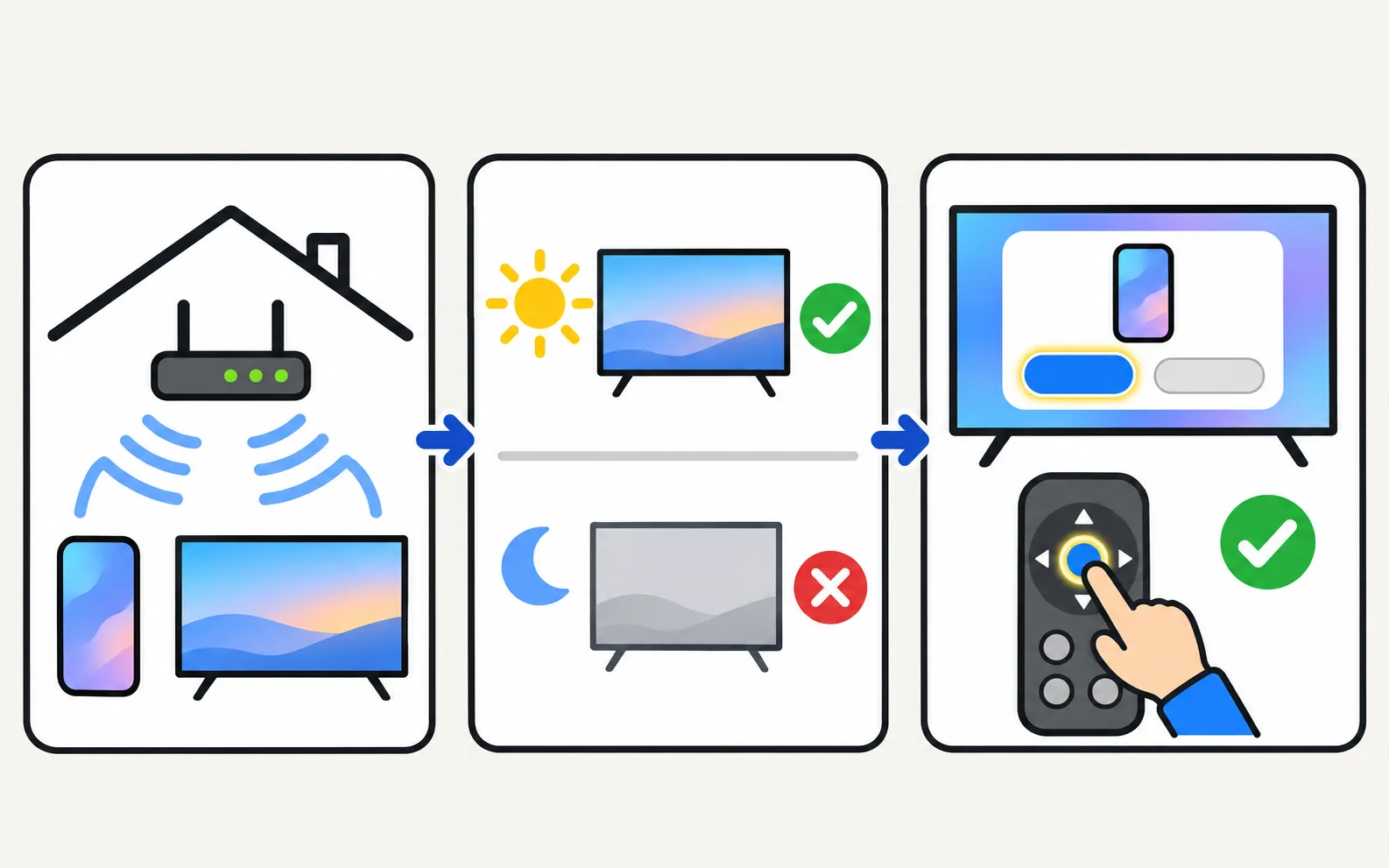
Il mirroring e il casting wireless richiedono che il telefono (o il computer) e la TV siano nella stessa rete Wi-Fi, con la TV completamente accesa. La prima volta la TV ti chiede di consentire (Allow) un nuovo dispositivo. Se nulla si collega, segui il mirroring dello schermo non funziona.
Mirroring dello schermo con audio tramite il lettore multimediale della TV stessa: non c'è nulla da installare sulla TV.
La TV Samsung non compare nel mirroring, la connessione cade, schermo nero o niente audio? Soluzioni per Smart View, AirPlay e app di mirroring, per sintomo.
Duplica lo schermo di un telefono Android sulla TV Samsung: Smart View su Galaxy, Cast sulle altre marche, un'app di mirroring con audio o un cavo USB-C/HDMI.

Mostra foto e video del telefono sulla TV Samsung in piena qualità: da un'app, con Smart View o con una chiavetta USB, e risolvi i video che non si riproducono.
Il mirroring copia sulla TV l'intero schermo, notifiche comprese, con un breve ritardo. Il casting invia una singola foto, un video o uno stream che la TV riproduce da sola, di solito con qualità più alta, lasciando libero il telefono.
Il mirroring wireless richiede che telefono e TV siano nella stessa rete. Senza Wi-Fi, un cavo (adattatore da USB-C a HDMI o da Lightning a HDMI) è l'opzione affidabile.
Le app di streaming e bancarie bloccano la cattura dello schermo, quindi il mirroring mostra il nero. Apri invece quelle app sulla TV stessa.