
Guida
Come duplicare lo schermo Android su una TV Samsung, con l'audio
I telefoni Galaxy hanno Smart View integrata. Pixel, Xiaomi, Motorola e altri telefoni Android richiedono un altro metodo: eccoli tutti, con l'audio.
In breve
Su un telefono Galaxy apri le Impostazioni rapide, tocca Smart View, scegli la TV Samsung e seleziona Consenti (Allow) sulla TV. Sugli altri telefoni Android prova l'opzione Cast o Wireless display del telefono, oppure usa un'app di mirroring che supporti le TV Samsung; entrambe richiedono telefono e TV nello stesso Wi-Fi. Per l'audio con il mirroring tramite app serve Android 10 o successivo. Un cavo da USB-C a HDMI funziona senza Wi-Fi sui telefoni che supportano l'uscita video.
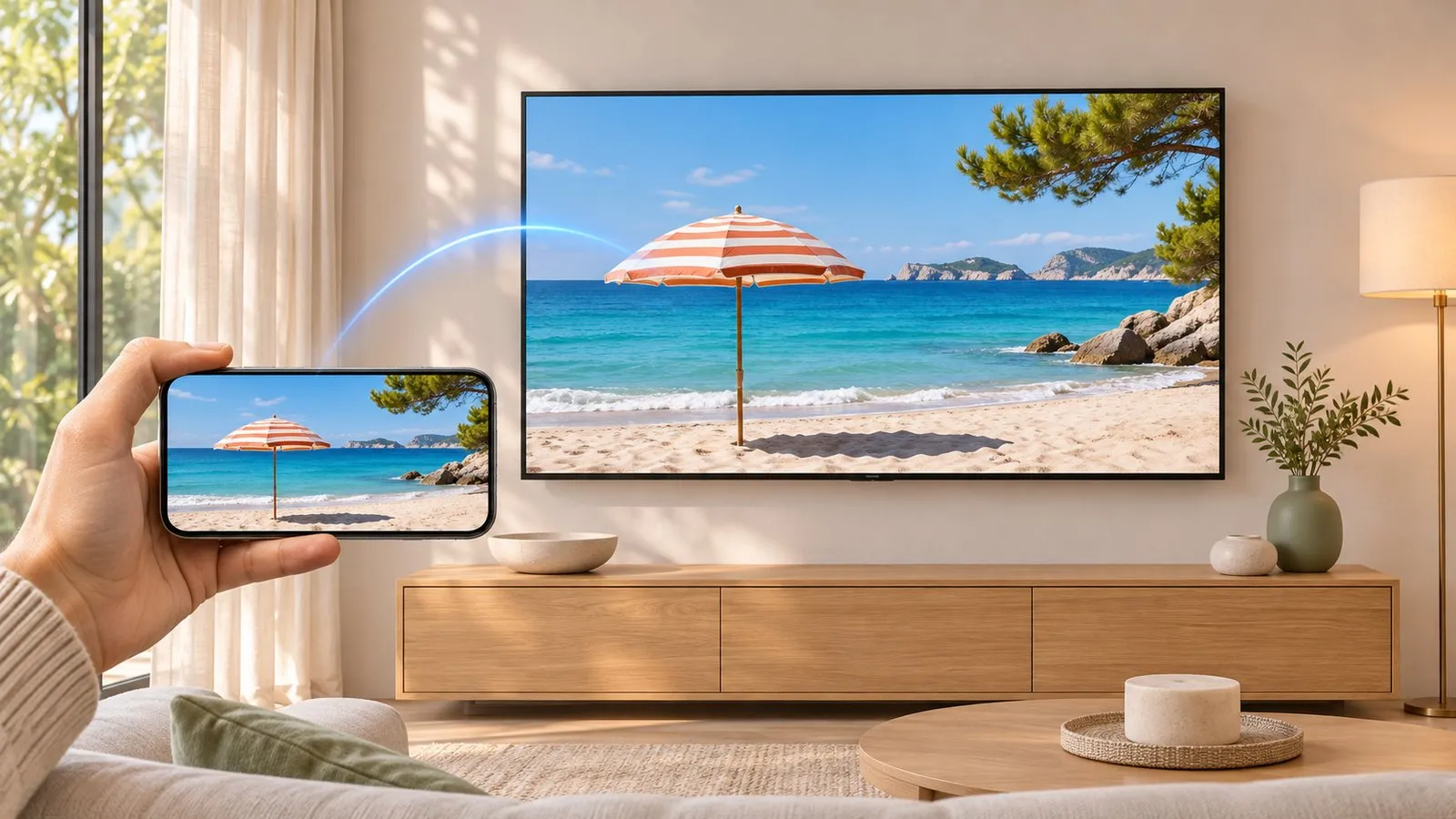
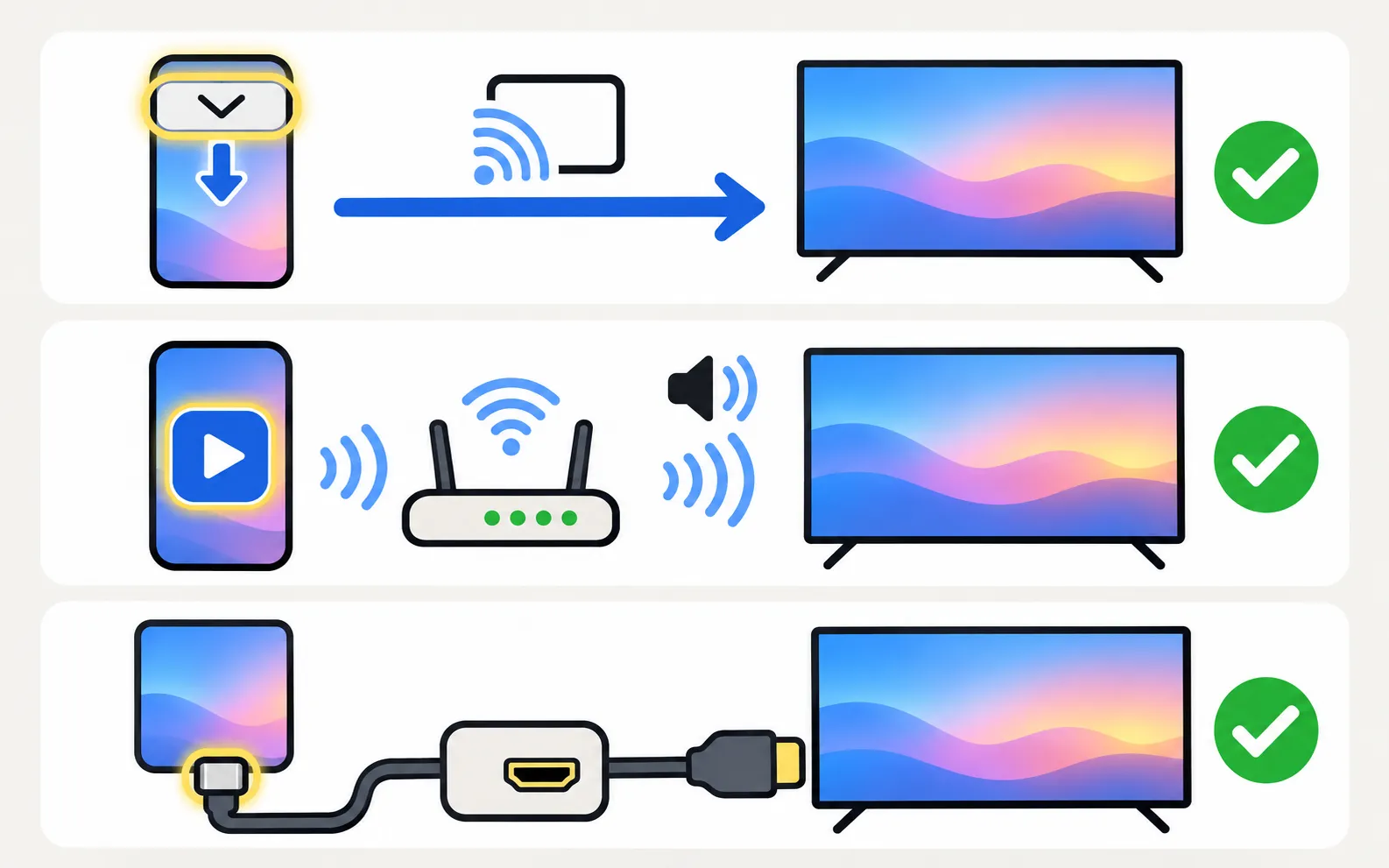
Quale metodo va bene per il tuo telefono?
| Telefono | Metodo più semplice | Audio | Note |
|---|---|---|---|
| Samsung Galaxy | Smart View (Impostazioni rapide) | Sì | Di solito il ritardo più basso |
| Altri Android (Pixel, Xiaomi, Motorola, OnePlus…) | Opzione Cast / Wireless display del telefono, o un’app di mirroring | Sì su Android 10+ con il mirroring tramite app | Le opzioni integrate variano da marca a marca |
| Qualsiasi telefono con uscita video USB-C | Adattatore da USB-C a HDMI | Sì | Non serve il Wi-Fi; non tutti i telefoni lo supportano |
Metodo 1: Smart View su un telefono Galaxy
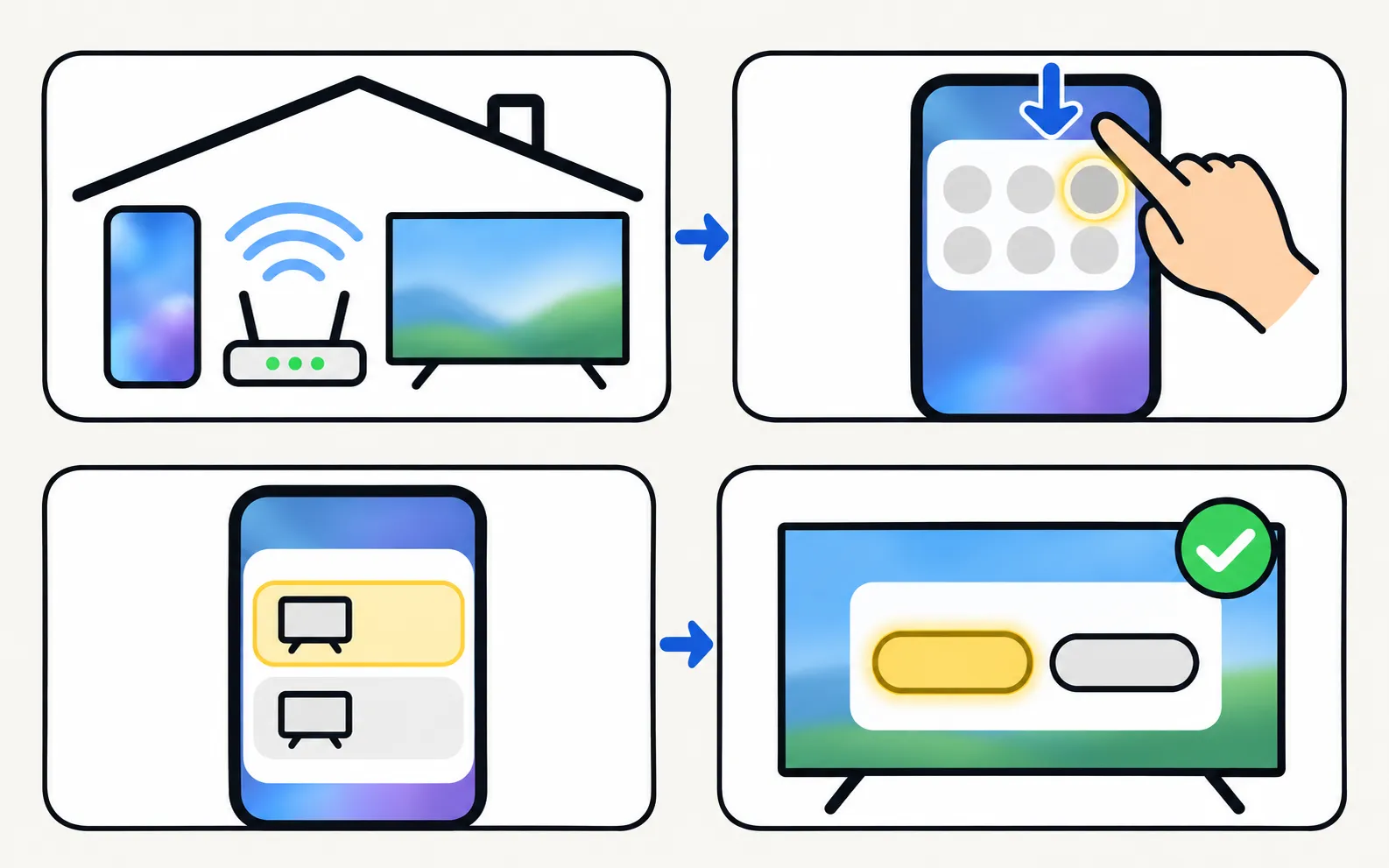
Le istruzioni di Samsung:
-
Collega entrambi allo stesso Wi-Fi
Samsung indica la stessa rete Wi-Fi come requisito. -
Apri le Impostazioni rapide e tocca Smart View
Se il pulsante manca, tocca Edit (o la matita) nelle Impostazioni rapide e aggiungilo. -
Scegli la TV
Selezionala dall’elenco dei dispositivi disponibili. -
Seleziona Allow sulla TV
La TV lo chiede la prima volta.
Per fermarti, premi Return sul telecomando della TV oppure disconnetti dal telefono. Se l’immagine ha barre nere, Samsung suggerisce di toccare l’icona Smart View sul telefono e scegliere l’opzione per le proporzioni del telefono.
Smart View sui telefoni Galaxy di solito ha meno ritardo del mirroring tramite app: se hai un Galaxy, è la prima scelta naturale.
Metodo 2: Cast o Wireless display del telefono stesso
Molte marche Android hanno un’opzione di condivisione dello schermo integrata, chiamata Cast, Screen cast, Wireless display o Smart View a seconda della marca. Alcune usano lo standard Miracast, che molte TV Samsung accettano per il mirroring dello schermo; altre cercano solo dispositivi Google Cast. Se la TV Samsung non compare lì, non significa che non possa fare il mirroring: usa il Metodo 3. (Se le TV Samsung supportino Google Cast è spiegato in una TV Samsung ha Chromecast?).
Alcune app, in particolare YouTube, hanno un proprio pulsante di casting che trova una TV Samsung su cui è in esecuzione la stessa app. Così il video viene riprodotto sulla TV stessa: tecnicamente è casting, non mirroring. Se l’app YouTube sulla TV non si carica, vedi YouTube non funziona su una TV Samsung.
Metodo 3: un’app di mirroring
Un’app di mirroring invia alla TV un video in diretta del tuo schermo tramite la rete di casa. Cerca il supporto dell’audio, una dichiarazione chiara di ritardo e limiti e nessun obbligo di account.
Con Samsung TV Remote
Mirroring dello schermo con audio tramite il lettore multimediale della TV stessa: non c'è nulla da installare sulla TV.
-
Collegati alla TV nell'app
Telefono e TV nello stesso Wi-Fi; la prima volta consenti il telefono sulla TV. -
Tocca l'icona di casting (Show on TV)
Scegli Screen mirroring. -
Conferma sul telefono
Android ti chiede di confermare ogni sessione di mirroring. -
Consenti l'audio
L’audio richiede Android 10 o successivo e l’autorizzazione audio.

Il mirroring dello schermo con audio richiede Android 10 o versioni successive; con Android 9 il mirroring mostra solo l'immagine. L'autorizzazione alla registrazione audio serve solo a catturare l'audio dell'app durante il mirroring dello schermo; il microfono non viene mai usato. Il volume della TV segue il volume multimediale del telefono. Interrompi dall’icona di casting o dalla notifica.
Prima configurazione dell’app: primi passi con Samsung TV Remote. Il mirroring è più affidabile sulle TV 2016 e successive: la pagina sulla compatibilità mostra cosa supporta ogni generazione di TV.
Per risultati affidabili il mirroring richiede una smart TV Samsung del 2016 o successiva; sulle TV 2010–2015 spesso non funziona.
Metodo 4: cavo da USB-C a HDMI
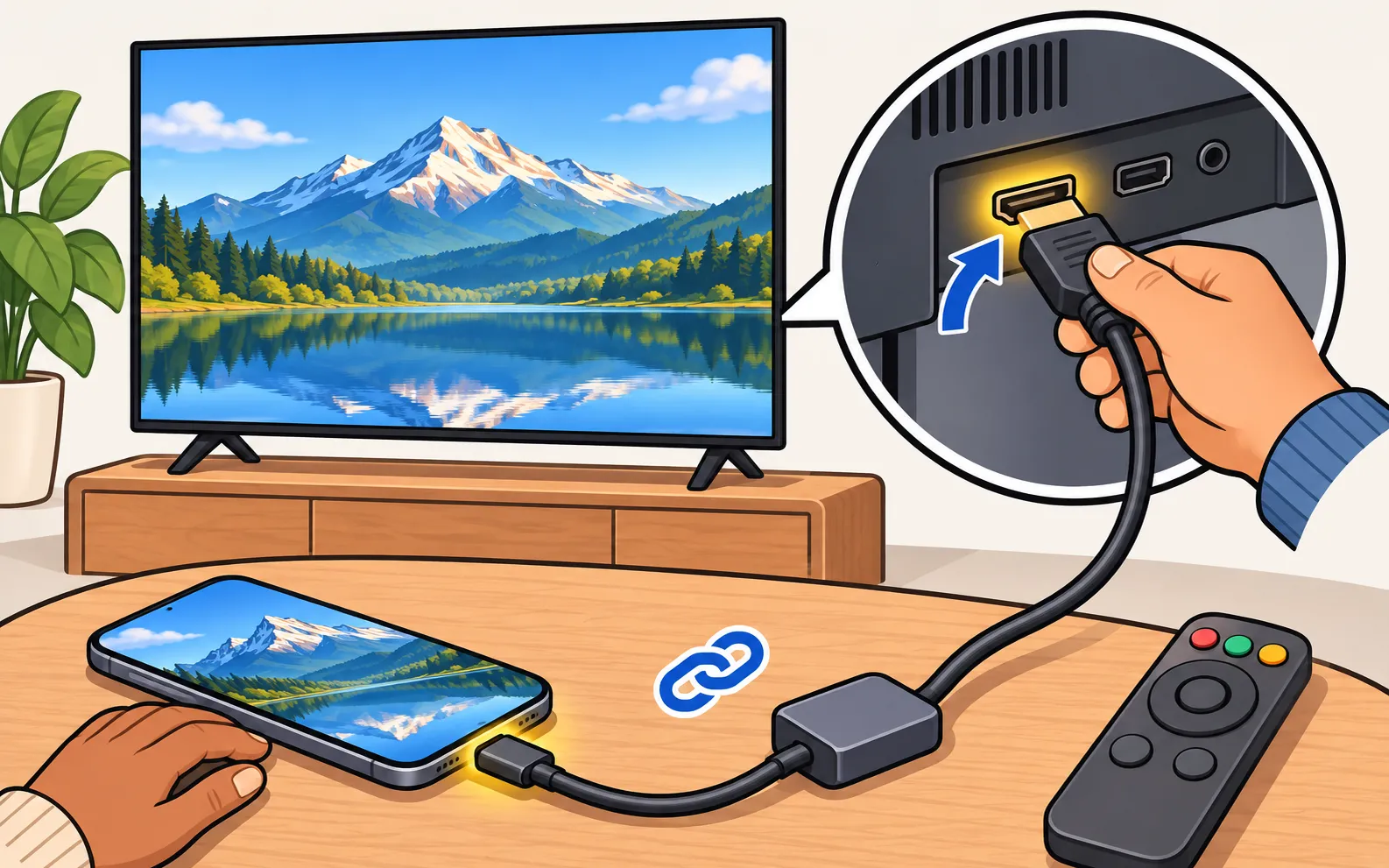
Se il tuo telefono supporta l’uscita video su USB-C (molti modelli di punta Galaxy recenti, alcune altre marche: controlla nelle specifiche del telefono «DisplayPort Alt Mode» o «video out»), un adattatore da USB-C a HDMI dà un’immagine senza ritardo con l’audio e non richiede Wi-Fi. Collegalo a una porta HDMI libera e seleziona quell’ingresso sulla TV (cambiare ingresso).
Ottenere l’immagine migliore
- Gira il telefono in orizzontale per video e presentazioni; le app in verticale compaiono con barre nere.
- Usa il casting per foto e video: inviare il file permette alla TV di riprodurlo alla qualità piena: vedi trasmettere foto e video da Android.
- Resta vicino al router: il mirroring è un flusso video continuo; un Wi-Fi debole si nota come scatti.
- Silenzia le notifiche (Non disturbare) in modo che i messaggi privati non compaiano sul grande schermo.
Quando non funziona
Nessuna TV nell’elenco, una connessione che cade, schermo nero o niente audio: le soluzioni sono in il mirroring dello schermo non funziona su una TV Samsung. Niente Wi-Fi? Vedi duplicare lo schermo di un telefono su una TV Samsung senza Wi-Fi.
Domande frequenti
Perché non c'è audio quando duplico lo schermo?
Con il mirroring tramite app, l'audio richiede Android 10 o successivo e l'autorizzazione audio dell'app. Controlla anche il volume multimediale del telefono: con molti metodi il volume della TV lo segue.
Perché la TV mostra il nero quando duplico Netflix?
Le app che proteggono i propri contenuti bloccano la cattura dello schermo, quindi la TV riceve un'immagine nera. Apri invece l'app sulla TV.
C'è del ritardo?
Sì. Il mirroring wireless resta sempre un po' indietro rispetto al telefono; quello tramite app di solito è indietro di 1–3 secondi. Va bene per foto, presentazioni e video, non per i giochi veloci.
Posso duplicare lo schermo su una vecchia TV Samsung?
Il supporto a Smart View e Miracast dipende dal modello e dall'anno della TV. Il mirroring tramite app sulle TV Samsung 2010–2015 spesso non funziona, perché i lettori multimediali delle TV meno recenti sono meno capaci.
Posso duplicare lo schermo senza Wi-Fi?
In modalità wireless solo con una connessione Wi-Fi diretta, dove telefono e TV la supportano. Un adattatore da USB-C a HDMI è l'opzione affidabile senza Wi-Fi, se il tuo telefono supporta l'uscita video su USB-C.
Fonti
- How to connect TV and mobile device with Smart View — Samsung UAE · Samsung · consultata il 11 novembre 2026
- How to fix Smart View connection and casting issues — Samsung UAE · Samsung · consultata il 11 novembre 2026
- Samsung TV Remote product documentation (developer-supplied facts) — Smart App Craft · Sviluppatore · consultata il 10 novembre 2026
Guide correlate

Risoluzione dei problemi
Il mirroring non funziona
La TV Samsung non compare nel mirroring, la connessione cade, schermo nero o niente audio? Soluzioni per Smart View, AirPlay e app di mirroring, per sintomo.

Guida
Trasmettere foto e video
Mostra foto e video del telefono sulla TV Samsung in piena qualità: da un'app, con Smart View o con una chiavetta USB, e risolvi i video che non si riproducono.
Argomento
Mirroring e casting
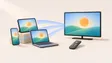
Mostra telefono, tablet o computer sulla TV Samsung: Android, Smart View di Galaxy, AirPlay per iPhone, Windows e Mac, e quando il casting è meglio del mirroring.

Risoluzione dei problemi
La TV non compare sul telefono
Il telefono non trova la TV Samsung? Accendi del tutto la TV, usa lo stesso Wi-Fi per entrambi, disattiva VPN e rete ospiti e consenti l'accesso alla rete locale.