
Guía práctica
Cómo duplicar la pantalla de Android en una TV Samsung, con sonido
Los Galaxy llevan Smart View integrado. Pixel, Xiaomi, Motorola y otros móviles Android necesitan otro camino: aquí están todos, con sonido.
Respuesta rápida
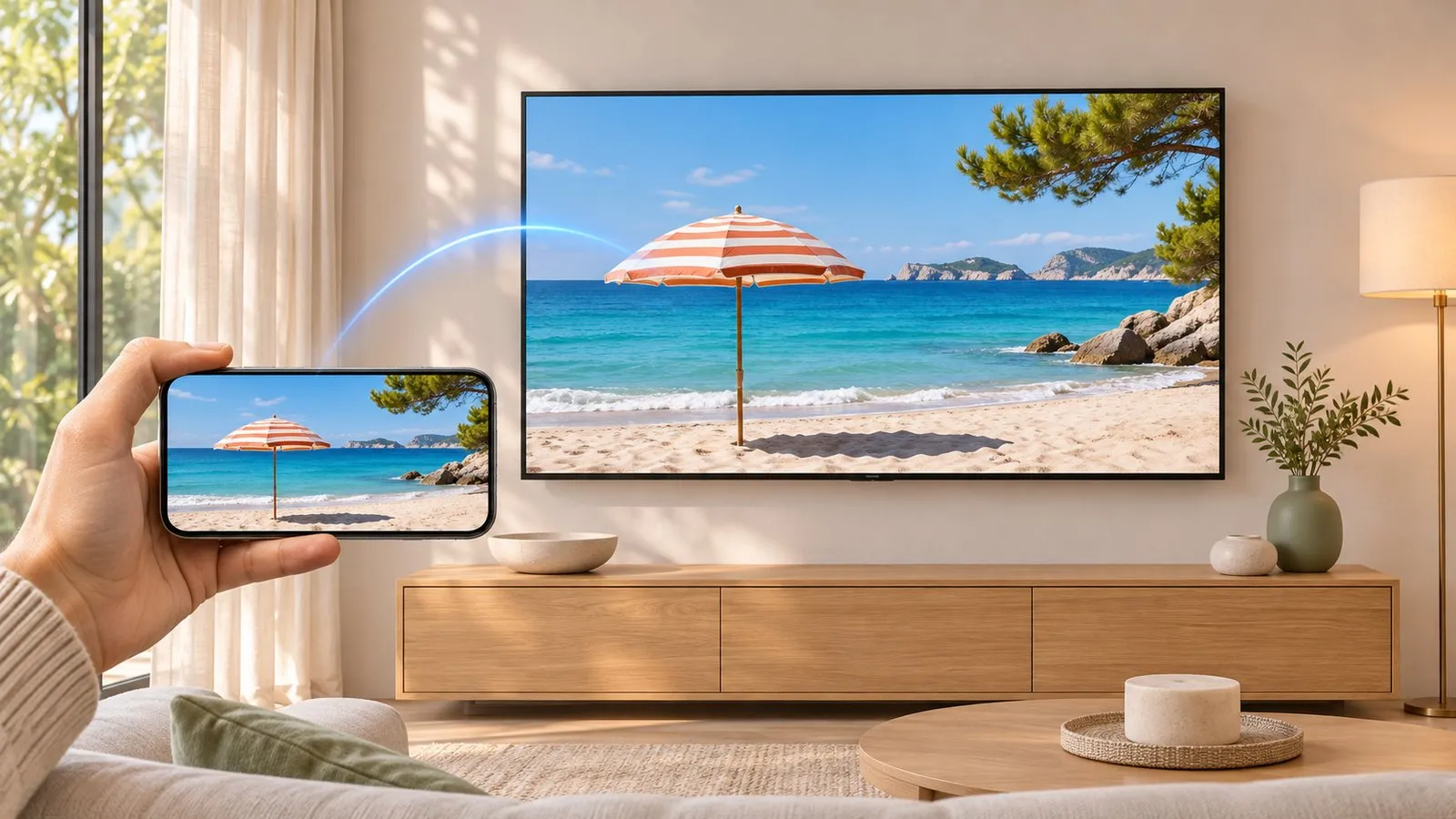
En un Galaxy, abre los Ajustes rápidos, toca Smart View, elige tu TV Samsung y selecciona Permitir en la TV. En otros móviles Android, prueba la opción de Cast o pantalla inalámbrica del propio teléfono o usa una app de duplicación compatible con TV Samsung; ambos métodos necesitan el móvil y la TV en la misma wifi. Para tener sonido con la duplicación mediante app hace falta Android 10 o posterior. Un cable de USB-C a HDMI funciona sin wifi en los móviles que admiten salida de video.
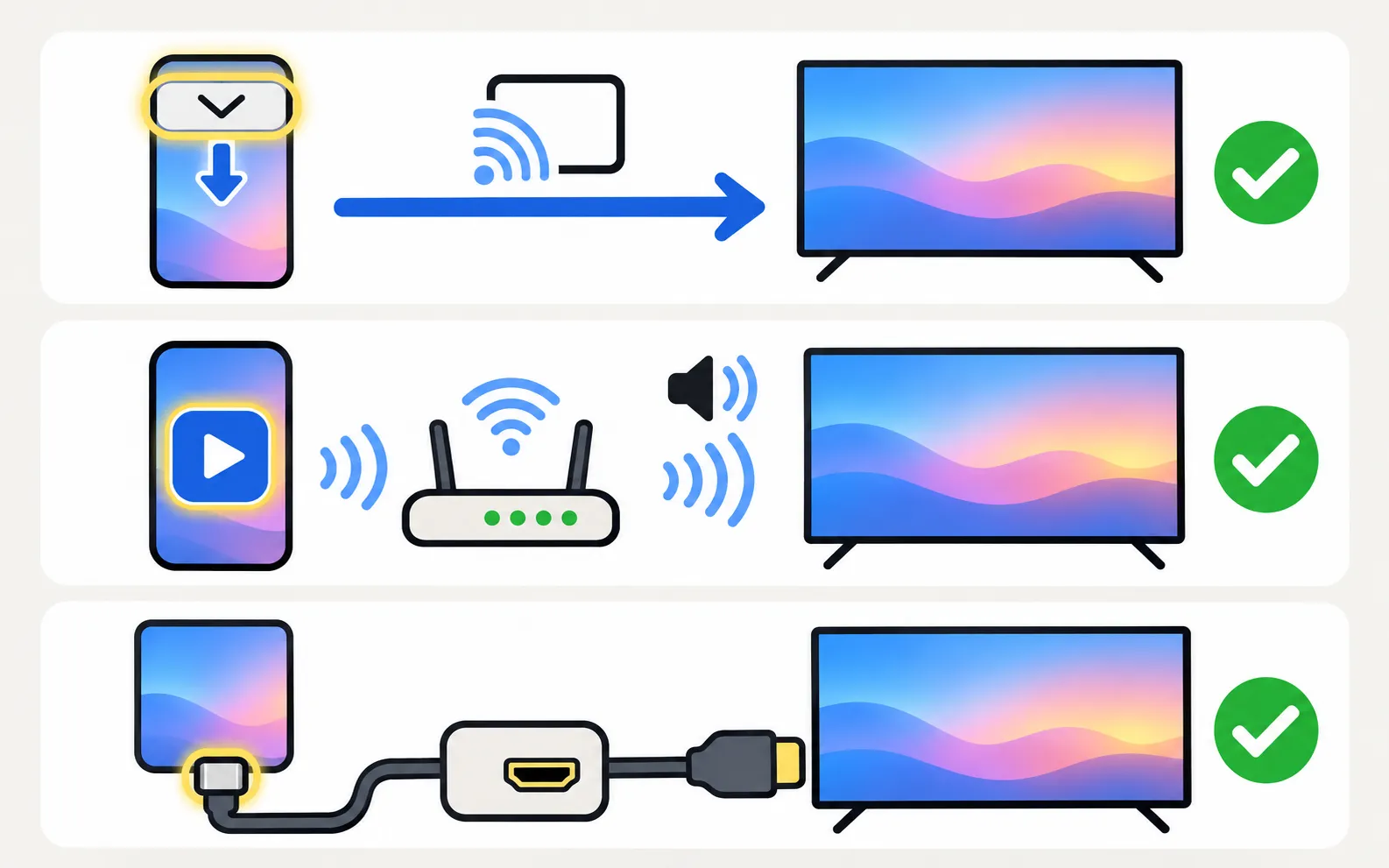
¿Qué método encaja con tu móvil?
| Móvil | Método más fácil | Sonido | Notas |
|---|---|---|---|
| Samsung Galaxy | Smart View (Ajustes rápidos) | Sí | Normalmente el menor retardo |
| Otro Android (Pixel, Xiaomi, Motorola, OnePlus…) | La opción de Cast / pantalla inalámbrica del móvil, o una app de duplicación | Sí en Android 10+ con duplicación mediante app | Las opciones integradas varían según la marca |
| Cualquier móvil con salida de video por USB-C | Adaptador de USB-C a HDMI | Sí | No necesita wifi; no todos los móviles lo admiten |
Método 1: Smart View en un Galaxy
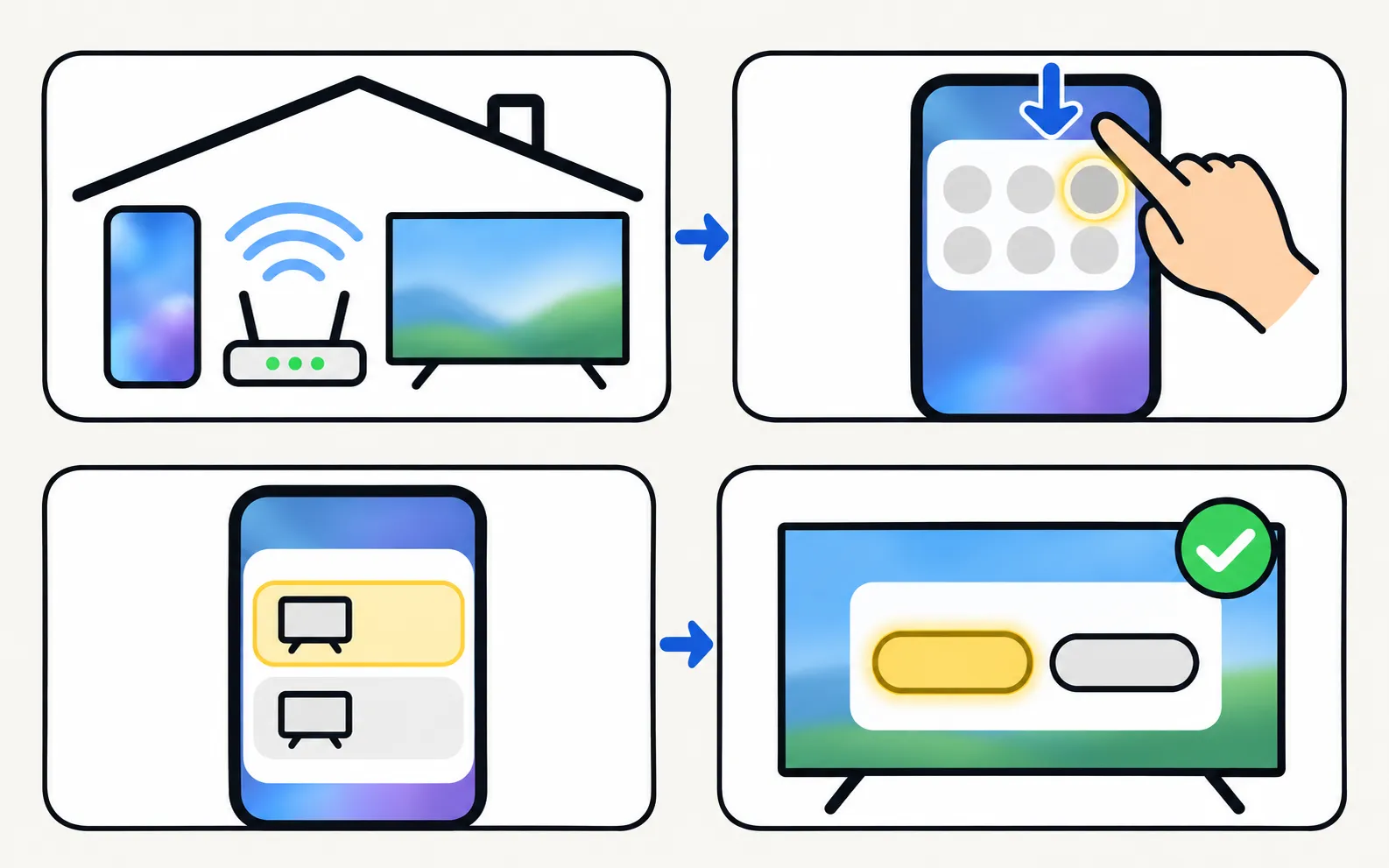
Las instrucciones de la propia Samsung:
-
Conecta ambos a la misma wifi
Samsung indica la misma red wifi como requisito. -
Abre los Ajustes rápidos y toca Smart View
Si falta el botón, toca Editar (o el lápiz) en los Ajustes rápidos y añádelo. -
Elige tu TV
Selecciónala en la lista de dispositivos disponibles. -
Selecciona Permitir en la TV
La TV lo pregunta la primera vez.
Para detenerlo, pulsa Volver en el mando de la TV o desconecta en el móvil. Si la imagen tiene franjas negras, Samsung sugiere tocar el icono de Smart View en el móvil y elegir la opción de relación de aspecto del móvil.
Smart View en los Galaxy suele tener menos retardo que la duplicación mediante app; si tienes un Galaxy, es la primera opción natural.
Método 2: el Cast o la pantalla inalámbrica de tu propio móvil
Muchas marcas de Android tienen una opción integrada para compartir la pantalla, llamada Cast, Transmitir pantalla, Pantalla inalámbrica o Smart View según la marca. Algunas usan el estándar Miracast, que muchas TV Samsung aceptan para duplicar la pantalla; otras solo buscan dispositivos Google Cast. Si tu TV Samsung no aparece ahí, no significa que no pueda duplicar: usa el método 3. (Si las TV Samsung admiten Google Cast se explica en ¿Tiene una TV Samsung Chromecast?.)
Algunas apps, sobre todo YouTube, tienen su propio botón de envío que encuentra una TV Samsung con la misma app. Eso reproduce el video en la propia TV: técnicamente es enviar contenido, no duplicar. Si la app de YouTube de la TV no carga, consulta YouTube no funciona en una TV Samsung.
Método 3: una app de duplicación
Una app de duplicación envía a la TV un video en directo de tu pantalla por tu red doméstica. Busca compatibilidad con el sonido, una indicación clara del retardo y de los límites, y que no exija una cuenta.
Con Samsung TV Remote
Duplicación de pantalla con sonido, con el reproductor multimedia de la propia TV: no se instala nada en la TV.
-
Conéctate a tu TV en la app
Móvil y TV en la misma wifi; permite el móvil en la TV la primera vez. -
Toca el icono de envío (Show on TV)
Elige Screen mirroring. -
Confirma en el móvil
Android te pide que confirmes cada sesión de duplicación. -
Permite el audio
El sonido necesita Android 10 o posterior y el permiso de audio.

La duplicación con sonido necesita Android 10 o posterior; en Android 9 solo se ve la imagen. El permiso de grabación de audio solo se usa para capturar el sonido de las apps durante la duplicación; el micrófono nunca se usa. El volumen de la TV sigue al volumen multimedia del móvil. Detén la duplicación desde el icono de envío o desde la notificación.
Configurar la app por primera vez: primeros pasos con Samsung TV Remote. La duplicación es más fiable en las TV de 2016 y posteriores; la página de compatibilidad muestra qué admite cada generación de TV.
La duplicación necesita una Samsung Smart TV de 2016 o posterior para dar resultados fiables; en las TV de 2010–2015 a menudo no funciona.
Método 4: cable de USB-C a HDMI
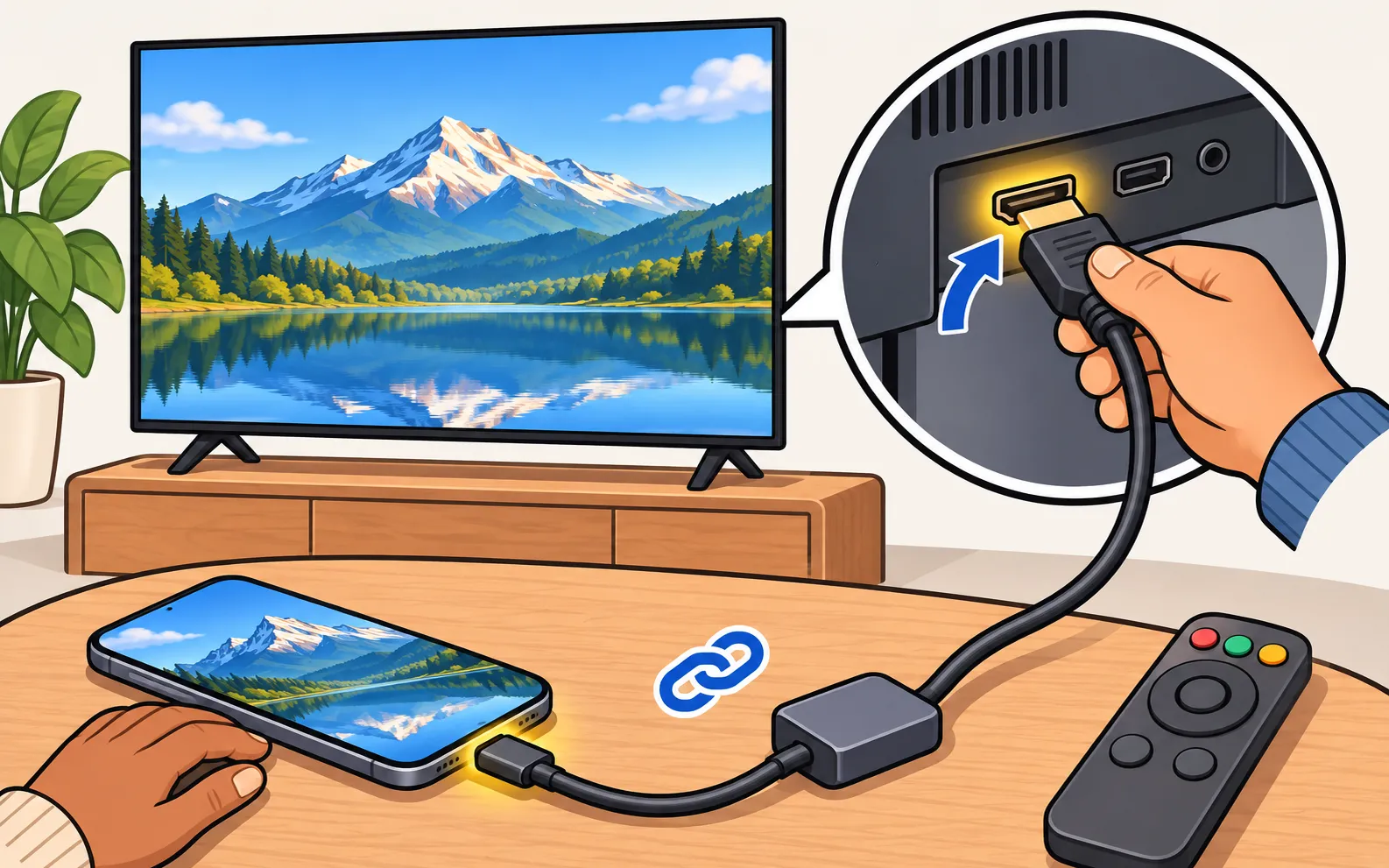
Si tu móvil admite salida de video por USB-C (muchos Galaxy de gama alta recientes y algunas otras marcas; consulta las especificaciones de tu móvil en busca de «DisplayPort Alt Mode» o «salida de video»), un adaptador de USB-C a HDMI da una imagen sin retardo con sonido y no necesita wifi. Conéctalo a un puerto HDMI libre y selecciona esa entrada en la TV (cambiar la entrada).
Cómo conseguir la mejor imagen
- Gira el móvil en horizontal para videos y presentaciones; las apps verticales se ven con franjas negras.
- Usa el envío de contenido para fotos y videos: enviar el archivo permite que la TV lo reproduzca con toda su calidad; consulta enviar fotos y videos desde Android.
- Quédate cerca del router: la duplicación es una transmisión de video continua; una wifi débil se nota como tirones.
- Silencia las notificaciones (No molestar) para que los mensajes privados no aparezcan en la pantalla grande.
Cuando no funciona
Si no aparece ninguna TV en la lista, la conexión se cae, hay pantalla negra o no hay sonido, las soluciones están en la duplicación de pantalla no funciona en una TV Samsung. ¿Sin wifi? Consulta duplicar un móvil en una TV Samsung sin wifi.
Preguntas frecuentes
¿Por qué no hay sonido al duplicar?
Con la duplicación mediante app, el sonido necesita Android 10 o posterior y el permiso de audio de la app. Comprueba también el volumen multimedia del móvil: con muchos métodos, el volumen de la TV lo sigue.
¿Por qué la TV se ve negra cuando duplico Netflix?
Las apps que protegen su contenido bloquean la captura de pantalla, así que la TV recibe una imagen negra. Abre la app en la propia TV.
¿Hay retardo?
Sí. La duplicación inalámbrica siempre va un poco por detrás del móvil; la duplicación mediante app suele ir entre 1 y 3 segundos por detrás. Sirve para fotos, presentaciones y video, no para juegos rápidos.
¿Puedo duplicar en una TV Samsung antigua?
La compatibilidad con Smart View y Miracast depende del modelo y del año de la TV. La duplicación mediante app en las TV Samsung de 2010–2015 a menudo no funciona, porque los reproductores multimedia de las TV más antiguas son menos capaces.
¿Puedo duplicar sin wifi?
De forma inalámbrica, solo con una conexión wifi directa cuando el móvil y la TV la admiten. Un adaptador de USB-C a HDMI es la opción fiable sin wifi, si tu móvil admite salida de video por USB-C.
Fuentes
- How to connect TV and mobile device with Smart View — Samsung UAE · Samsung · consultado el 11 de noviembre de 2026
- How to fix Smart View connection and casting issues — Samsung UAE · Samsung · consultado el 11 de noviembre de 2026
- Samsung TV Remote product documentation (developer-supplied facts) — Smart App Craft · Desarrollador · consultado el 10 de noviembre de 2026
Guías relacionadas

Solución de problemas
La duplicación no funciona
¿Tu TV Samsung no aparece al duplicar, se corta la conexión, ves pantalla negra o no hay sonido? Soluciones para Smart View, AirPlay y apps, por síntoma.

Guía práctica
Enviar fotos y videos
Muestra las fotos y videos del móvil o celular en tu TV Samsung con la mejor calidad: desde una app, con Smart View o por USB. Y arregla los que no se ven.
Tema
Duplicar y enviar contenido
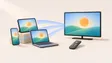
Duplica tu móvil, tableta u ordenador en una TV Samsung: Android, Smart View de Galaxy, AirPlay en iPhone, Windows y Mac, y cuándo conviene más enviar.
Guía práctica
Duplicar sin wifi
¿Sin wifi? Muestra tu móvil en una TV Samsung con un adaptador USB-C o Lightning a HDMI, el hotspot del móvil o duplicación directa: qué funciona y qué no.

Solución de problemas
El teléfono no encuentra la TV
¿El móvil o celular no encuentra tu TV Samsung? Enciéndela del todo, usa la misma wifi, desactiva la VPN y la red de invitados y permite la red local.