
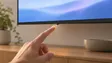
Botón de encendido
¿No encuentras el botón de encendido de tu TV Samsung? Mira bajo el centro del borde inferior, detrás abajo a la derecha o en el borde frontal, y cómo se usa.
Guía
Seis formas de encender, cambiar el volumen y cambiar la entrada de una TV Samsung cuando el mando se ha perdido, está roto o sin pilas.
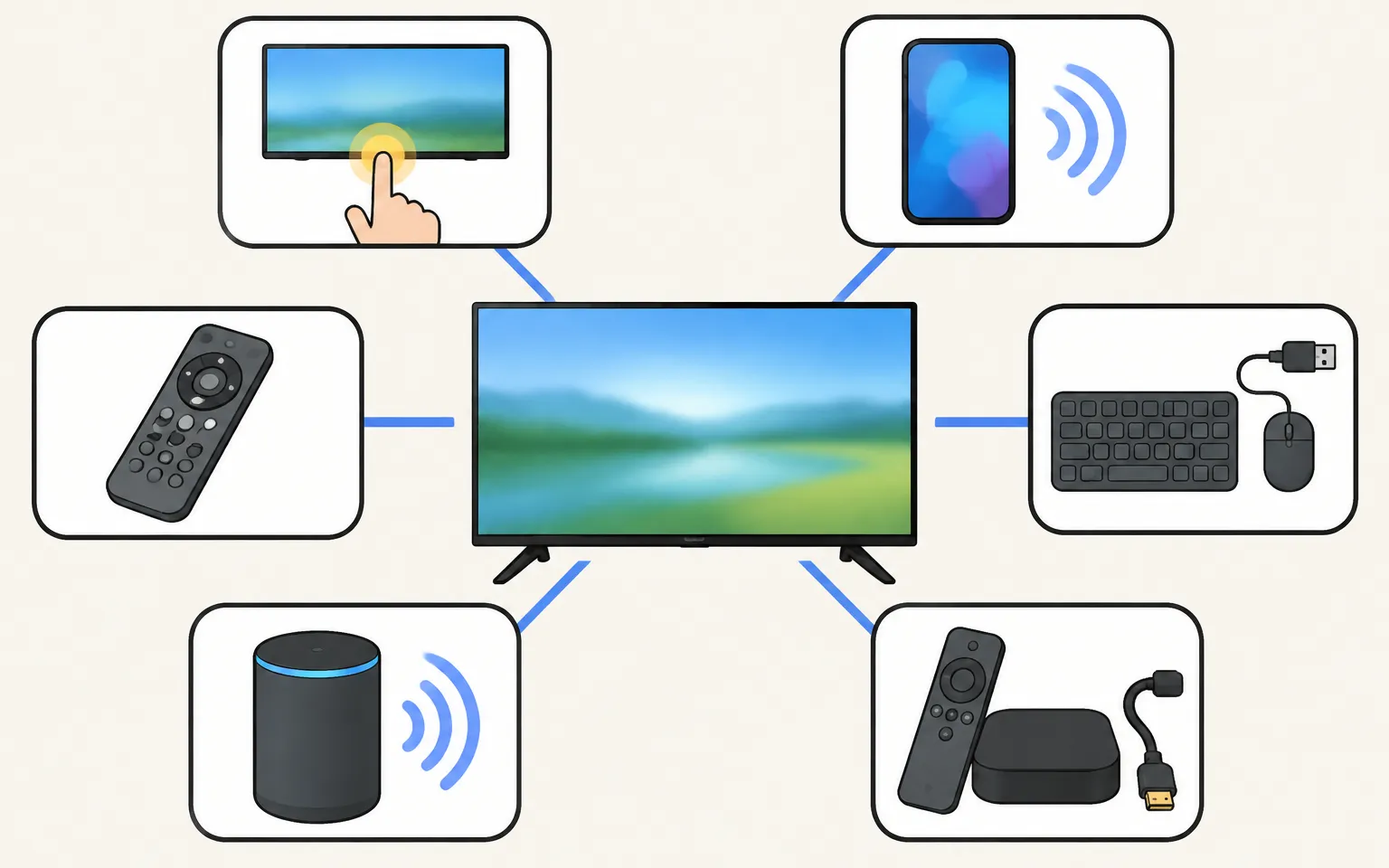
Toda TV Samsung tiene un botón de control (normalmente bajo el centro del borde inferior de la pantalla o en la parte trasera, abajo a la derecha) que la enciende y abre un pequeño menú de volumen, canal y fuente. Una Smart TV conectada a tu wifi doméstica también se puede controlar desde un teléfono (una app de mando, SmartThings o el código QR de Mobile Remote en algunas TV de 2025 o posteriores). Otras opciones son un teclado USB, el mando de un dispositivo de streaming por HDMI-CEC o un asistente de voz.
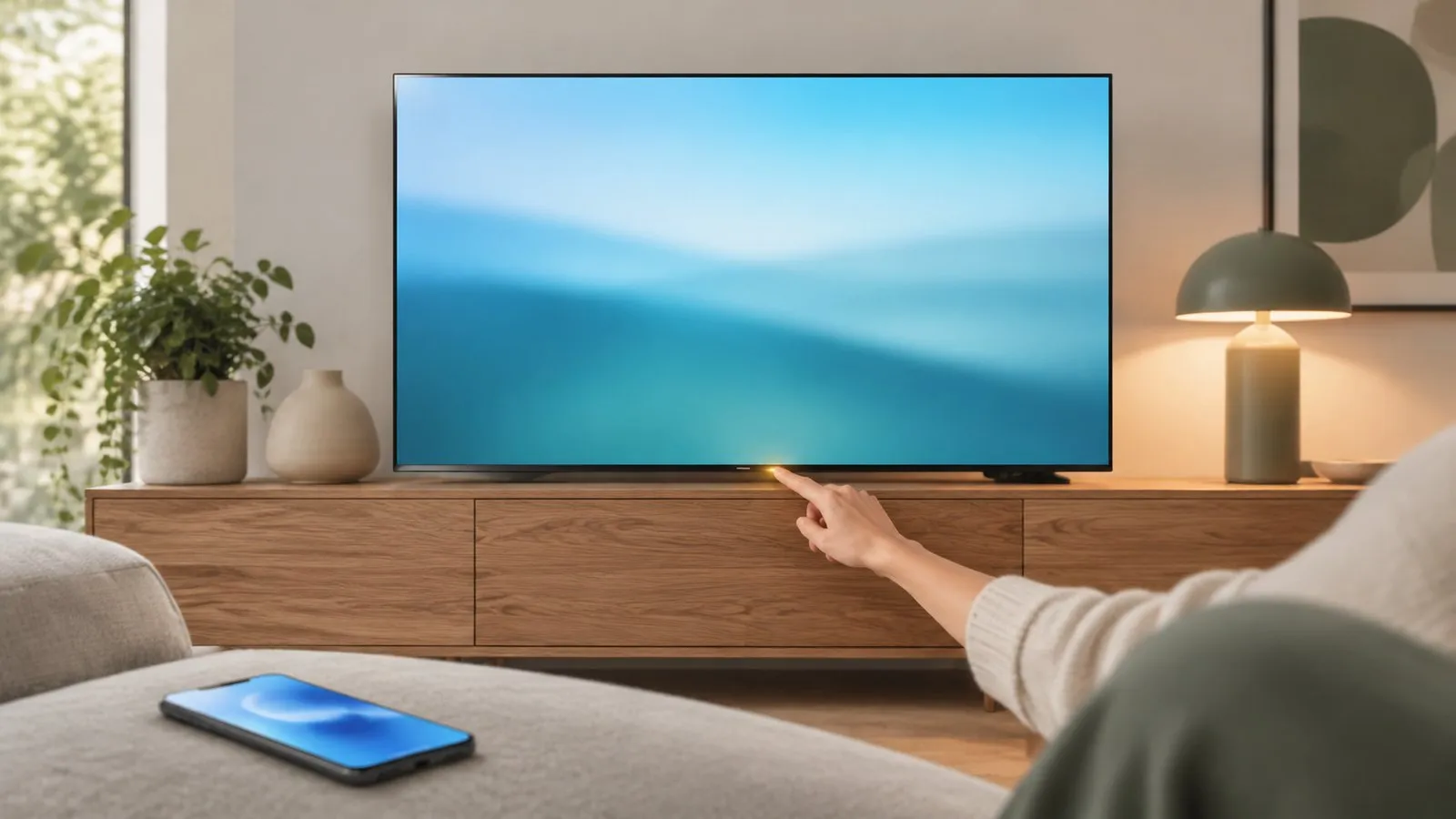
Perder el mando no te deja sin acceso a una TV Samsung. Qué opción te conviene depende de si la TV es una Smart TV ya conectada a tu red doméstica (eso habilita las opciones con el teléfono) y de lo que tengas a mano.
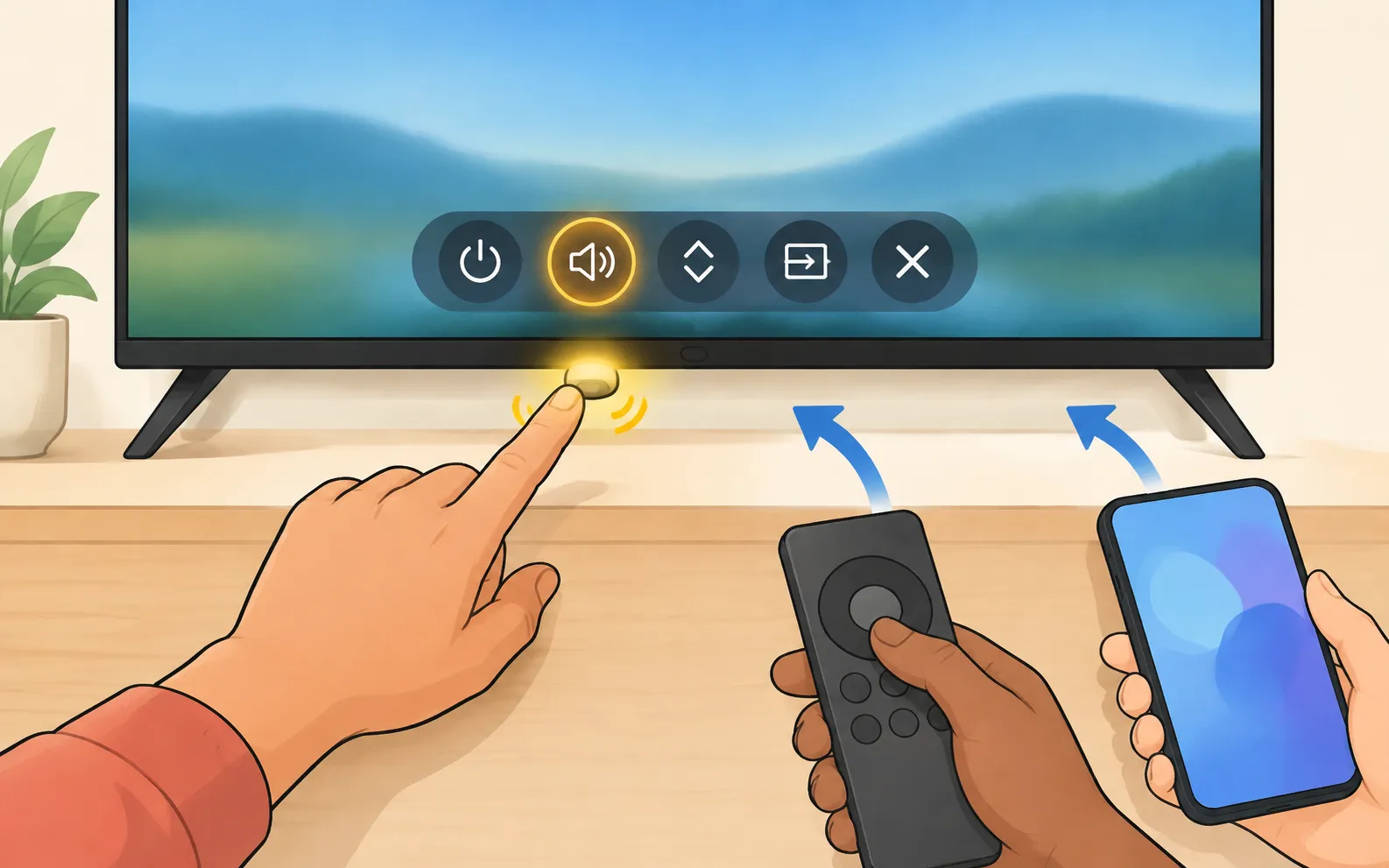
Toda TV Samsung tiene un control físico: un único botón, un pequeño joystick o una fila de botones. Samsung describe varias disposiciones:
El menú de control en pantalla suele ofrecer encendido, volumen, canal y fuente (entrada). La posición exacta del botón en tu modelo se explica en dónde está el botón de encendido de una TV Samsung.
Pulsa el botón de control para abrir el menú, muévete al elemento de volumen y ajústalo, con pulsaciones cortas y una larga para seleccionar en los modelos de un solo botón, o con las direcciones del joystick en los modelos con palanca. Si el sonido sale por una barra de sonido, también sirven sus propios botones o su mando.
Abre el mismo menú de control y selecciona Source. Hay más formas, también desde un teléfono, en cambiar la entrada de una TV Samsung.
En una Smart TV conectada a tu red doméstica, un teléfono es la sustitución más completa.
| Qué necesitas | Sirve para | |
|---|---|---|
| App de mando para Android (por ejemplo, Samsung TV Remote) | Teléfono Android en la misma wifi; permitir el teléfono una vez en la TV | Mando completo, touchpad, teclado, apps, encendido |
| SmartThings | Android o iPhone, cuenta Samsung, TV añadida a SmartThings | Mando, encendido, control del hogar inteligente |
| Mobile Remote | Algunas TV de 2025 o posteriores; escanear el código QR que muestra la TV; app SmartThings | Funciones básicas del mando, inicio rápido sin buscar |
Necesita una Samsung Smart TV conectada a tu red doméstica. Los televisores no smart no son compatibles. El teléfono y la TV deben estar en la misma red doméstica (no una red de invitados). El teléfono usa wifi; la TV puede usar wifi o cable Ethernet. No hace falta internet y no se pueden usar datos móviles.
La TV debe estar totalmente encendida en la primera conexión. Selecciona Permitir en la TV o escribe el PIN que muestran las TV de 2014–2015. Sin mando, usa el botón de control de la TV para seleccionar Permitir.
Botones del mando: encendido, volumen, canales, cruceta de navegación con OK, Inicio, Atrás, silencio, reproducir/pausar y fuente, más un panel MORE con teclas adicionales.
Teclado del teléfono: escribe en el campo seleccionado de la TV con tu teclado normal de Android, incluidos el dictado por voz y la autocorrección.
Encendido por wifi con una señal de activación (Wake-on-LAN) en las TV de 2016 o posteriores con «Power On with Mobile» activado.

Todos los métodos con el teléfono, comparados: usa tu teléfono como mando de la TV Samsung. Configurar Samsung TV Remote lleva pocos pasos (primeros pasos) y puedes comprobar tu TV con la lista de modelos probados por el desarrollador.
Conecta un teclado USB (o el receptor USB de un juego inalámbrico) a la TV. Las teclas de flecha mueven la selección y Enter selecciona: es suficiente para llegar a los ajustes, aceptar avisos y escribir una contraseña wifi. Samsung dice que la mayoría de las TV fabricadas antes de 2018 reconocen automáticamente los teclados y ratones USB. Más detalles: teclado y ratón en una TV Samsung.

Si hay un decodificador, un dispositivo de streaming, una consola o una barra de sonido conectados por HDMI, su mando suele poder encender y apagar la TV, cambiar el volumen y pasar a su entrada mediante Anynet+ (HDMI-CEC). Por ejemplo, el mando de un dispositivo de streaming puede despertar la TV y cambiar a su entrada al pulsar Inicio. Anynet+ debe estar activado en los ajustes de la TV; consulta Anynet+ explicado.
Una TV Samsung vinculada a Alexa o Google Home, o con Bixby en la TV, se puede encender (en los modelos compatibles), silenciar o pasar a otra entrada por voz. La configuración requiere poder llegar una vez a los menús de la TV. Consulta controlar una TV Samsung con Alexa o Google Home.
Un mando universal configurado con un código de Samsung, o un mando de repuesto, recupera el conjunto completo de botones. Consulta qué mando de repuesto sirve para tu TV Samsung y códigos de mando universal para TV Samsung.
El plan paso a paso (buscar, controlar la TV ahora mismo y luego reemplazarlo) está en ¿Has perdido el mando de tu TV Samsung? Qué hacer ahora. Si el mando está a mano pero no funciona, empieza por el mando no funciona.
¿No encuentras el botón de encendido de tu TV Samsung? Mira bajo el centro del borde inferior, detrás abajo a la derecha o en el borde frontal, y cómo se usa.

¿Perdiste el mando de la TV Samsung? Dónde buscar primero, cómo ver la tele esta noche con el botón de la TV o tu teléfono y cómo elegir el repuesto correcto.
Pulsa una vez el botón de control de la TV para abrir su menú de control, muévete al elemento de volumen con pulsaciones cortas y selecciónalo con una pulsación larga (modelos de un solo botón), o usa las direcciones izquierda y derecha del joystick (modelos con joystick). También sirven un mando en el teléfono o el mando propio de una barra de sonido.
Abre el menú de control con el botón de la TV y elige Source (entrada). En una Smart TV conectada a tu red, el botón de entrada o fuente de un mando en el teléfono hace lo mismo.
Sí, si es una Smart TV de 2016 o posterior con Power On with Mobile activado y sigue enchufada. Si no, usa el botón de la TV.
En parte. El botón de control y un teclado USB pueden llevarte por los menús. Las apps de mando del teléfono necesitan que la TV ya esté en tu red, así que no sirven para la primera configuración de la wifi.
Las TV Samsung modernas tienen al menos un botón de control o un pequeño joystick, pero es fácil pasarlo por alto: bajo el borde inferior del marco, en la parte trasera cerca de una esquina o bajo el logotipo de Samsung. La guía del botón de encendido muestra dónde buscar.