
Guía práctica
Teclado en la TV Samsung: escribe desde el teléfono, por USB o Bluetooth
Escribir una contraseña wifi o una búsqueda con el mando es lento. Tres formas mejores de escribir y apuntar en una Samsung Smart TV, y cuándo no funciona cada una.
Respuesta rápida
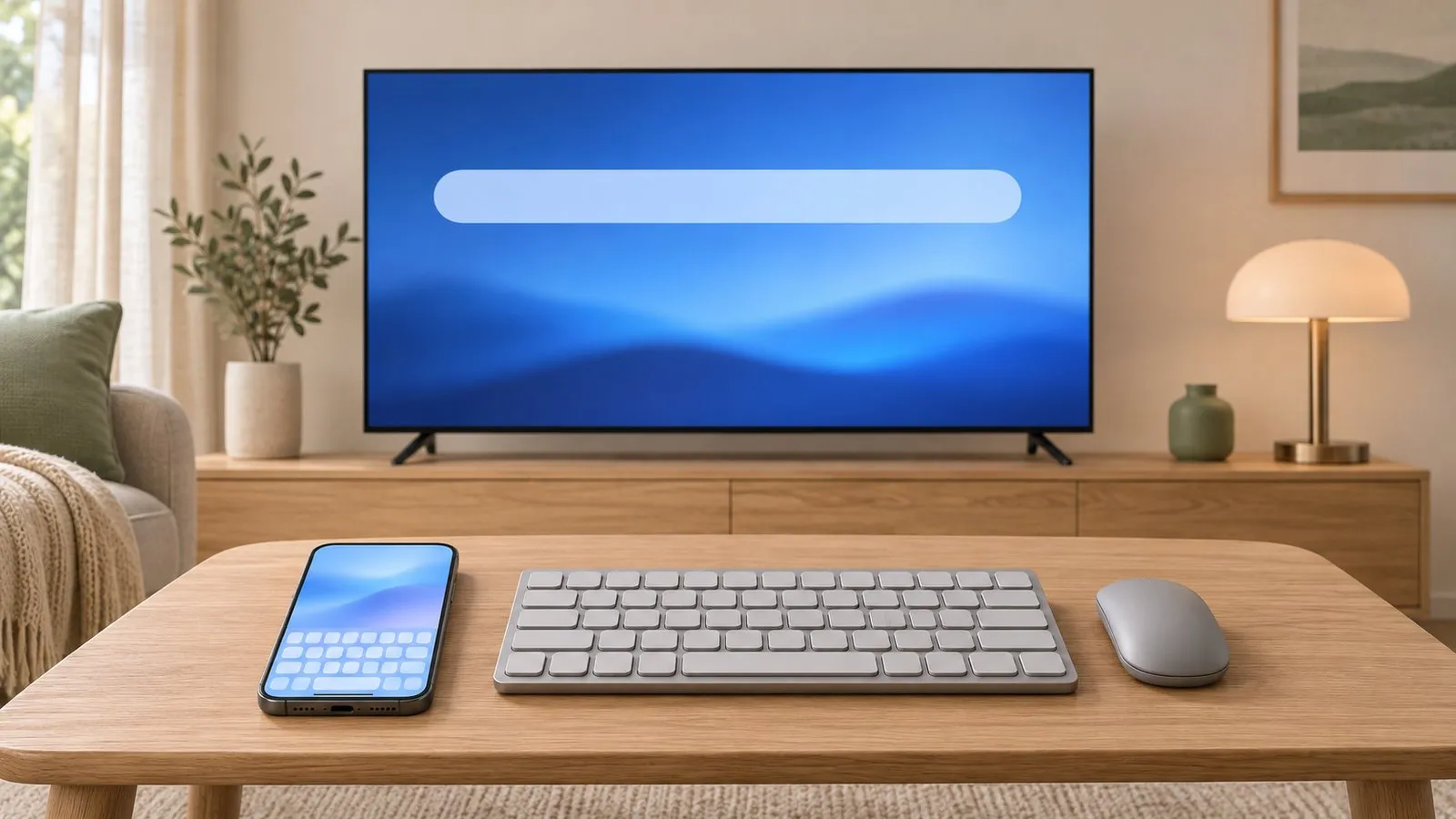
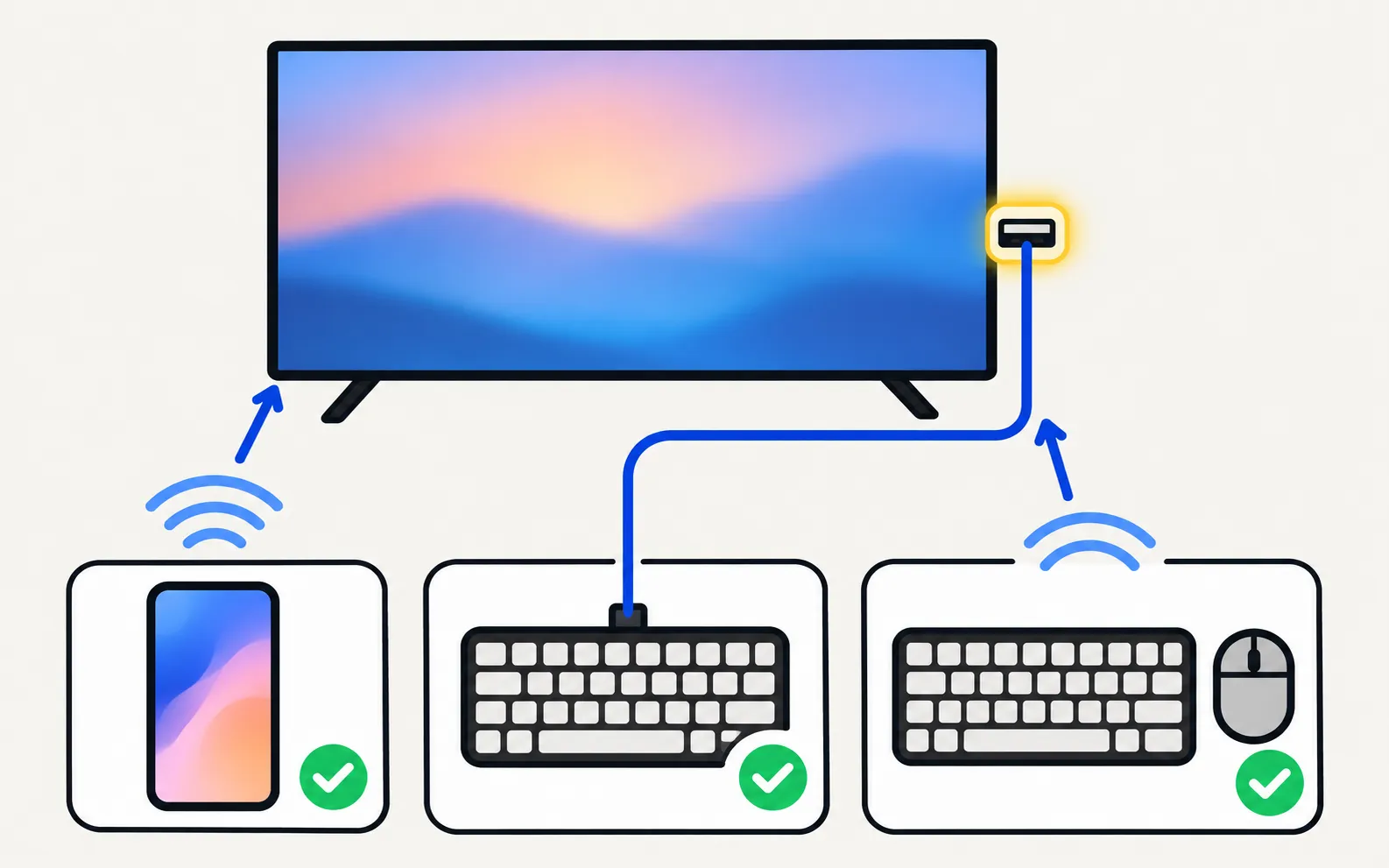
Puedes escribir en una Samsung Smart TV con una app de teclado en el teléfono, con un teclado o ratón USB conectado a la TV o con un teclado o ratón Bluetooth emparejado en los ajustes. El teclado del teléfono es lo más rápido para contraseñas y búsquedas; uno USB no necesita configuración en la mayoría de los modelos; el emparejamiento Bluetooth está en Settings, Connection (2023 y posteriores) o General, External Device Manager (2017–2022).
¿Qué método deberías usar?
| App de teclado en el teléfono | Teclado / ratón USB | Teclado / ratón Bluetooth | |
|---|---|---|---|
| Configuración | Instala una app y permítela una vez en la TV | Conéctalo a un puerto USB | Empareja una vez en los ajustes |
| Ideal para | Contraseñas, búsquedas y escribir rápido desde el sofá | Escribir mucho, navegar por la web, configurar sin mando | Una instalación inalámbrica ordenada |
| Hardware adicional | Ninguno | Teclado o receptor inalámbrico | Teclado Bluetooth |
| Funciona en apps con teclado propio | Normalmente no | A menudo sí | A menudo sí |
Opción 1: escribe con tu teléfono
El teclado del teléfono es la forma más rápida de escribir una contraseña o una búsqueda larga: tienes tu teclado normal, la autocorrección, el dictado por voz y las sugerencias de tu gestor de contraseñas.
Con Samsung TV Remote
Teclado del teléfono: escribe en el campo seleccionado de la TV con tu teclado normal de Android, incluidos el dictado por voz y la autocorrección.
- Selecciona un campo de texto en la TV: un cuadro de búsqueda, un formulario de inicio de sesión o la barra de direcciones del navegador.
- En la app, abre el cuadro del teclado («Enter text on the TV»).
- Escribe o dicta en el teléfono; el texto aparece en el campo de la TV.
¿Primera vez con la app? Los primeros pasos explican cómo conectarse. La entrada de texto depende de la generación de la TV; consulta qué funciona en cada TV Samsung.
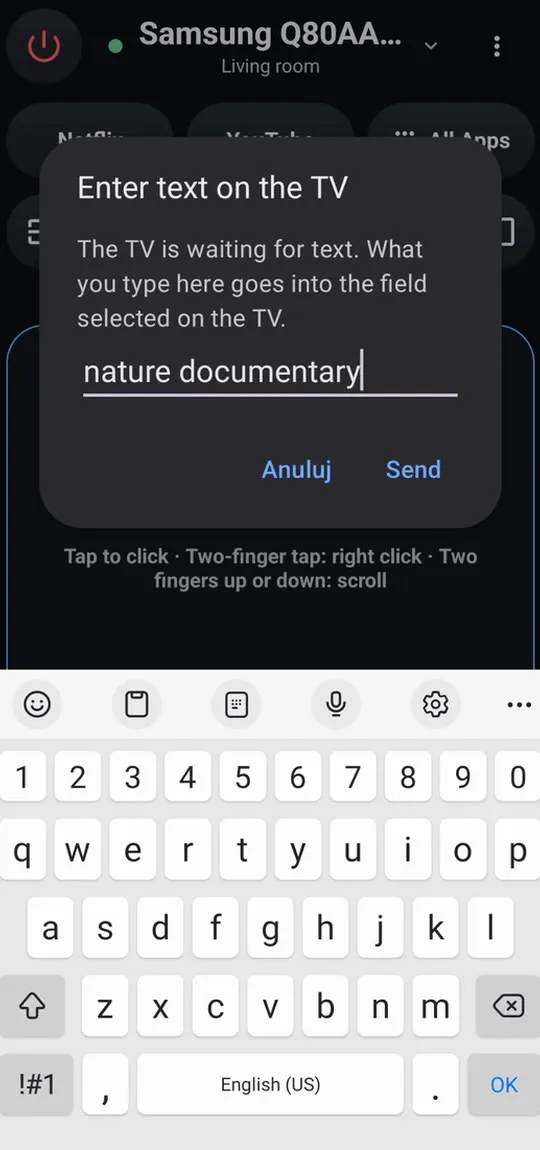
El teclado del teléfono requiere una Samsung Smart TV de 2016 o posterior. En las TV de 2010–2015, la app envía botones del mando pero no texto (qué funciona en las TV Samsung más antiguas).
La app SmartThings de Samsung también ofrece un teclado en muchas TV; requiere una cuenta Samsung y la TV añadida a SmartThings. Consulta usa tu teléfono como mando de la TV Samsung para una comparación.
Opción 2: conecta un teclado o un ratón USB
La mayoría de las Samsung Smart TV reconocen un teclado o un ratón USB con cable (o el pequeño receptor USB de un juego inalámbrico) en cuanto lo conectas. La nota de soporte de Samsung dice que la mayoría de las TV fabricadas antes de 2018 los reconocen automáticamente; en los modelos más nuevos, si no pasa nada, busca un ajuste de entrada o de teclado en los menús de abajo.
- Usa un puerto USB de la TV (o de la caja One Connect, si tu TV la tiene).
- Las teclas de flecha mueven la selección, Enter selecciona, y Esc o Retroceso suelen volver atrás.
- Un ratón muestra un puntero en el navegador web y en las apps que lo admiten.
Un teclado USB es también la solución clásica cuando falta el mando y la TV necesita una contraseña wifi: consulta conectar una TV Samsung a la wifi sin mando.
Opción 3: empareja un teclado o un ratón Bluetooth
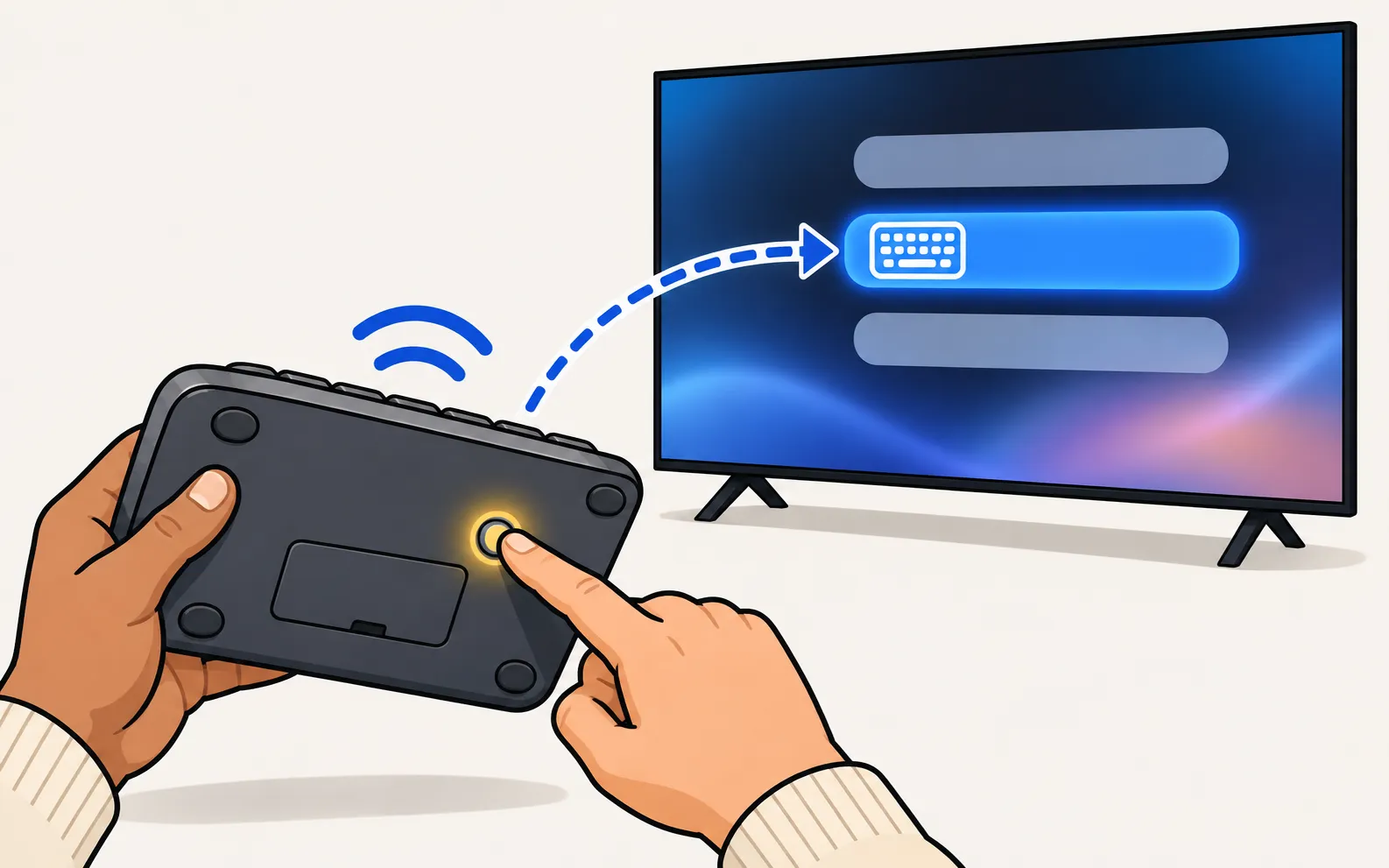
Las rutas cambiaron entre años de modelo, así que comprueba de qué año es tu TV Samsung antes de empezar.
Pon primero el teclado o el ratón en modo de emparejamiento y luego abre la lista de dispositivos de la TV. Samsung documenta estas rutas:
TV de 2025 y posteriores
Selecciona tu dispositivo y luego Pair and connect. (Comprobado para 2025; que sepamos, los menús de 2026 siguen la misma estructura. Si el tuyo es distinto, busca en Connection.)
TV de 2023–2024
Algunos modelos lo llaman Bluetooth devices. Selecciona tu dispositivo y luego Pair and connect.
TV de 2022
TV de 2018–2021
TV de 2017
TV de 2014–2016
- 2016:
- 2015:
- 2014:
Si el teclado no aparece, acércalo a la TV, comprueba que sigue en modo de emparejamiento y selecciona actualizar (refresh). Las TV más antiguas pueden mostrar un código que debes escribir en el teclado para terminar el emparejamiento. Samsung señala que la conexión de teclado y ratón puede no estar disponible en ciertos modelos.
Usa tu teléfono como touchpad o ratón
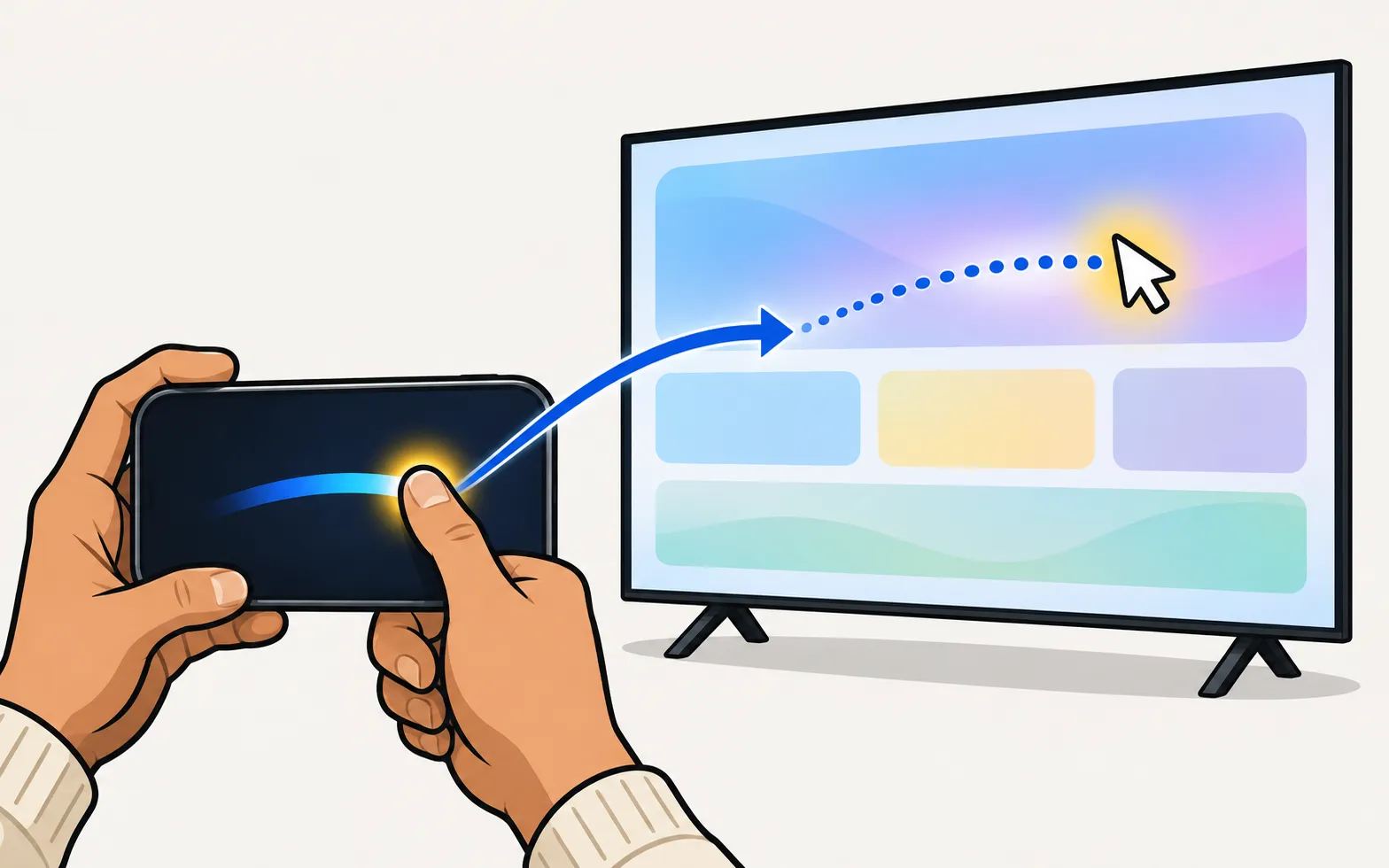
Cuando no hay ningún ratón en casa, un teléfono puede ocupar su lugar.
Tres modos de control (cruceta de navegación, touchpad y mouse) que se cambian con un toque. Touchpad: desliza el dedo para mover la selección como con las flechas; toca para pulsar OK.
Puntero (modo ratón o mouse): un puntero en la TV sigue tu dedo en el navegador de la TV y en las apps que muestran un puntero. En Samsung TV Remote, los gestos del puntero son: tocar para hacer clic, tocar con dos dedos para el clic derecho y mover dos dedos hacia arriba o hacia abajo para desplazarse.
El puntero resulta más útil en el navegador web de la TV; consulta cómo usar el navegador web en una TV Samsung.
Consejos para escribir en una TV
- Contraseñas: el teclado del teléfono permite que tu gestor de contraseñas las rellene. Revisa el campo en la TV antes de confirmar.
- Iniciar sesión en apps de streaming: muchas apps ofrecen «iniciar sesión con un código» o un código QR en la TV. A menudo es más rápido que escribir en una app con teclado propio.
- Atajos de teclado: en el navegador de la TV, Tab y las teclas de flecha te mueven entre enlaces y campos, igual que en un ordenador.
Preguntas frecuentes
¿Por qué no funciona el teclado del teléfono en Netflix?
El teclado del teléfono no llega a las apps que dibujan su propio teclado (por ejemplo, Netflix en muchas TV).
¿Necesito un teclado especial de Samsung?
No. Los teclados y ratones USB normales funcionan en la mayoría de las Samsung Smart TV, y los teclados y ratones Bluetooth estándar se pueden emparejar en muchos modelos. Samsung indica que algunos modelos no admiten la conexión de teclado o ratón, así que consulta las especificaciones de tu modelo si no aparece el menú.
¿Puedo usar un ratón en todas las apps de la TV?
No. El puntero del ratón funciona en el navegador web de la TV y en las apps que muestran un puntero. La mayoría de las apps de streaming están pensadas para navegar con las teclas de flecha e ignoran el puntero.
¿Funciona un teclado USB durante la primera configuración?
En muchos modelos sí, lo que convierte un teclado en una buena forma de escribir la contraseña wifi cuando falta el mando. Pruébalo: conéctalo y pulsa las teclas de flecha.
¿Puedo escribir desde el teléfono en una TV Samsung de 2014–2015?
No con Samsung TV Remote: el teclado del teléfono requiere una TV de 2016 o posterior. Samsung documenta el emparejamiento de teclados Bluetooth en las TV de 2014 y 2015, así que allí la opción es un teclado físico.
Fuentes
- Connect a Keyboard & Mouse to your Samsung TV — Samsung Australia · Samsung · consultado el 11 de noviembre de 2026
- Samsung TV Remote product documentation (developer-supplied facts) — Smart App Craft · Desarrollador · consultado el 10 de noviembre de 2026
Guías relacionadas

Guía
El teléfono como mando
Controla tu TV Samsung desde el móvil o celular: apps de mando para Android, SmartThings, Mobile Remote (2025), móviles con infrarrojos e iPhone.
App
Primeros pasos
Configura Samsung TV Remote en dos minutos: conéctalo a tu Smart TV Samsung, usa el mando, el touchpad y el teclado, duplica la pantalla y envía fotos.
Guía
Sin mando
¿Sin mando? Controla tu TV Samsung con su propio botón, el teléfono, un teclado USB, otro mando por HDMI-CEC o un asistente de voz, incluidos volumen y entrada.

Guía práctica
Restablecimiento de fábrica
Restablece de fábrica una TV Samsung: ruta de menú por año desde 2013, PIN 0000, qué borra el restablecimiento, opciones más ligeras y cómo hacerlo sin mando.