
Passo a passo
Teclado na TV Samsung: digite pelo celular, por USB ou por Bluetooth
Digitar uma senha de Wi-Fi ou uma busca com o controle da TV é lento. Três jeitos melhores de digitar e apontar em uma Smart TV Samsung, e quando cada um não funciona.
Resposta rápida
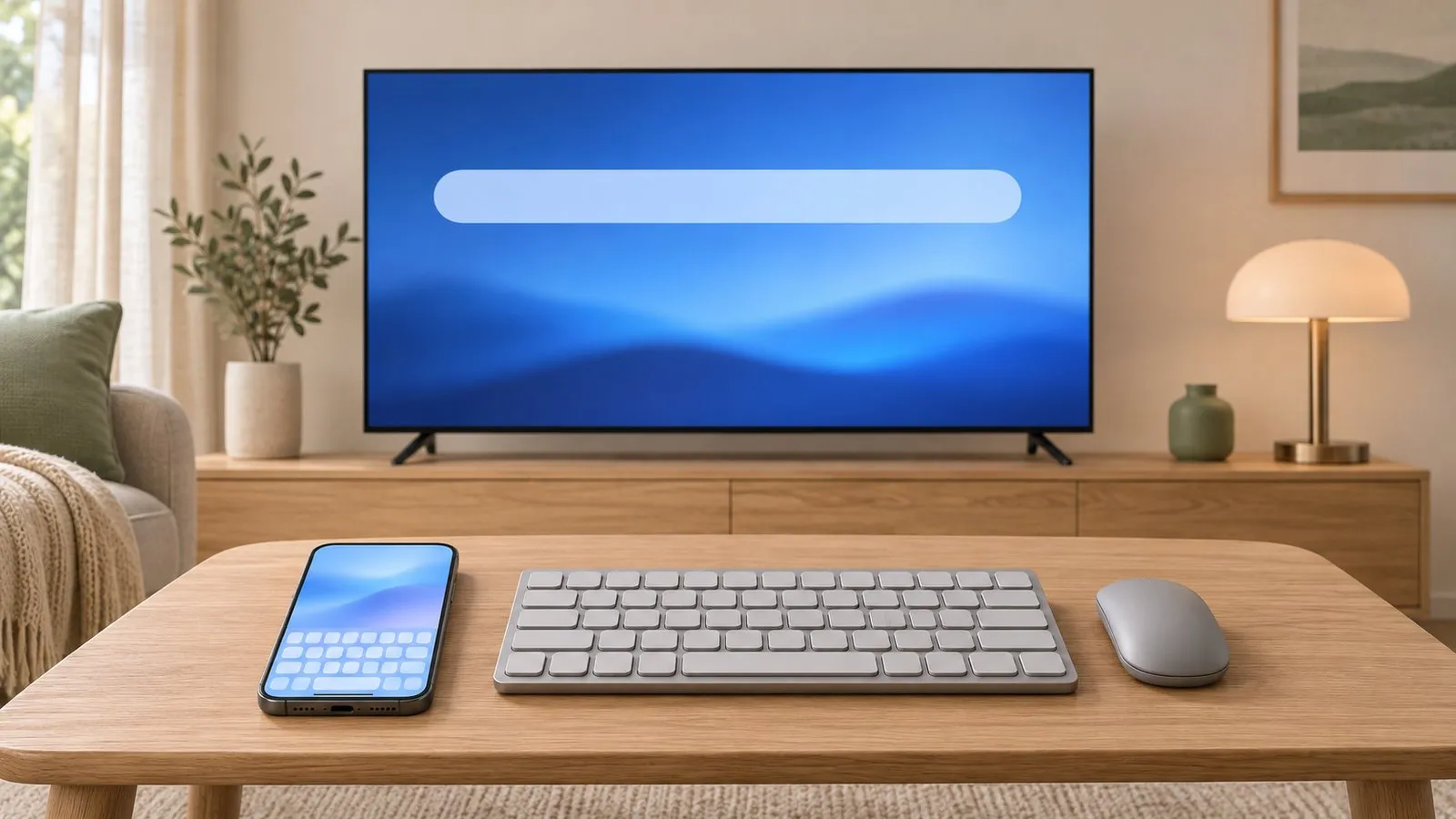
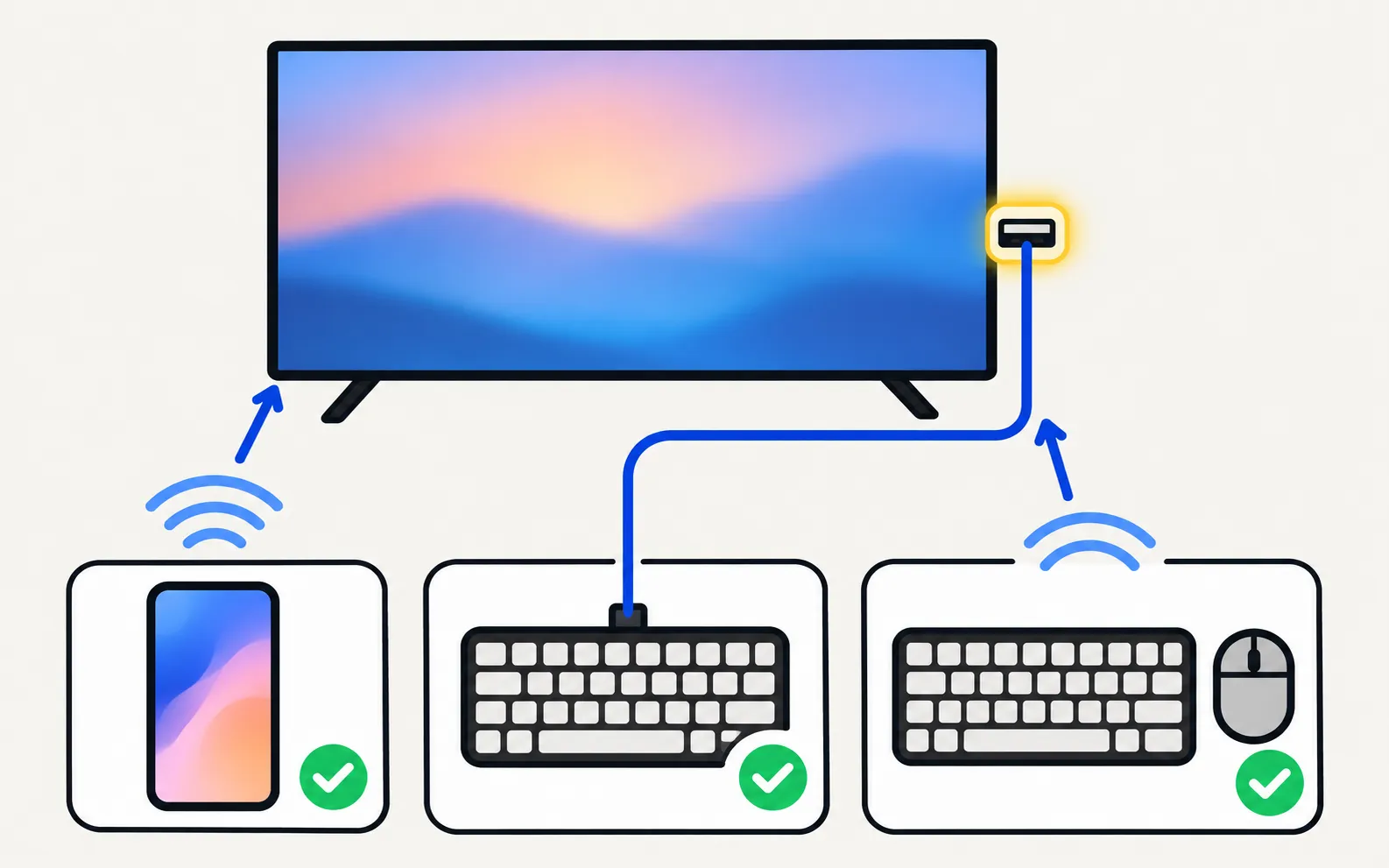
Dá para digitar em uma Smart TV Samsung com um app de teclado no celular, com um teclado ou mouse USB ligado à TV ou com um teclado ou mouse Bluetooth pareado nas configurações. O teclado do celular é o mais rápido para senhas e buscas; o teclado USB não exige configuração na maioria dos modelos; o pareamento Bluetooth fica em Settings, Connection (2023 em diante) ou General, External Device Manager (2017–2022).
Qual método usar?
| App de teclado no celular | Teclado / mouse USB | Teclado / mouse Bluetooth | |
|---|---|---|---|
| Configuração | Instalar um app e permitir na TV uma vez | Ligar a uma porta USB | Parear uma vez em Settings |
| Indicado para | Senhas, buscas, digitar rápido do sofá | Textos longos, navegar na web, configurar sem controle | Uma montagem sem fio e organizada |
| Hardware extra | Nenhum | Teclado ou receptor sem fio | Teclado Bluetooth |
| Funciona em apps com teclado próprio | Geralmente não | Muitas vezes sim | Muitas vezes sim |
Opção 1: digite pelo celular
Um teclado de celular é o jeito mais rápido de digitar uma senha ou uma busca longa: você usa o teclado de sempre, com correção automática, digitação por voz e as sugestões do seu gerenciador de senhas.
Com o Samsung TV Remote
Teclado do celular: digite no campo selecionado da TV com o seu teclado Android de sempre, inclusive com digitação por voz e correção automática.
- Selecione um campo de texto na TV: uma caixa de busca, um formulário de login ou a barra de endereço do navegador.
- No app, abra a caixa de teclado (“Enter text on the TV”, digitar texto na TV).
- Digite ou dite no celular; o texto aparece no campo da TV.
É a primeira vez no app? Os primeiros passos explicam a conexão. A entrada de texto depende da geração da TV: veja o que funciona em quais TVs Samsung.
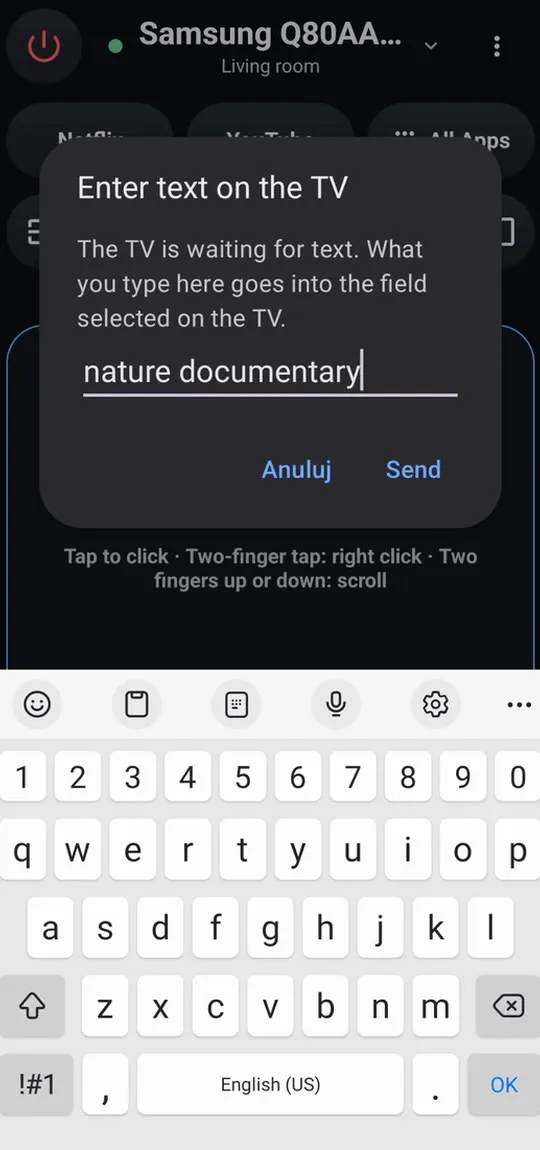
O teclado do celular exige uma Smart TV Samsung de 2016 ou mais recente. Em TVs de 2010–2015, o app envia os botões do controle, mas não texto (o que funciona em TVs Samsung mais antigas).
O app SmartThings da Samsung também oferece um teclado em muitas TVs; ele exige uma conta Samsung e a TV adicionada ao SmartThings. Veja use o celular como controle remoto da TV Samsung para uma comparação.
Opção 2: ligue um teclado ou mouse USB
A maioria das Smart TVs Samsung reconhece um teclado ou mouse USB com fio, ou o pequeno receptor USB de um conjunto sem fio, assim que você o conecta. A própria nota de suporte da Samsung diz que a maioria das TVs fabricadas antes de 2018 os reconhece automaticamente; nos modelos mais novos, se nada acontecer, procure uma configuração de entrada ou de teclado nos menus abaixo.
- Use uma porta USB da TV (ou da caixa One Connect, se a sua TV tiver uma).
- As setas movem a seleção, Enter seleciona, e Esc ou Backspace muitas vezes volta.
- Um mouse mostra um ponteiro no navegador e nos apps que o aceitam.
Um teclado USB também é a solução clássica quando o controle sumiu e a TV pede a senha do Wi-Fi: veja conecte uma TV Samsung ao Wi-Fi sem controle remoto.
Opção 3: pareie um teclado ou mouse Bluetooth
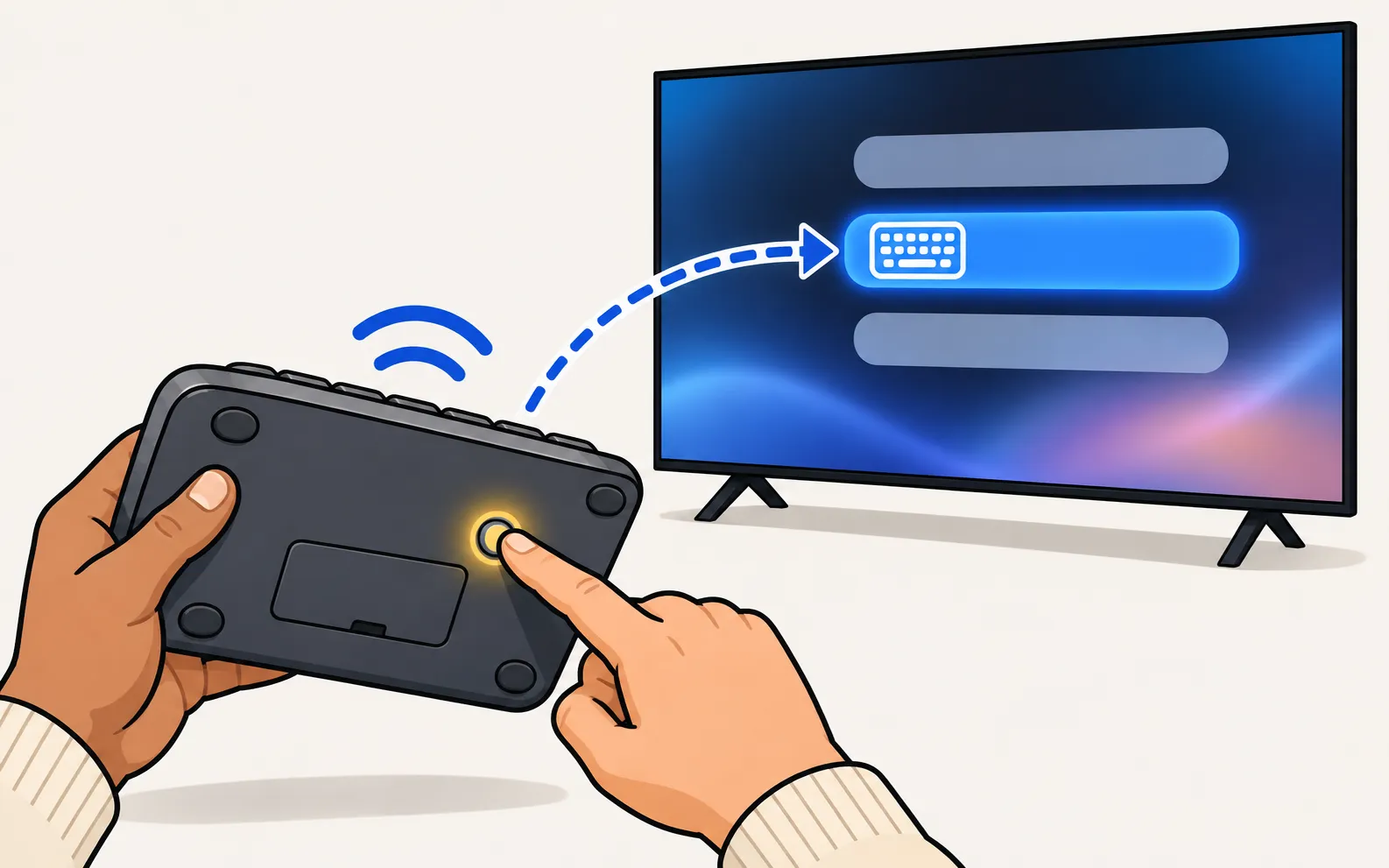
Os caminhos mudaram entre os anos dos modelos, então descubra de que ano é a sua TV Samsung antes de começar.
Coloque primeiro o teclado ou o mouse em modo de pareamento e só depois abra a lista de dispositivos da TV. A Samsung documenta estes caminhos:
TVs de 2025 em diante
Selecione o seu dispositivo e depois Pair and connect. (Conferido para 2025; os menus de 2026 seguem o mesmo layout até onde sabemos; se o seu for diferente, procure em Connection.)
TVs de 2023–2024
Alguns modelos chamam de Bluetooth devices. Selecione o seu dispositivo e depois Pair and connect.
TVs de 2022
TVs de 2018–2021
TVs de 2017
TVs de 2014–2016
- 2016:
- 2015:
- 2014:
Se o teclado não aparecer, aproxime-o da TV, confirme que ele ainda está em modo de pareamento e selecione atualizar. TVs mais antigas podem mostrar um código para digitar no teclado e concluir o pareamento. A Samsung observa que a conexão de teclado e mouse pode não ser suportada em certos modelos.
Use o celular como touchpad ou mouse
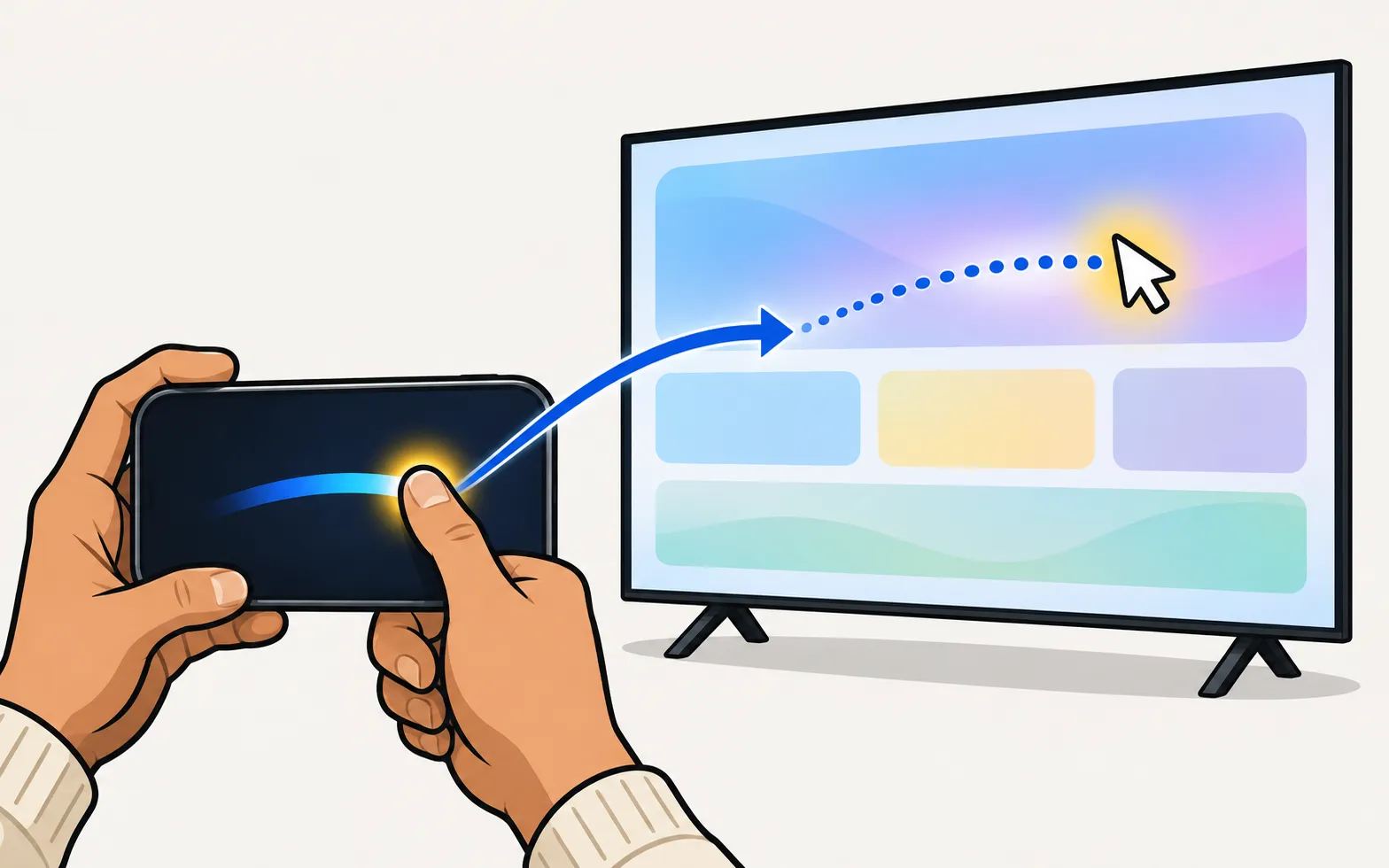
Quando não há mouse em casa, o celular pode fazer as vezes de um.
Três modos de controle (direcional, touchpad e mouse), alternados com um toque. Touchpad: deslize o dedo para mover a seleção como nas setas; toque para dar OK.
Ponteiro do mouse: um ponteiro na TV segue o seu dedo no navegador da TV e nos apps que mostram um ponteiro. No Samsung TV Remote, os gestos do ponteiro são: tocar para clicar, tocar com dois dedos para o clique direito e mover dois dedos para cima ou para baixo para rolar.
O ponteiro é mais útil no navegador da TV: veja como usar o navegador da TV Samsung.
Dicas para digitar na TV
- Senhas: um teclado de celular deixa o seu gerenciador de senhas preenchê-las. Confira o campo na TV antes de confirmar.
- Entrar em apps de streaming: muitos apps oferecem “entrar com um código” ou um QR code na TV. Isso costuma ser mais rápido do que digitar em um app com teclado próprio.
- Atalhos de teclado: no navegador da TV, Tab e as setas movem entre links e campos, como em um computador.
Perguntas frequentes
Por que o teclado do celular não funciona na Netflix?
O teclado do celular não alcança apps que desenham o próprio teclado (por exemplo, a Netflix em muitas TVs).
Preciso de um teclado especial da Samsung?
Não. Teclados e mouses USB comuns funcionam na maioria das Smart TVs Samsung, e teclados e mouses Bluetooth padrão podem ser pareados em muitos modelos. A Samsung diz que alguns modelos não aceitam conexão de teclado ou mouse; confira as especificações do seu modelo se o menu não aparecer.
Posso usar um mouse em todos os apps da TV?
Não. O ponteiro do mouse funciona no navegador da TV e em apps que mostram um ponteiro. A maioria dos apps de streaming foi feita para navegar com as setas e ignora o ponteiro.
Um teclado USB funciona na primeira configuração?
Em muitos modelos, sim, o que faz do teclado um bom jeito de digitar a senha do Wi-Fi quando o controle sumiu. Experimente: conecte e aperte as setas.
Dá para digitar pelo celular em uma TV Samsung de 2014–2015?
Não com o Samsung TV Remote: o teclado do celular exige uma TV de 2016 ou mais recente. A Samsung documenta o pareamento de teclado Bluetooth para as TVs de 2014 e 2015, então um teclado físico é a opção nelas.
Fontes
- Connect a Keyboard & Mouse to your Samsung TV — Samsung Australia · Samsung · consultado em 11 de novembro de 2026
- Samsung TV Remote product documentation (developer-supplied facts) — Smart App Craft · Desenvolvedor · consultado em 10 de novembro de 2026
Guias relacionados

Guia
Celular como controle
Controle uma TV Samsung pelo celular: apps Android, SmartThings, Mobile Remote de 2025, celulares com infravermelho e iPhone. O que cada método exige e faz.
App
Primeiros passos
Configure o Samsung TV Remote em dois minutos: conecte à Smart TV Samsung, use o controle, o touchpad e o teclado, ligue a TV, espelhe a tela e envie fotos.
Guia
Sem controle remoto
Sem controle? Comande a TV Samsung pelo botão dela, pelo celular, por teclado USB, por outro controle via HDMI-CEC ou por assistente de voz, com volume e entrada.

Passo a passo
Restauração de fábrica
Restaure o padrão de fábrica da TV Samsung: caminho do menu por ano desde 2013, PIN padrão 0000, o que a restauração apaga e como fazer sem controle.