
App
TVs compatíveis
Confira o código do modelo da sua TV Samsung entre 389 modelos testados pelo desenvolvedor e veja quais recursos o app tem em cada geração, de 2010 em diante.
Samsung TV Remote

Samsung TV Remote
por Smart App Craft Grátis · Sem anúncios · Sem conta
Conecte o celular Android ao mesmo Wi-Fi da Smart TV Samsung, ligue a TV, abra o Samsung TV Remote e escolha sua TV na lista. Selecione Permitir na TV (ou digite o PIN em uma TV de 2014–2015). A TV passa a ficar na lista do app, e o controle, o touchpad, o teclado, os apps, o liga/desliga, o espelhamento e a transmissão ficam prontos.
Não tem certeza de que a sua TV é compatível? Procure o código do modelo na página de compatibilidade: ela mostra os modelos testados pelo desenvolvedor e o que cada geração de TV faz.
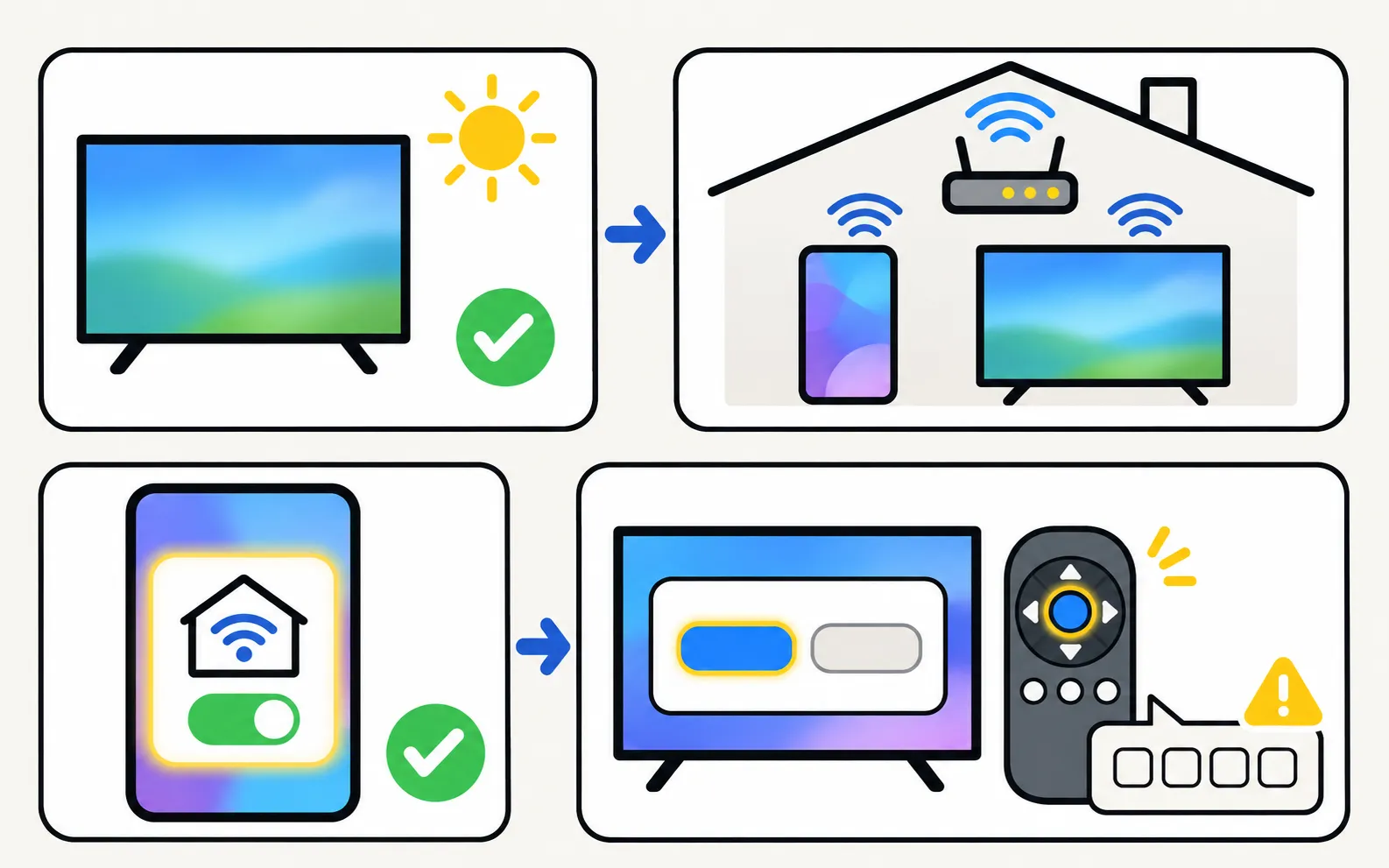
Ligue a TV
Na primeira conexão, a TV precisa estar totalmente ligada, com imagem na tela.Abra o app no mesmo Wi-Fi
O app mostra “Looking for Samsung TVs on your network…” (procurando TVs Samsung na sua rede) e lista as TVs que encontra. Encontra as TVs Samsung da sua rede e detecta qual método de controle cada uma usa, então você não precisa escolher.Permita o acesso à rede se o Android pedir
Nas versões mais recentes do Android, o app precisa ter permissão de acesso à rede local; sem ela, o app não consegue se conectar.Escolha sua TV e aceite na TV
A TV precisa estar totalmente ligada na primeira conexão. Selecione Permitir na TV ou digite o PIN exibido nas TVs de 2014–2015. Se você perdeu o controle remoto, o botão de controle da própria TV consegue selecionar Permitir.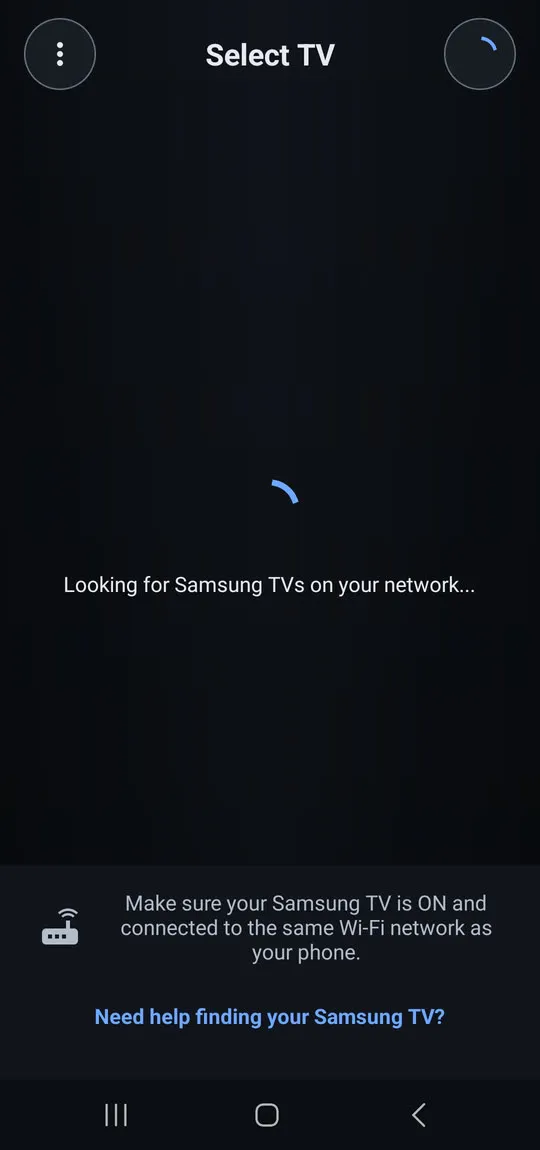
Nas TVs de 2014–2015, o app pede o PIN exibido na tela da TV.
Depois da primeira conexão, a TV fica na lista do app, e na próxima vez o app se conecta sozinho.
A TV não está na lista? Siga TV Samsung não aparece no celular. A TV fica pedindo para Permitir? Veja o aviso Permitir e o Device Connection Manager.
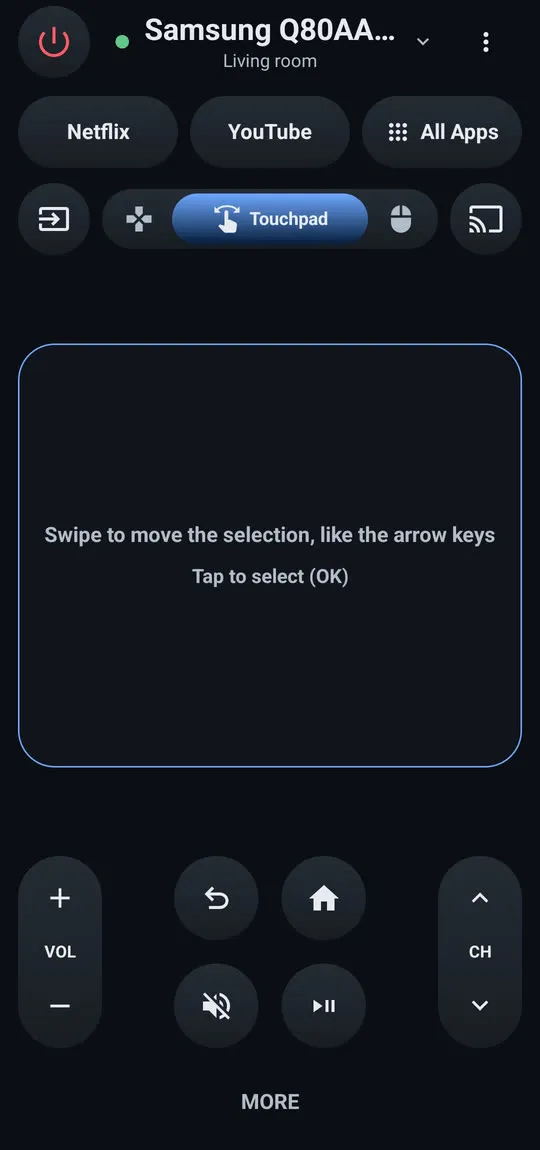
Botões do controle: liga/desliga, volume, canais, direcional com OK, Início, Voltar, mudo, reproduzir/pausar e fonte, mais um painel MORE com teclas extras.
Três modos de controle (direcional, touchpad e mouse), alternados com um toque.
O topo mostra o nome que a sua TV informa e um ponto verde enquanto há conexão.

O painel MORE reúne teclas extras.
Avisa com clareza quando um botão não está disponível na sua TV.
Touchpad: deslize o dedo para mover a seleção como nas setas; toque para dar OK. Em TVs de 2010–2015, os deslizes funcionam como teclas de seta.
Ponteiro do mouse: um ponteiro na TV segue o seu dedo no navegador da TV e nos apps que mostram um ponteiro. Toque para clicar, toque com dois dedos para o clique direito e mova dois dedos para cima ou para baixo para rolar.
No modo mouse, um ponteiro aparece na TV e segue o seu dedo; toque para clicar, toque com dois dedos para o clique direito e deslize dois dedos para cima ou para baixo para rolar.
Selecione um campo de texto na TV e abra a caixa de teclado (“Enter text on the TV”, digitar texto na TV) no app.
Teclado do celular: digite no campo selecionado da TV com o seu teclado Android de sempre, inclusive com digitação por voz e correção automática.
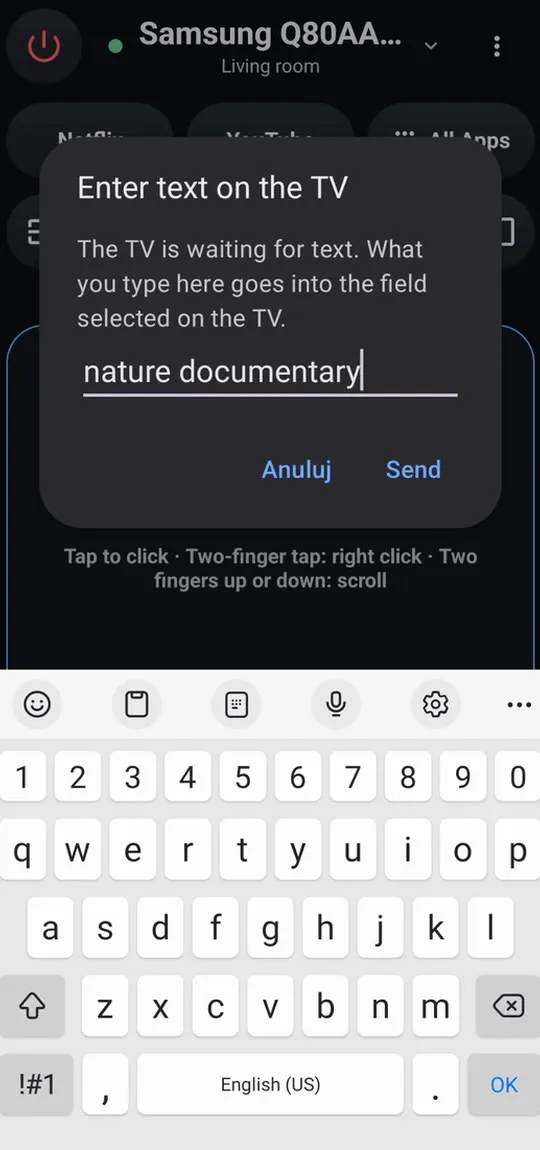
Mais formas de digitar: teclado e mouse em uma TV Samsung.
Apps da TV com um toque: botões da Netflix e do YouTube, mais All Apps com todos os apps instalados na TV.
All Apps lista todos os apps instalados na TV; toque em um para abri-lo.
Desligamento de qualquer Smart TV Samsung conectada, de 2010 em diante.
Ligar pelo Wi-Fi com um sinal de ativação (Wake-on-LAN) em TVs de 2016 ou mais recentes com o Ligar com dispositivo móvel (Power On with Mobile) ativado. O botão de liga/desliga fica no canto superior esquerdo. Se a TV não responder na hora, o app continua tentando e mostra cada tentativa.
Ao ligar a TV, o app continua tentando e mostra cada tentativa.
Configure passo a passo: ligue sua TV Samsung pelo celular.
Toque no ícone de transmissão (“Show on TV”, mostrar na TV) e escolha o que mostrar.
O ícone de transmissão abre "Show on TV" com Screen mirroring e Send photo/video.
Espelhamento de tela com som, usando o próprio reprodutor de mídia da TV: nada é instalado na TV.
O Android pede que você confirme cada sessão de espelhamento. O som exige Android 10 ou superior e a permissão de gravação de áudio: A permissão de gravação de áudio é usada somente para capturar o som dos apps durante o espelhamento; o microfone nunca é usado. O volume da TV acompanha o volume de mídia do celular. Para parar o espelhamento, use o ícone de transmissão ou a notificação.
Durante o espelhamento, o celular mostra uma notificação com um controle para parar.
Guia completo: espelhar a tela do Android na TV Samsung.
Envio de fotos e vídeos escolhidos no seletor de fotos do Android; os vídeos tocam com som e podem ser pausados e avançados ou retrocedidos.
Escolha Send photo/video (enviar foto/vídeo), selecione um ou mais itens, e o primeiro aparece em tela cheia. Use Next e Previous (próximo e anterior) para passar pelos itens. Formatos que a TV não reproduz, como gravações de tela verticais, vídeos em HDR ou em 8K, são convertidos antes no celular, com a exibição do progresso. O app vê somente as fotos e os vídeos que você escolhe no seletor de fotos do Android, e não pede permissão de localização, contatos, câmera, telefone, armazenamento nem conta.
Durante a transmissão, o celular mostra Next/Previous e controles para pausar, retomar e avançar ou voltar.
Guia completo: enviar fotos e vídeos do Android para a TV Samsung.
Mostra o modelo, o código do modelo, o ano do modelo e o endereço IP da TV, e se ela pode ser ligada pelo app.
Este é o jeito mais rápido de achar o código exato do modelo, útil para o verificador de compatibilidade e para decodificar o número do modelo.
A Samsung mudou duas vezes a interface de controle antes de 2016, então as Smart TVs mais antigas recebem menos recursos:
| Recurso | Smart TVs Samsung de 2016 em diante | Smart TVs Samsung de 2014–2015 (pareamento com PIN) | Smart TVs Samsung de 2010–2013 |
|---|---|---|---|
| Primeira conexão | Selecione Permitir na TV | Digite o PIN exibido na TV | Selecione Permitir na TV |
| Botões do controle | Sim | Sim | Sim |
| Touchpad | Sim | Como teclas de seta | Como teclas de seta |
| Ponteiro do mouse | Sim | Não | Não |
| Teclado do celular | Sim | Não | Não |
| Apps da TV com um toque | Sim | Não | Não |
| Espelhamento de tela | Sim | Muitas vezes não | Muitas vezes não |
| Envio de fotos e vídeos | Sim | Pode funcionar | Pode funcionar |
| Desligar | Sim | Sim | Sim |
| Ligar pelo Wi-Fi | Sim | Não | Não |
Os recursos variam conforme o modelo e a versão de software da TV, e atualizações da TV ou do celular podem alterá-los. TVs que não são smart não são compatíveis; elas precisam de um controle infravermelho.
Para dispositivos que não são Samsung e TVs de 2014–2015 que exigem pareamento seguro, o app mostra "This TV is not supported".
A página de ajuda do app responde às dúvidas comuns sobre conexão, ligar a TV, espelhamento e teclado. Para qualquer outro caso, escreva para smartappcraft@gmail.com com o código completo do modelo da sua TV.
Não é preciso Chromecast, cabo HDMI, hardware extra, SmartThings nem conta Samsung.
Sim. Cada celular se conecta por conta própria e é permitido uma vez na TV. Duas pessoas podem transmitir uma depois da outra; a transmissão mais recente substitui o que está na tela.
A última TV, o endereço de rede da TV (usado para ligá-la) e o token de conexão que a TV emitiu. Tudo fica no armazenamento privado do app; limpar os dados do app ou desinstalá-lo apaga essas informações.
Só enquanto você transmite ou espelha, com um controle para parar. Não há notificações promocionais.
App
Confira o código do modelo da sua TV Samsung entre 389 modelos testados pelo desenvolvedor e veja quais recursos o app tem em cada geração, de 2010 em diante.
App
Resolva problemas do app Samsung TV Remote: TV não encontrada, aviso Permitir, TV que não liga, espelhamento sem som ou com tela preta, teclado que não digita.

Solução de problemas
O celular não encontra a TV Samsung? Ligue a TV de verdade, use o mesmo Wi-Fi de casa nos dois, desative VPN e rede de convidados e permita a rede local.
Solução de problemas
Por que a TV Samsung fica pedindo para Permitir o celular, como parar isso e desfazer um Negar no Device Connection Manager, conforme o ano da TV.
Passo a passo
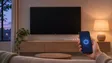
Ligue a TV Samsung pelo celular: ative o Power On with Mobile (caminhos por ano), mantenha a TV em standby e resolva uma TV que não acorda pelo Wi-Fi.
Passo a passo
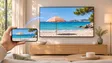
Espelhe um celular Android na TV Samsung: Smart View no Galaxy, Cast ou Exibição sem fio em outras marcas, um app de espelhamento com som ou um cabo USB-C para HDMI.