
App
Kompatible Fernseher
Prüfen Sie Ihren Samsung-Modellcode unter 389 vom Entwickler getesteten Modellen und sehen Sie, welche App-Funktionen jede Smart-TV-Generation ab 2010 hat.
Samsung TV Remote

Samsung TV Remote
von Smart App Craft Kostenlos · Ohne Werbung · Ohne Konto
Verbinden Sie Ihr Android-Smartphone mit demselben WLAN wie Ihren Samsung Smart-TV, schalten Sie den Fernseher ein, öffnen Sie Samsung TV Remote und wählen Sie Ihren Fernseher aus der Liste. Wählen Sie am Fernseher „Zulassen“ (Allow) – oder geben Sie bei einem Fernseher von 2014–2015 die PIN ein. Danach bleibt der Fernseher in der Liste der App, und Fernbedienung, Touchpad, Tastatur, Apps, Ein/Aus, Spiegeln und Streamen sind bereit.
Nicht sicher, ob Ihr Fernseher infrage kommt? Suchen Sie Ihren Modellcode auf der Kompatibilitätsseite – sie zeigt die vom Entwickler getesteten Modelle und was jede Fernsehergeneration kann.
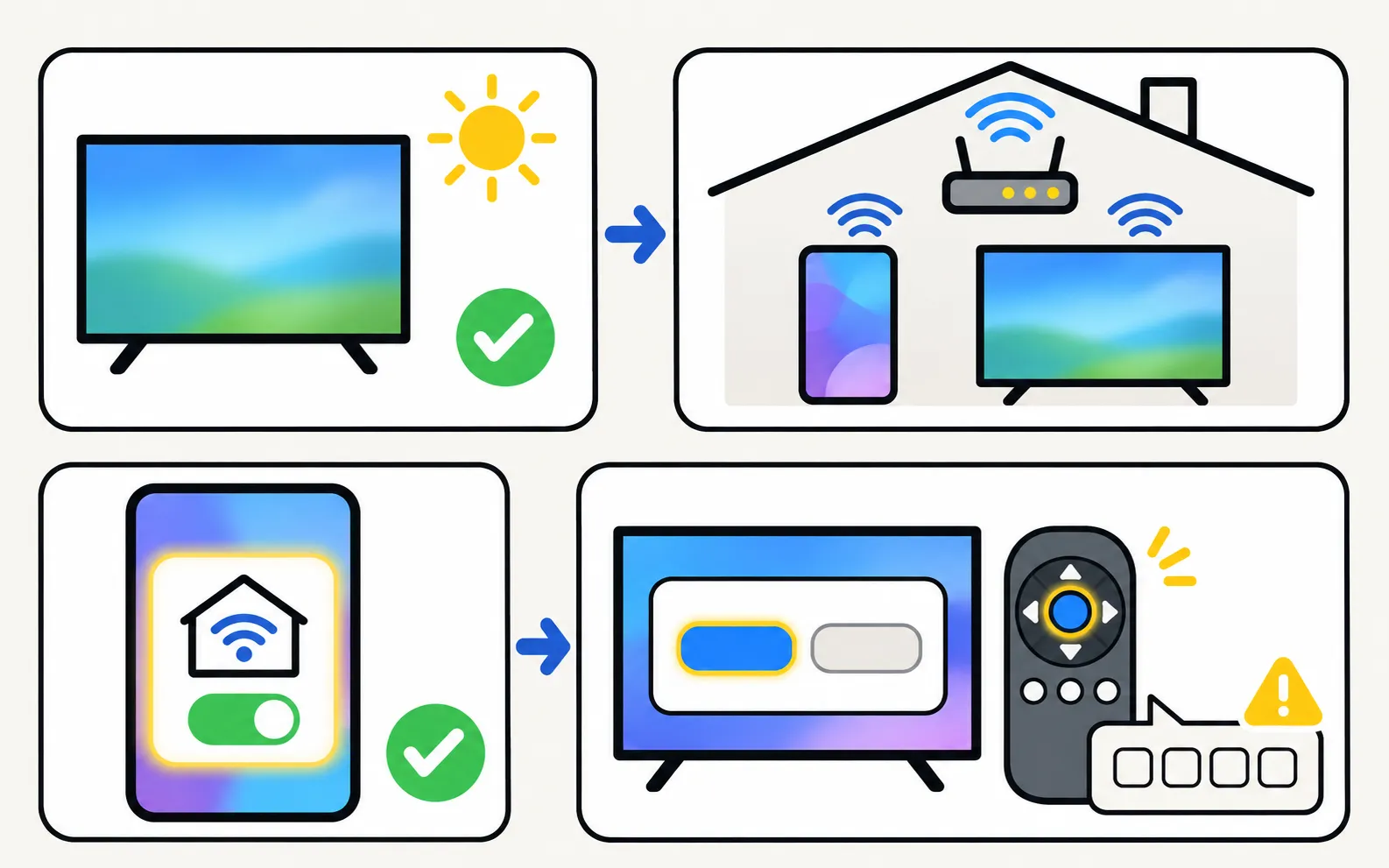
Fernseher einschalten
Für die erste Verbindung muss der Fernseher vollständig eingeschaltet sein und ein Bild zeigen.Die App im selben WLAN öffnen
Die App zeigt „Looking for Samsung TVs on your network…“ (sucht Samsung-Fernseher in Ihrem Netzwerk) und listet die gefundenen Fernseher auf. Findet Samsung-Fernseher in Ihrem Netzwerk und erkennt selbst, welches Steuerverfahren der jeweilige Fernseher nutzt – Sie müssen nichts auswählen.Netzwerkzugriff erlauben, wenn Android fragt
Unter neueren Android-Versionen muss der App der Zugriff auf das lokale Netzwerk erlaubt sein; ohne diese Berechtigung kann sie sich nicht verbinden.Fernseher wählen und am Fernseher akzeptieren
Für die erste Verbindung muss der Fernseher vollständig eingeschaltet sein. Wählen Sie am Fernseher „Zulassen“ oder geben Sie bei Fernsehern von 2014–2015 die angezeigte PIN ein. Ist Ihre Fernbedienung verloren, kann die Steuertaste am Fernseher selbst „Zulassen“ auswählen.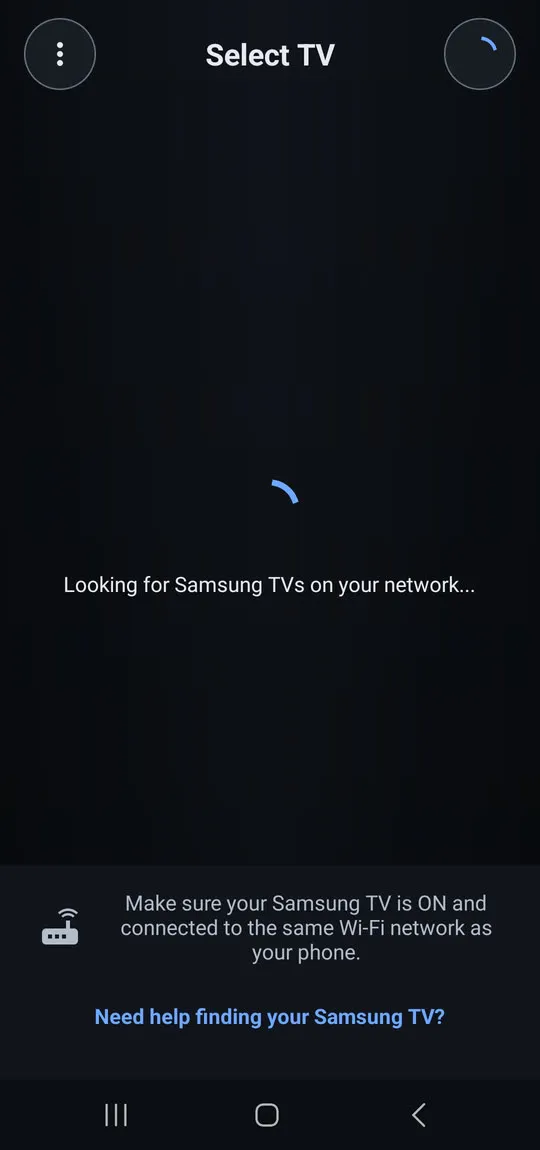
Bei Fernsehern von 2014–2015 fragt die App nach der PIN, die auf dem Fernsehbildschirm angezeigt wird.
Nach der ersten Verbindung bleibt der Fernseher in der Liste der App, sodass sich die App beim nächsten Mal von selbst verbindet.
Fernseher nicht in der Liste? Folgen Sie Samsung-Fernseher erscheint nicht auf dem Smartphone. Der Fernseher verlangt ständig „Zulassen“? Siehe die Zulassen-Anfrage und den Device Connection Manager.
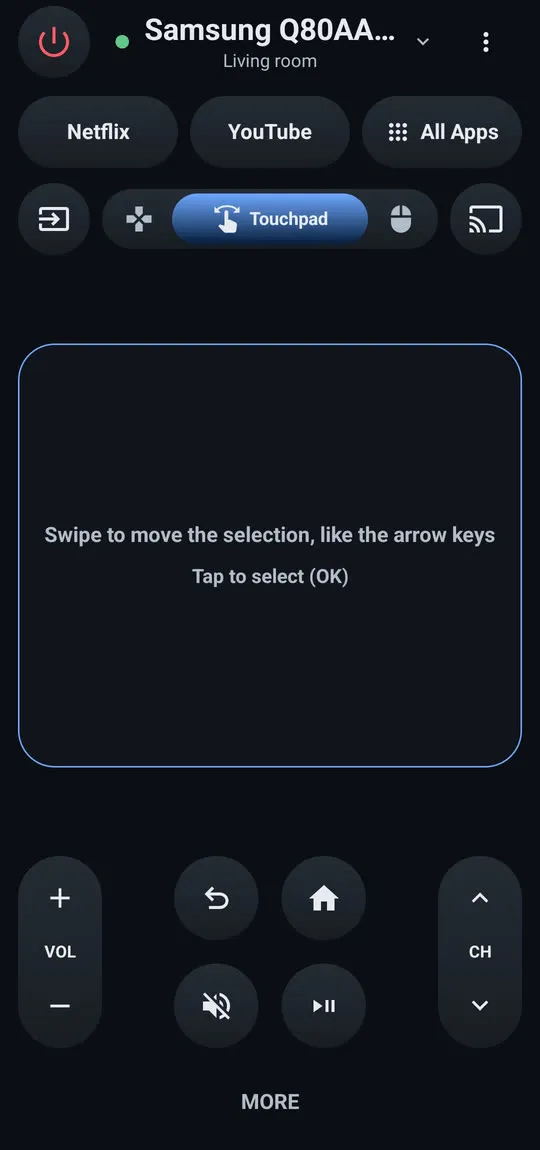
Fernbedienungstasten: Ein/Aus, Lautstärke, Programme, Steuerkreuz mit OK, Home, Zurück, Stumm, Wiedergabe/Pause und Quelle, dazu ein MORE-Bereich mit weiteren Tasten.
Drei Steuermodi – Steuerkreuz, Touchpad und Maus – per Fingertipp umschaltbar.
Die Kopfzeile zeigt den Namen, den Ihr Fernseher meldet, und einen grünen Punkt, solange die Verbindung steht.

Das MORE-Panel enthält zusätzliche Tasten.
Sagt deutlich, wenn eine Taste an Ihrem Fernseher nicht verfügbar ist.
Touchpad: Wischen bewegt die Auswahl wie die Pfeiltasten; Tippen entspricht OK. Bei Fernsehern von 2010–2015 wirken Wischbewegungen wie Pfeiltasten.
Mauszeiger: Ein Zeiger auf dem Fernseher folgt Ihrem Finger im TV-Browser und in Apps, die einen Zeiger anzeigen. Tippen klickt, ein Tippen mit zwei Fingern ist ein Rechtsklick, und zwei Finger nach oben oder unten bewegt zum Scrollen.
Im Mausmodus erscheint auf dem Fernseher ein Zeiger, der Ihrem Finger folgt; tippen Sie zum Klicken, tippen Sie mit zwei Fingern für einen Rechtsklick und wischen Sie mit zwei Fingern nach oben oder unten zum Scrollen.
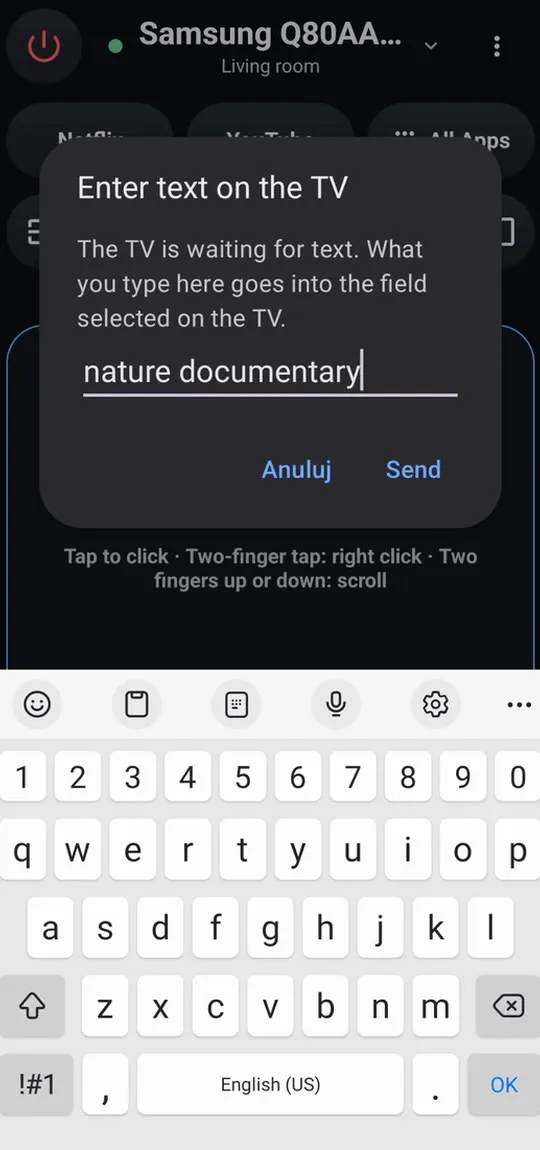
Wählen Sie am Fernseher ein Textfeld aus und öffnen Sie dann in der App den Tastatur-Dialog („Enter text on the TV“).
Smartphone-Tastatur: Tippen Sie mit Ihrer gewohnten Android-Tastatur in das ausgewählte Feld auf dem Fernseher, auch per Spracheingabe und mit Autokorrektur.
Weitere Möglichkeiten zum Tippen: Tastatur und Maus am Samsung-Fernseher.
TV-Apps mit einem Tipp: Tasten für Netflix und YouTube, dazu „All Apps“ mit allen auf dem Fernseher installierten Apps.
All Apps listet alle auf dem Fernseher installierten Apps auf; tippen Sie auf eine, um sie zu öffnen.
Ausschalten an jedem verbundenen Samsung Smart-TV ab Baujahr 2010.
Einschalten per WLAN mit einem Aufwecksignal (Wake-on-LAN) bei Fernsehern ab Modelljahr 2016 mit aktivierter Funktion „Power On with Mobile“. Die Ein/Aus-Taste sitzt oben links. Reagiert der Fernseher nicht sofort, versucht es die App weiter und zeigt jeden Versuch an.
Beim Aufwecken des Fernsehers versucht es die App weiter und zeigt jeden Versuch an.
Einrichtung Schritt für Schritt: Samsung-Fernseher mit dem Smartphone einschalten.
Tippen Sie auf das Cast-Symbol („Show on TV“) und wählen Sie, was angezeigt werden soll.
Das Cast-Symbol öffnet „Show on TV“ mit Screen mirroring und Send photo/video.
Bildschirmspiegelung mit Ton über den eigenen Mediaplayer des Fernsehers – auf dem Fernseher wird nichts installiert.
Android bittet Sie, jede Spiegelungssitzung zu bestätigen. Ton erfordert Android 10 oder neuer und die Berechtigung zur Audioaufnahme: Die Berechtigung zur Audioaufnahme dient nur dazu, den App-Ton während der Spiegelung aufzunehmen; das Mikrofon wird nie verwendet. Die Lautstärke am Fernseher folgt der Medienlautstärke des Smartphones. Beenden Sie die Spiegelung über das Cast-Symbol oder die Benachrichtigung.
Während der Spiegelung zeigt das Smartphone eine Benachrichtigung mit einer Stopp-Schaltfläche.
Vollständige Anleitung: Android-Bildschirm auf einen Samsung-Fernseher spiegeln.
Fotos und Videos streamen, ausgewählt in der Android-Fotoauswahl; Videos laufen mit Ton und lassen sich pausieren und vor- oder zurückspulen.
Wählen Sie Send photo/video, tippen Sie ein oder mehrere Elemente an, und das erste erscheint im Vollbild. Mit „Next“ und „Previous“ wechseln Sie zwischen ihnen. Formate, die der Fernseher nicht abspielen kann – zum Beispiel hohe Hochformat-Bildschirmaufnahmen, HDR- oder 8K-Videos –, werden zuerst auf dem Smartphone umgewandelt, mit Fortschrittsanzeige. Die App sieht nur die Fotos und Videos, die Sie in der Android-Fotoauswahl auswählen, und fordert keine Berechtigungen für Standort, Kontakte, Kamera, Telefon, Speicher oder Konto an.
Beim Streamen zeigt das Smartphone Next/Previous sowie Steuerelemente zum Pausieren, Fortsetzen und Spulen.
Vollständige Anleitung: Fotos und Videos von Android auf einen Samsung-Fernseher streamen.
Zeigt Modell, Modellcode, Modelljahr und IP-Adresse des Fernsehers an und ob er sich über die App einschalten lässt.
So finden Sie am schnellsten Ihren genauen Modellcode – nützlich für den Kompatibilitätsprüfer und fürs Entschlüsseln Ihrer Modellnummer.
Samsung hat seine Steuerschnittstelle vor 2016 zweimal geändert, daher bekommen ältere Smart-TVs weniger Funktionen:
| Funktion | Samsung Smart-TVs ab Modelljahr 2016 | Samsung Smart-TVs der Modelljahre 2014–2015 (PIN-Kopplung) | Samsung Smart-TVs der Modelljahre 2010–2013 |
|---|---|---|---|
| Erste Verbindung | Am Fernseher „Zulassen“ wählen | Die am Fernseher angezeigte PIN eingeben | Am Fernseher „Zulassen“ wählen |
| Fernbedienungstasten | Ja | Ja | Ja |
| Touchpad | Ja | Als Pfeiltasten | Als Pfeiltasten |
| Mauszeiger | Ja | Nein | Nein |
| Smartphone-Tastatur | Ja | Nein | Nein |
| TV-Apps mit einem Tipp | Ja | Nein | Nein |
| Bildschirmspiegelung | Ja | Oft nicht | Oft nicht |
| Fotos und Videos streamen | Ja | Möglich | Möglich |
| Ausschalten | Ja | Ja | Ja |
| Einschalten per WLAN | Ja | Nein | Nein |
Die Funktionen hängen vom Fernsehermodell und der Softwareversion ab, und Updates von Fernseher oder Smartphone können sie verändern. Fernseher ohne Smart-Funktionen werden nicht unterstützt; sie brauchen eine Infrarot-Fernbedienung.
Bei Geräten, die nicht von Samsung stammen, und bei Fernsehern von 2014–2015, die eine sichere Kopplung erfordern, zeigt die App „This TV is not supported“.
Die App-Hilfeseite beantwortet die häufigen Fragen zu Verbindung, Einschalten, Spiegeln und Tastatur. Für alles andere schreiben Sie an smartappcraft@gmail.com – mit dem vollständigen Modellcode Ihres Fernsehers.
Es werden weder Chromecast noch HDMI-Kabel, zusätzliche Hardware, SmartThings oder ein Samsung Konto benötigt.
Ja. Jedes Smartphone verbindet sich für sich und wird am Fernseher einmal zugelassen. Zwei Personen können nacheinander streamen; das spätere Streaming ersetzt das, was auf dem Bildschirm läuft.
Den zuletzt genutzten Fernseher, die Netzwerkadresse des Fernsehers (zum Aufwecken) und das Verbindungstoken, das der Fernseher ausgegeben hat. Sie liegen im privaten Speicher der App; das Löschen der App-Daten oder das Deinstallieren entfernt sie.
Nur während Sie streamen oder spiegeln, mit einer Stopp-Schaltfläche. Es gibt keine Werbebenachrichtigungen.
App
Prüfen Sie Ihren Samsung-Modellcode unter 389 vom Entwickler getesteten Modellen und sehen Sie, welche App-Funktionen jede Smart-TV-Generation ab 2010 hat.
App
Probleme mit Samsung TV Remote lösen: Fernseher nicht gefunden, Zulassen-Anfrage, TV geht nicht an, Spiegeln ohne Ton oder schwarz, Tastatur tippt nicht.

Fehlerbehebung
Handy findet Ihren Samsung-Fernseher nicht? TV ganz einschalten, beide ins selbe WLAN, VPN und Gastnetz abschalten, Zugriff auf das lokale Netzwerk erlauben.
Fehlerbehebung
Samsung-Fernseher fragt ständig, ob ein Handy zugelassen werden soll? So beenden Sie das und machen ein Ablehnen rückgängig – Device Connection Manager nach Jahr.
Anleitung
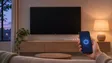
Samsung-Fernseher per Handy einschalten: Power On with Mobile aktivieren (Menüpfade nach Jahr), Standby beachten und beheben, wenn er sich nicht wecken lässt.
Anleitung
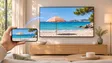
Android-Handy auf den Samsung-Fernseher spiegeln: Smart View bei Galaxy, Cast oder Wireless Display bei anderen Marken, App mit Ton oder USB-C-auf-HDMI-Kabel.