
Fehlerbehebung
Samsung-Fernseher erscheint nicht auf dem Handy: Netzwerk-Lösungen
Warum eine Handy-Fernbedienung, Smart View oder eine Cast-App Ihren Samsung-Fernseher nicht sieht – und die Lösungen, die funktionieren, in der Reihenfolge, die die meisten Fälle löst.
Kurzantwort
Ein Handy findet einen Samsung-Fernseher nur, wenn der Fernseher vollständig eingeschaltet ist und beide Geräte im selben Heimnetz sind. Schalten Sie den Fernseher mit Bild auf dem Schirm ein, verbinden Sie das Handy mit demselben WLAN wie den Fernseher (kein Gastnetz), schalten Sie jedes VPN aus, erlauben Sie der App den Zugriff auf das lokale Netzwerk, suchen Sie erneut und wählen Sie am Fernseher „Zulassen“ (Allow).
Auf dieser Seite8
- 1. Den Fernseher vollständig einschalten
- 2. Handy und Fernseher ins selbe Netzwerk bringen
- 3. Entfernen, was lokalen Datenverkehr blockiert
- 4. Zugriff auf das lokale Netzwerk am Handy erlauben
- 5. Router, Fernseher und Handy neu starten
- 6. Wenn der Fernseher erscheint, sich aber nicht verbindet
- Wenn Sie Samsung TV Remote nutzen
- Immer noch ohne Erfolg?
Wenn ein Handy Ihren Samsung-Fernseher nicht sieht, ist der Fernseher fast nie kaputt. Eine Handy-Fernbedienung, Samsungs Smart View oder jede Cast-App findet den Fernseher, indem sie eine kleine „Wer ist da?“-Nachricht durch Ihr lokales Netzwerk schickt. Schläft der Fernseher oder sind Handy und Fernseher nicht wirklich im selben Netzwerk, kommt diese Nachricht nie an. Die Lösungen unten gehen von der häufigsten bis zur seltensten Ursache.
1. Den Fernseher vollständig einschalten
Die Suche braucht einen eingeschalteten Fernseher mit Bild auf dem Schirm. Ein Fernseher im Standby antwortet nicht, und ein Fernseher, der an der Steckdose oder an einer Steckerleiste ausgeschaltet ist, kann gar nicht antworten.
- Schalten Sie den Fernseher mit seiner eigenen Taste oder einer funktionierenden Fernbedienung ein und warten Sie, bis der Startbildschirm oder eine Quelle erscheint.
- Wurde der Fernseher gerade erst ausgeschaltet, geben Sie ihm eine Minute, bevor Sie erwarten, dass ein Handy ihn weckt oder findet.
- Hat der Fernseher überhaupt kein Bild, beginnen Sie stattdessen mit Samsung-Fernseher geht nicht an.
2. Handy und Fernseher ins selbe Netzwerk bringen
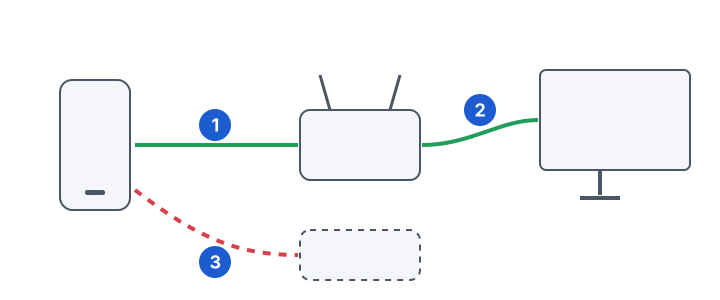
Das ist in den meisten Fällen die Ursache. „Selbes Netzwerk“ heißt: derselbe Router und derselbe Netzwerkname – nicht nur „beide haben Internet“.
-
Das Netzwerk des Fernsehers prüfen
Öffnen Sie am Fernseher den Netzwerkstatus und notieren Sie den Netzwerknamen (SSID), den er nutzt, oder ob er ein Ethernet-Kabel nutzt. Die Anleitung Samsung-Fernseher mit dem WLAN verbinden zeigt, wo das ist. -
Das Netzwerk des Handys prüfen
Öffnen Sie am Handy die WLAN-Einstellungen. Es muss mit demselben Netzwerknamen wie der Fernseher verbunden sein. Schalten Sie mobile Daten während des Tests aus, damit das Handy nicht unbemerkt darauf zurückfällt. -
Auf die Frequenzbänder achten
Viele Router senden ein 2,4-GHz- und ein 5-GHz-Netzwerk. Normalerweise sind das dasselbe lokale Netzwerk, und sie arbeiten zusammen, aber manche Router isolieren sie voneinander. Ist der Fernseher in einem Band, probieren Sie das Handy im selben Band. -
Erneut suchen
Schließen Sie die App (oder Smart View), öffnen Sie sie neu und suchen Sie bei eingeschaltetem Fernseher erneut.
Ein Fernseher am Ethernet-Kabel und ein Handy im WLAN sind zusammen kein Problem – solange das Kabel zu demselben Router führt, der das WLAN des Handys bereitstellt.
Ist der Fernseher in keinem Netzwerk, beheben Sie das zuerst: Samsung-Fernseher verbindet sich nicht mit dem WLAN. Wurde er gestern gefunden und verschwindet jetzt ab und zu, fällt der Fernseher wahrscheinlich aus dem Netzwerk – siehe WLAN-Verbindung bricht ständig ab.
3. Entfernen, was lokalen Datenverkehr blockiert
Manche Netzwerke halten Geräte absichtlich auseinander. Das sind die üblichen Übeltäter:
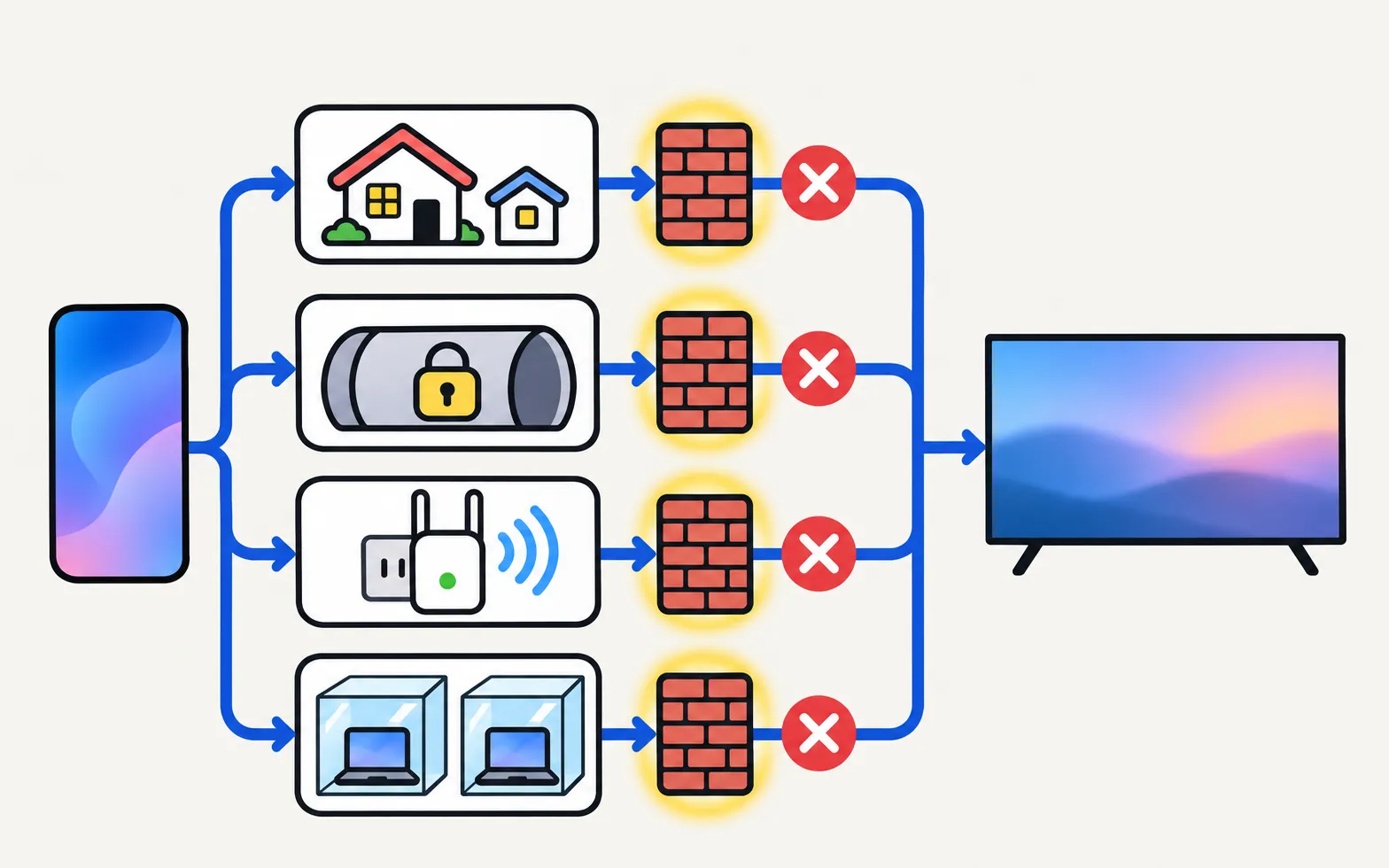
- VPN auf dem Handy: Ein VPN leitet den Datenverkehr des Handys durch einen Tunnel an einen anderen Ort, sodass es den Fernseher im Nebenzimmer nicht sieht. Pausieren Sie das VPN oder erlauben Sie lokalen Netzwerkverkehr, falls Ihre VPN-App diese Option hat. Das große Ganze finden Sie unter VPN an einem Samsung-Fernseher.
- Gast-WLAN: Gastnetze sind dafür gebaut, Besucher zu isolieren. Bringen Sie das Handy ins Hauptnetz.
- WLAN in Hotels, Hochschulen, Büros und Cafés: Diese nutzen oft „Client-Isolation“ (auch AP-Isolation genannt). Sie können das nicht ändern; eine Handy-Fernbedienung funktioniert dort meist nicht.
- Mesh-Systeme und Repeater: Die meisten Mesh-Systeme halten ein Netzwerk, was in Ordnung ist. Ein älterer Repeater, der einen eigenen Netzwerknamen erzeugt (oft mit der Endung „_EXT“), kann Handy und Fernseher trennen. Verbinden Sie beide mit dem Hauptnetz-Namen.
- Router-Einstellungen: Verwalten Sie den Router selbst, suchen Sie nach „AP-Isolation“, „Client-Isolation“ oder „Wireless Isolation“ und achten Sie darauf, dass sie für Ihr Hauptnetz ausgeschaltet ist.
4. Zugriff auf das lokale Netzwerk am Handy erlauben
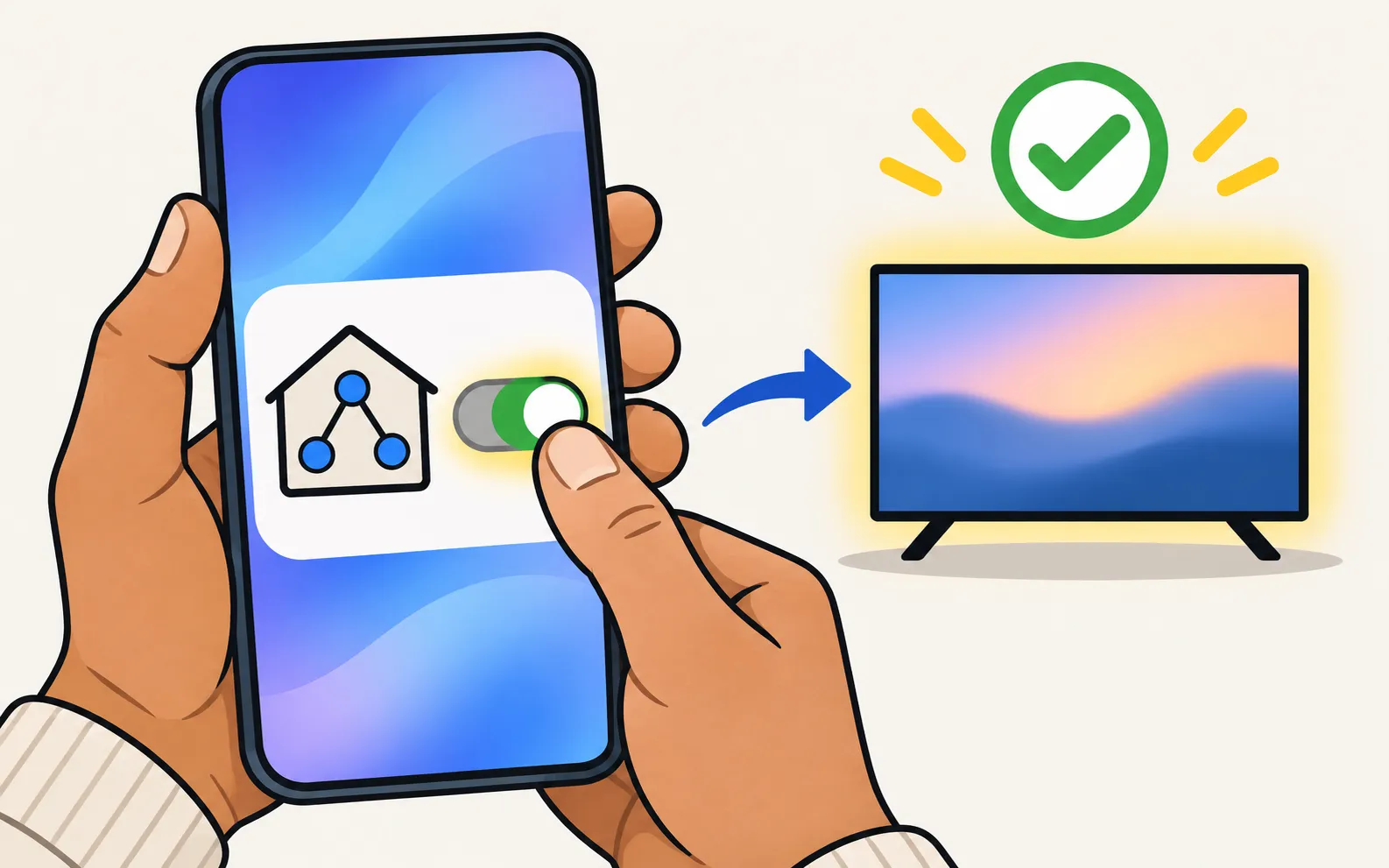
Neuere Android-Versionen fragen, ob eine App Geräte in Ihrem lokalen Netzwerk finden und sich mit ihnen verbinden darf. Haben Sie „Nicht zulassen“ getippt, kann die App den Fernseher selbst in einem perfekten Netzwerk nicht sehen.
Unter neueren Android-Versionen muss der App der Zugriff auf das lokale Netzwerk erlaubt sein; ohne diese Berechtigung kann sie sich nicht verbinden.
Öffnen Sie die Einstellungen des Handys, gehen Sie zu Apps, wählen Sie die Fernbedienungs-App, öffnen Sie Berechtigungen und erlauben Sie die Berechtigung für das lokale Netzwerk oder „Geräte in der Nähe“ (die Bezeichnung hängt von Android-Version und Handy-Marke ab). Öffnen Sie dann die App neu.
5. Router, Fernseher und Handy neu starten
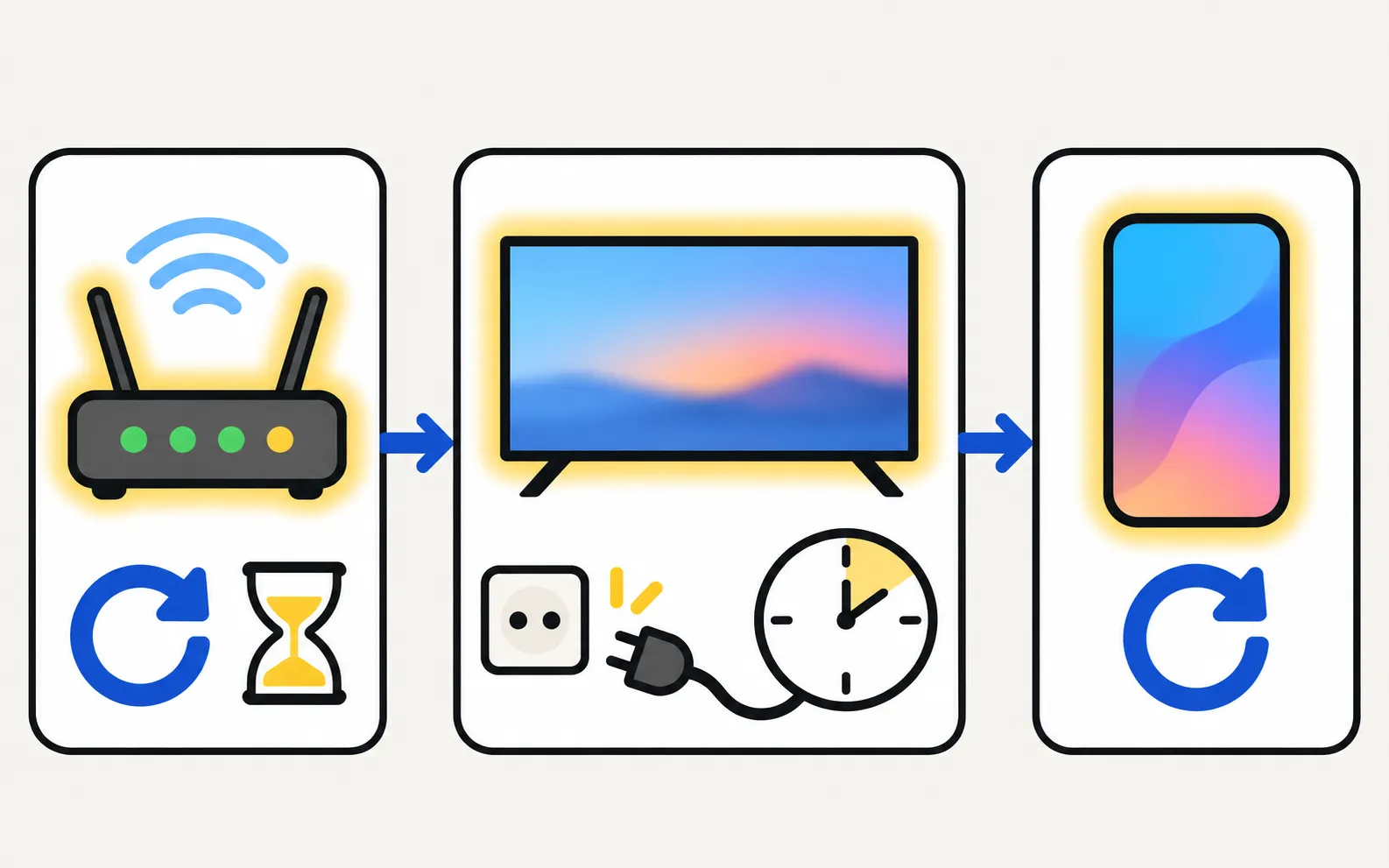
Ist oben alles richtig und der Fernseher fehlt weiterhin, starten Sie in dieser Reihenfolge neu: Router (warten, bis er vollständig wieder da ist), dann der Fernseher (30 Sekunden vom Strom trennen), dann das Handy. Das löscht veraltete Netzwerkadressen und gibt jedem Gerät einen frischen Start.
6. Wenn der Fernseher erscheint, sich aber nicht verbindet
Dass der Fernseher in der Liste steht, beweist, dass das Netzwerk funktioniert. Scheitert die Verbindung danach, verweigert der Fernseher dem Handy den Zutritt:
Für die erste Verbindung muss der Fernseher vollständig eingeschaltet sein. Wählen Sie am Fernseher „Zulassen“ oder geben Sie bei Fernsehern von 2014–2015 die angezeigte PIN ein.
Haben Sie einmal Deny gewählt oder erscheint die Anfrage nie, entscheidet der Device Connection Manager des Fernsehers. Die Anleitung Samsung-Fernseher fragt ständig, ob das Handy zugelassen werden soll erklärt jede Einstellung.
Bei Fernsehern von 2014–2015 wird das Handy mit einer am Fernseher angezeigten PIN gekoppelt. Einige dieser Fernseher nutzen nach späteren Firmware-Updates eine sichere Kopplung, die Apps von Drittanbietern nicht abschließen können:
Fernbedienungstasten, Touchpad als Pfeiltasten und Ausschalten. Streamen funktioniert eventuell; Spiegeln oft nicht. Keine Tastatur, kein Zeiger, kein App-Start und kein Einschalten. Manche Fernseher von 2014–2015 mit neuerer Firmware verlangen eine sichere Kopplung, die die App nicht unterstützt; die App zeigt dann „This TV is not supported“.
Wenn Sie Samsung TV Remote nutzen
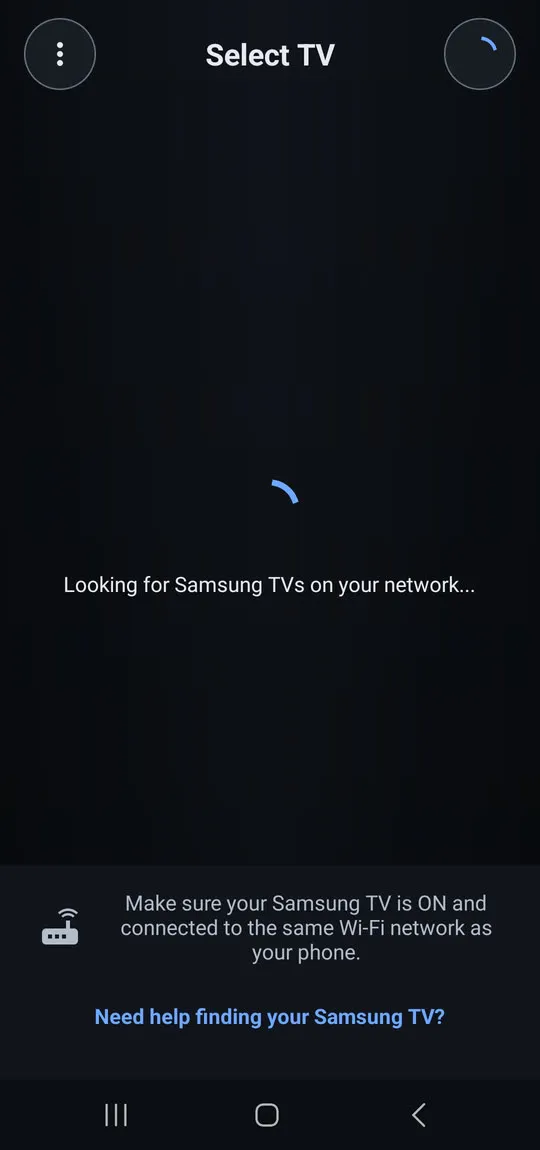
Die App durchsucht Ihr Netzwerk, sobald sie sich öffnet, und listet jeden Samsung-Fernseher auf, der antwortet. Bleibt die Liste leer, bietet der Suchbildschirm den Link „Need help finding your Samsung TV?“ (Hilfe bei der Suche nach Ihrem Samsung-Fernseher) mit denselben Prüfungen wie diese Seite.
Findet Samsung-Fernseher in Ihrem Netzwerk und erkennt selbst, welches Steuerverfahren der jeweilige Fernseher nutzt – Sie müssen nichts auswählen.
Nach der Verbindung zeigen die Geräteinformationen der App die IP-Adresse Ihres Fernsehers – praktisch, falls Sie sie je für Router-Einstellungen brauchen (siehe IP- und MAC-Adresse Ihres Fernsehers finden). Die erste Verbindung wird in Erste Schritte durchgegangen; app-spezifische Probleme stehen auf der App-Hilfeseite, und die Kompatibilitätsseite listet die vom Entwickler getesteten Modelle.
Immer noch ohne Erfolg?
Hilft keiner der Schritte, schreiben Sie dem Entwickler mit dem vollständigen Modellcode Ihres Fernsehers, Marke und Modell Ihres Routers und den Schritten, die Sie probiert haben: smartappcraft@gmail.com. Für Samsungs eigene Handy-Funktionen gelten dieselben Netzwerkregeln – siehe Bildschirmspiegelung funktioniert nicht.
Häufige Fragen
Brauche ich Internet, damit eine Handy-Fernbedienung den Fernseher findet?
Smartphone und Fernseher müssen im selben Heimnetz sein (nicht in einem Gastnetz). Das Smartphone nutzt WLAN; der Fernseher kann WLAN oder Ethernet nutzen. Internet ist nicht nötig, mobile Daten funktionieren nicht.
Kann ich mobile Daten oder einen Hotspot desselben Handys nutzen?
Nein. Die Suche läuft im lokalen Netzwerk zwischen Handy und Fernseher, daher muss das Handy mit demselben WLAN wie der Fernseher verbunden sein. Ein Handy, das einen eigenen Hotspot teilt, ist nicht auf die übliche Weise im Netzwerk des Fernsehers.
Mein Fernseher erscheint, aber die Verbindung scheitert. Ist das dasselbe Problem?
Nein. Steht der Fernseher in der Liste, ist das Netzwerk in Ordnung, und das Problem ist meist die Zulassen-Anfrage des Fernsehers oder seine Liste im Device Connection Manager. Siehe die Anleitung zur Zulassen-Anfrage.
Warum ging es gestern und heute nicht?
Die häufigsten Gründe sind ein Router-Neustart, der dem Fernseher eine neue Adresse gegeben hat, ein Handy, das einem anderen Band oder Netzwerk beigetreten ist (zum Beispiel einem Repeater oder Gastnetz), ein VPN, das sich von selbst eingeschaltet hat, oder ein Fernseher im tiefen Standby. Schalten Sie den Fernseher vollständig ein und prüfen Sie zuerst den WLAN-Namen des Handys.
Hilft ein Zurücksetzen des Fernsehers auf die Werkseinstellungen?
Selten, und es löscht Ihre Einstellungen. Probieren Sie zuerst jeden Netzwerkschritt auf dieser Seite. Ein Zurücksetzen entfernt außerdem die Liste der Handys, die der Fernseher zugelassen hat, sodass Sie das Handy erneut zulassen müssen.
Quellen
- Samsung TV Remote product documentation (developer-supplied facts) — Smart App Craft · Entwickler · geprüft am 10. November 2026
- Samsung Hong Kong support: connect a mobile device and TV with Smart View — Samsung Hong Kong · Samsung · geprüft am 10. November 2026
- How to connect TV and mobile device with Smart View — Samsung UAE · Samsung · geprüft am 11. November 2026
Weitere Anleitungen
Fehlerbehebung
Zulassen-Anfrage erscheint immer wieder
Samsung-Fernseher fragt ständig, ob ein Handy zugelassen werden soll? So beenden Sie das und machen ein Ablehnen rückgängig – Device Connection Manager nach Jahr.

Ratgeber
Handy als Fernbedienung
Samsung-Fernseher mit dem Handy steuern: Android-Fernbedienungs-Apps, SmartThings, Samsungs Mobile Remote 2025, IR-Handys und iPhone – was jede braucht und kann.
App
App-Hilfe
Probleme mit Samsung TV Remote lösen: Fernseher nicht gefunden, Zulassen-Anfrage, TV geht nicht an, Spiegeln ohne Ton oder schwarz, Tastatur tippt nicht.
Fehlerbehebung
Verbindet sich nicht mit dem WLAN
Samsung-Fernseher verbindet sich nicht mit dem WLAN? Signal und Band prüfen, Network Status, Netzwerk zurücksetzen, DNS setzen, Router neu starten, aktualisieren.

Fehlerbehebung
Spiegeln funktioniert nicht
Samsung-TV erscheint nicht beim Spiegeln, Verbindung bricht ab, Bild schwarz oder kein Ton? Lösungen für Smart View, AirPlay und Spiegelungs-Apps nach Symptom.