
Bild zu dunkel
Samsung-Fernseher zu dunkel? Brightness Optimization, Energy Saving Solution, Motion Lighting, Contrast Enhancer und Adaptive Picture ausschalten.
Thema
Trennen Sie Defekte von Einstellungen. Ein schwarzer Bildschirm, Streifen, dunkle Flecken oder Flackern an jedem Eingang deuten meist auf Hardware; ein zu dunkles, zu glattes, seltsam gefärbtes oder beschnittenes Bild ist fast immer eine Einstellung. Beginnen Sie bei den Einstellungen mit dem Bildmodus (Movie oder Filmmaker für Genauigkeit, Standard für helle Räume) und schalten Sie die Abdunklung durch Energiesparen aus.
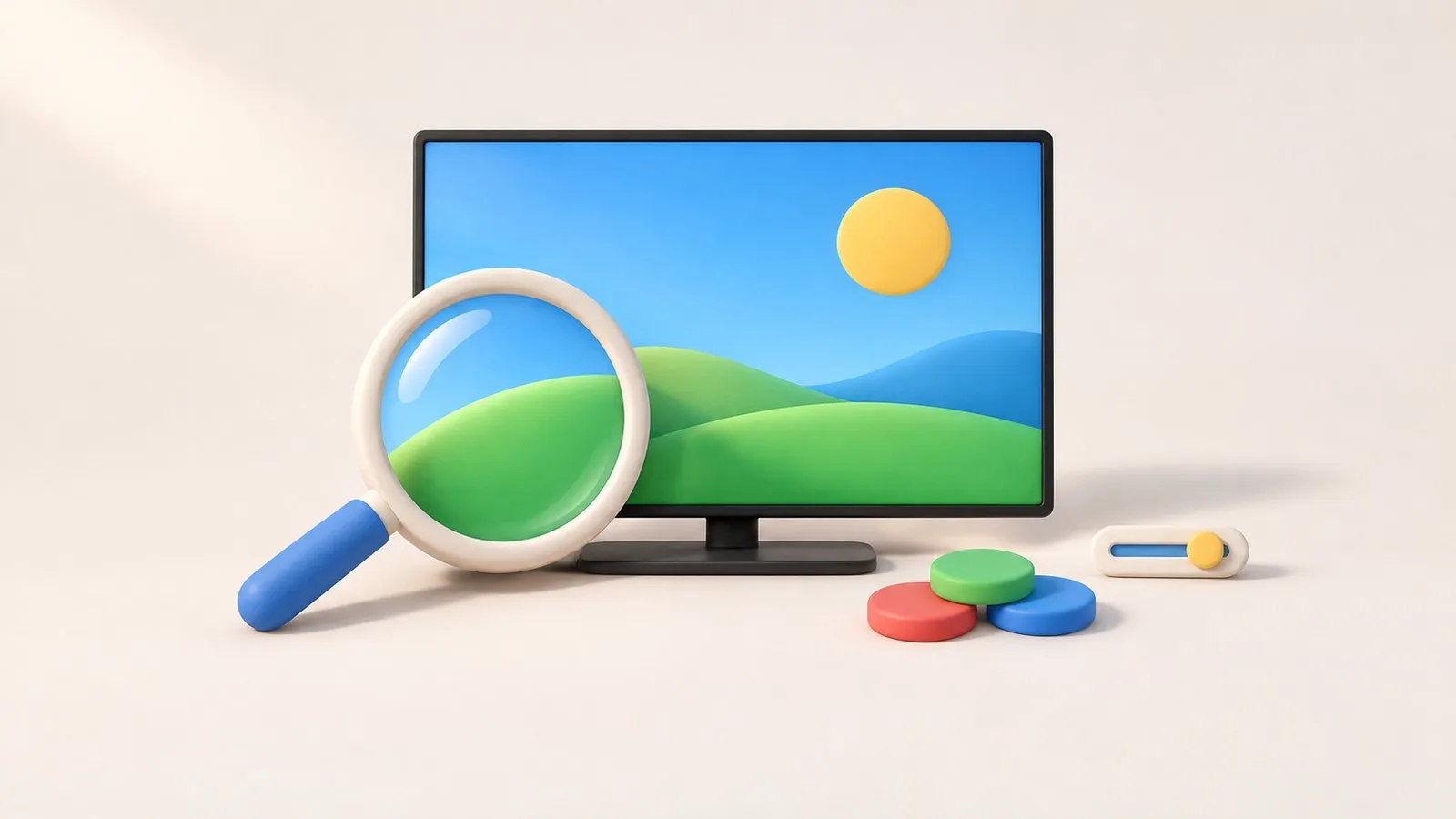
| Sie sehen | Meist | Anleitung |
|---|---|---|
| Überhaupt kein Bild, vielleicht Ton | Quelle, Kabel oder Hintergrundbeleuchtung | Schwarzer Bildschirm |
| Bild dunkel oder dunkelt von selbst ab | Energiespareinstellungen | Bild zu dunkel |
| Gerade Linien quer oder längs über den Bildschirm | Defekt am Panel oder an der Verbindung | Streifen auf dem Bildschirm |
| Flackern oder Blinken | Einstellungen, Kabel oder Hintergrundbeleuchtung | Bildschirm flackert |
| Grün-, Violett- oder Rosastich, verwaschene Farben | Einstellungen, HDMI oder Panel | Farbprobleme |
| Dunklere Bereiche oder halber Bildschirm dunkel | Hintergrundbeleuchtung oder Panel | Dunkle Flecken |
| Filme sehen aus wie Seifenopern | Bewegungsglättung | Bewegungsglättung |
| Ränder abgeschnitten oder schwarze Balken | Bildgröße | Bildgröße |
Öffnen Sie den Startbildschirm des Fernsehers oder eine eingebaute Streaming-App. Zeigt sich der Fehler auch dort, ist der Fernseher die Ursache. Zeigt ihn nur ein Eingang, prüfen Sie zuerst das Gerät und sein HDMI-Kabel – der HDMI-Kabeltest im Selbstdiagnosemenü des Fernsehers hilft bei Modellen, die ihn haben.
Beste Bildeinstellungen für Samsung-Fernseher erklärt die Modi und die wenigen Einstellungen, die sich zu ändern lohnen. HDR bei Samsung-Fernsehern behandelt HDR10+ und HDR-Inhalte, und OLED-Besitzer sollten Schutz vor Einbrennen lesen.
Samsung-Fernseher zu dunkel? Brightness Optimization, Energy Saving Solution, Motion Lighting, Contrast Enhancer und Adaptive Picture ausschalten.

Samsung-Fernseher flackert? Automatische Helligkeit und LED Clear Motion ausschalten, HDMI-Kabel prüfen, Picture Test starten, Fehler der Beleuchtung erkennen.
Samsung-Fernseher an, aber kein Bild, nur Ton? Prüfen Sie Menü, Eingang und Kabel, Energiespar- und Bildschirm-aus-Einstellungen, dann den Taschenlampentest.
Öffnen Sie das eigene Menü des Fernsehers oder eine integrierte App. Zeigt sich das Problem auch dort, liegt es am Fernseher. Tritt es nur an einem HDMI-Eingang auf, liegt es am Gerät, am Kabel oder an den Einstellungen dieses Geräts.
Movie oder Filmmaker Mode für genaue Farben in einem abgedunkelten Raum; Standard für einen hellen Raum. Meiden Sie Dynamic, außer in sehr hellen Räumen.
Viele Samsung-Fernseher enthalten Selbstdiagnose-Werkzeuge unter Support, Device Care, Self Diagnosis, etwa einen Bildtest und einen HDMI-Kabeltest – je nach Modell.