
Tela cintilando
A tela da TV Samsung pisca? Desative o brilho automático e o LED Clear Motion, confira o cabo HDMI e a fonte, rode o Picture Test e veja se é o backlight.
Tópico
Separe defeitos de configurações. Tela preta, linhas, manchas escuras ou cintilação que aparecem em todas as entradas geralmente indicam hardware; uma imagem escura demais, suave demais, com cores estranhas ou cortada é quase sempre uma configuração. Nas configurações, comece pelo modo de imagem (Movie ou Filmmaker para fidelidade, Standard para ambientes claros) e desative o escurecimento da economia de energia.
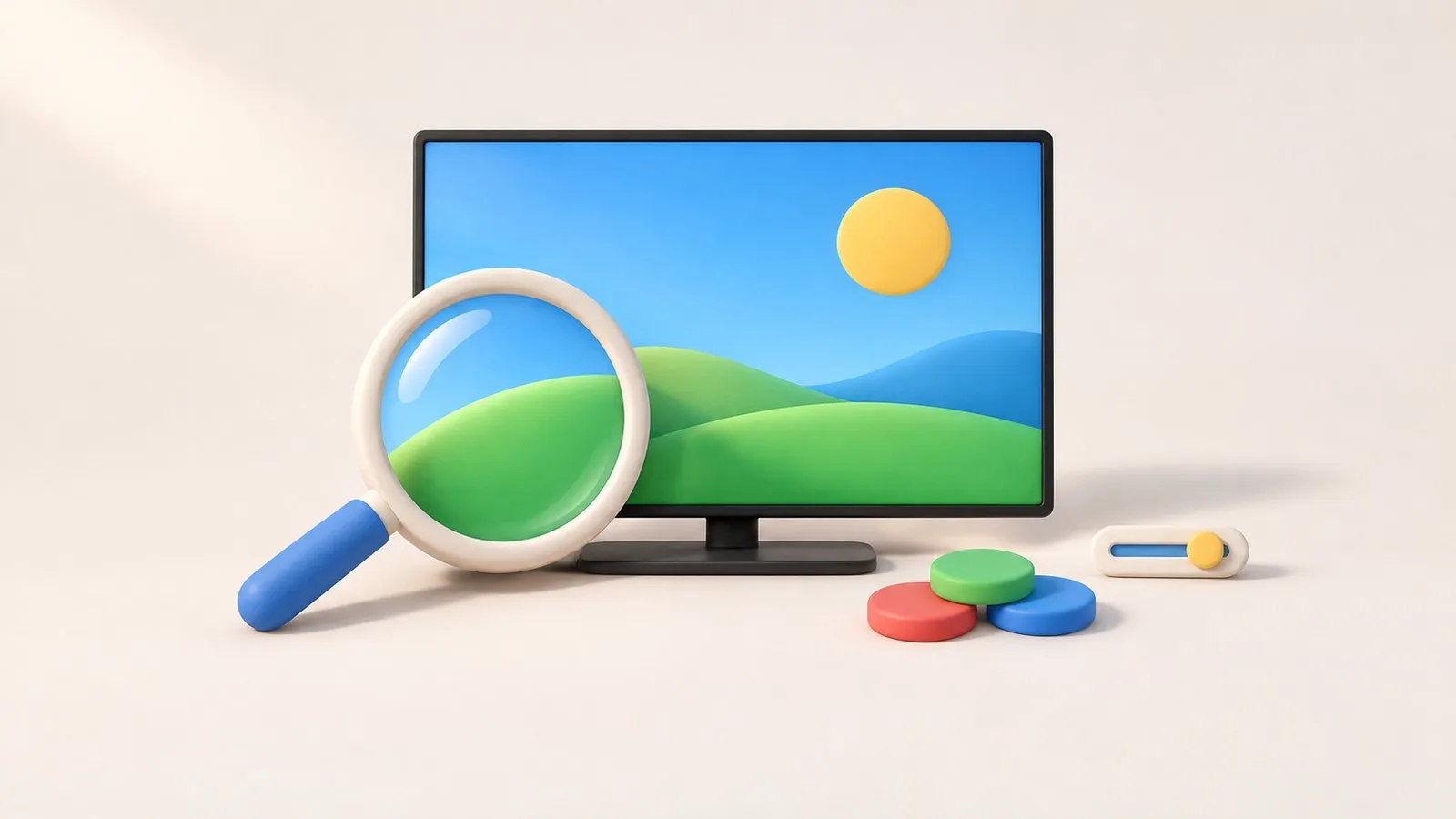
| O que você vê | Geralmente | Guia |
|---|---|---|
| Nenhuma imagem, talvez com som | Fonte, cabo ou backlight | Tela preta |
| Imagem fraca ou escurecendo sozinha | Configurações de economia de energia | Imagem escura demais |
| Linhas retas atravessando a tela na horizontal ou na vertical | Defeito no painel ou na conexão | Linhas na tela |
| Cintilação ou piscadas | Configurações, cabo ou backlight | Tela cintilando |
| Tom verde, roxo ou rosa, cores desbotadas | Configurações, HDMI ou painel | Problemas de cor |
| Áreas mais escuras ou metade da tela escura | Backlight ou painel | Manchas escuras |
| Filmes parecem novela | Suavização de movimento | Suavização de movimento |
| Bordas cortadas ou tarjas pretas | Tamanho da imagem | Tamanho da imagem |
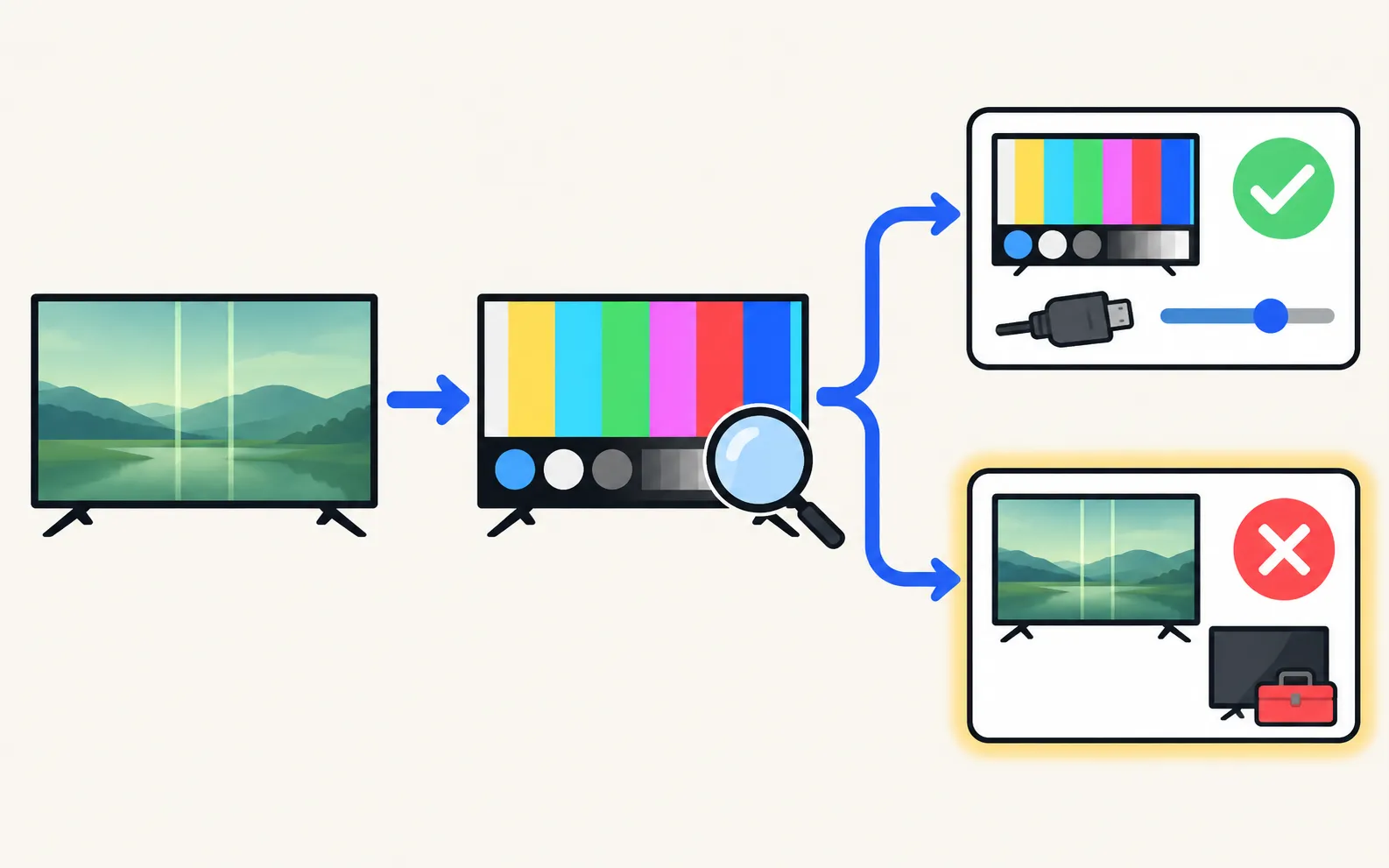
Abra a tela inicial da TV ou um app de streaming nativo. Se o defeito aparece ali também, a causa é a TV. Se só uma entrada o mostra, confira antes o dispositivo e o cabo HDMI dele: o teste do cabo HDMI no menu de autodiagnóstico da TV ajuda nos modelos que o têm.
Melhores configurações de imagem para TVs Samsung explica os modos e as poucas configurações que valem a pena mudar. HDR em TVs Samsung trata do HDR10+ e do conteúdo HDR, e quem tem OLED deve ler prevenção de burn-in.
A tela da TV Samsung pisca? Desative o brilho automático e o LED Clear Motion, confira o cabo HDMI e a fonte, rode o Picture Test e veja se é o backlight.
A TV Samsung liga, mas a tela fica preta? Veja se o menu aparece, a entrada e o cabo, a economia de energia e a tela desligada, e faça o teste da lanterna.
Abra o menu da própria TV ou um app nativo. Se o problema aparece ali também, é a TV. Se aparece só em uma entrada HDMI, é o dispositivo, o cabo ou as configurações desse dispositivo.
Movie ou Filmmaker Mode para cores fiéis em um ambiente escuro; Standard para um ambiente claro. Evite o Dynamic, exceto em locais muito claros.
Muitas TVs Samsung incluem ferramentas de autodiagnóstico em Support, Device Care, Self Diagnosis, como um teste de imagem e um teste de cabo HDMI, conforme o modelo.