
Aviso Permitir aparece sempre
Por que a TV Samsung fica pedindo para Permitir o celular, como parar isso e desfazer um Negar no Device Connection Manager, conforme o ano da TV.
Guia
Cinco jeitos de transformar o celular no seu bolso em controle remoto da TV Samsung, o que cada um exige e como escolher o certo para a sua TV e o seu celular.
Se a sua TV Samsung é uma Smart TV no Wi-Fi de casa, o celular pode controlá-la pela rede: use um app de controle no Android, o app SmartThings da Samsung (Android ou iPhone, exige conta Samsung) ou o QR code do Mobile Remote da Samsung em algumas TVs de 2025 em diante. Se a TV não for smart ou estiver sem rede, só um celular com emissor de infravermelho (IR) embutido pode funcionar como controle.
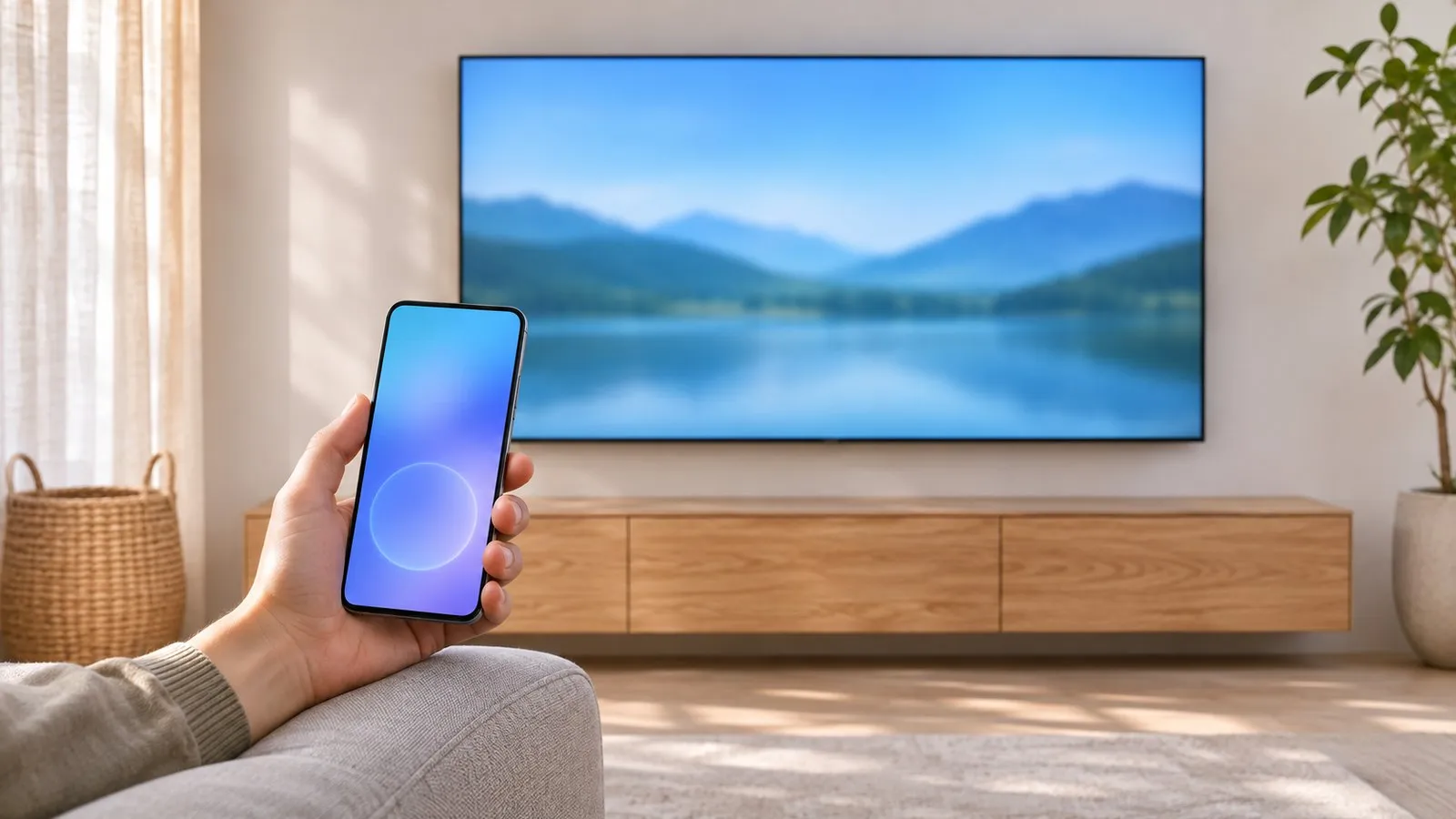
O seu celular faz quase tudo o que um controle Samsung faz, e algumas coisas até melhor, como digitar senhas e mostrar fotos na tela grande. O método que funciona depende de duas perguntas: a sua TV é uma Smart TV na sua rede doméstica e você tem Android ou iPhone?
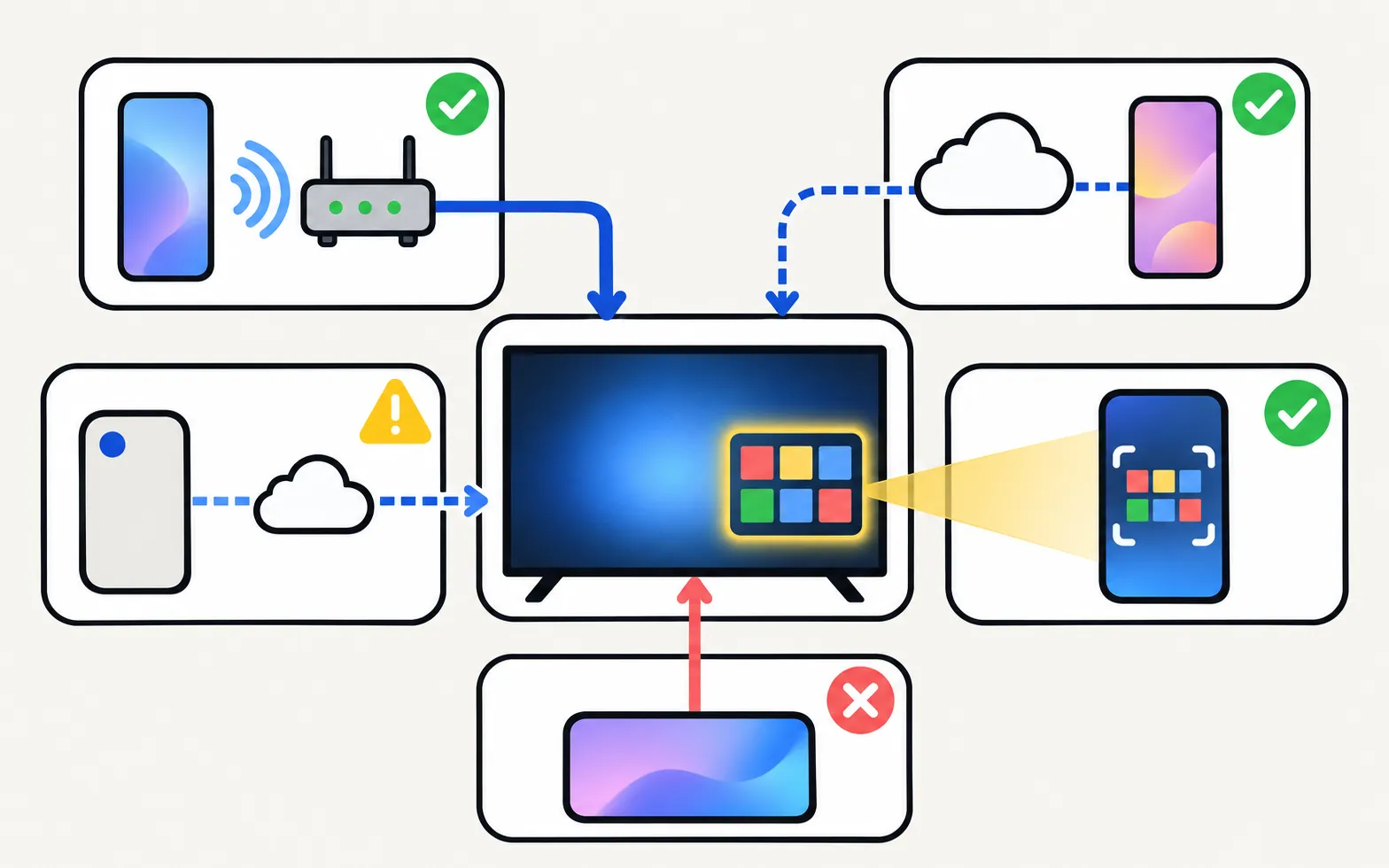
| Método | Celular | A TV precisa de | Conta | Indicado para |
|---|---|---|---|---|
| App de controle para Android (por exemplo, o Samsung TV Remote) | Android | Smart TV na mesma rede doméstica | Depende do app; o nosso não exige nenhuma | Controle do dia a dia, teclado, touchpad, espelhamento |
| SmartThings (Samsung) | Android, iPhone | Smart TV compatível com o SmartThings, adicionada à sua conta | Conta Samsung | O ecossistema da própria Samsung, casa inteligente, controle pela nuvem da Samsung |
| Mobile Remote (Samsung, QR code) | Android 11+, iOS 16+ com o SmartThings | Algumas TVs de 2025 em diante | Pelo SmartThings | Começar rápido direto da tela da TV |
| Celular com emissor de IR | Celulares com emissor de infravermelho | Qualquer TV Samsung, smart ou não | Nenhuma | TVs que não são smart, TVs sem rede |
| Smart View (espelhamento) | Celulares Galaxy | Smart TV na mesma rede | Nenhuma | Mostrar a tela do celular, e não controlar a TV |
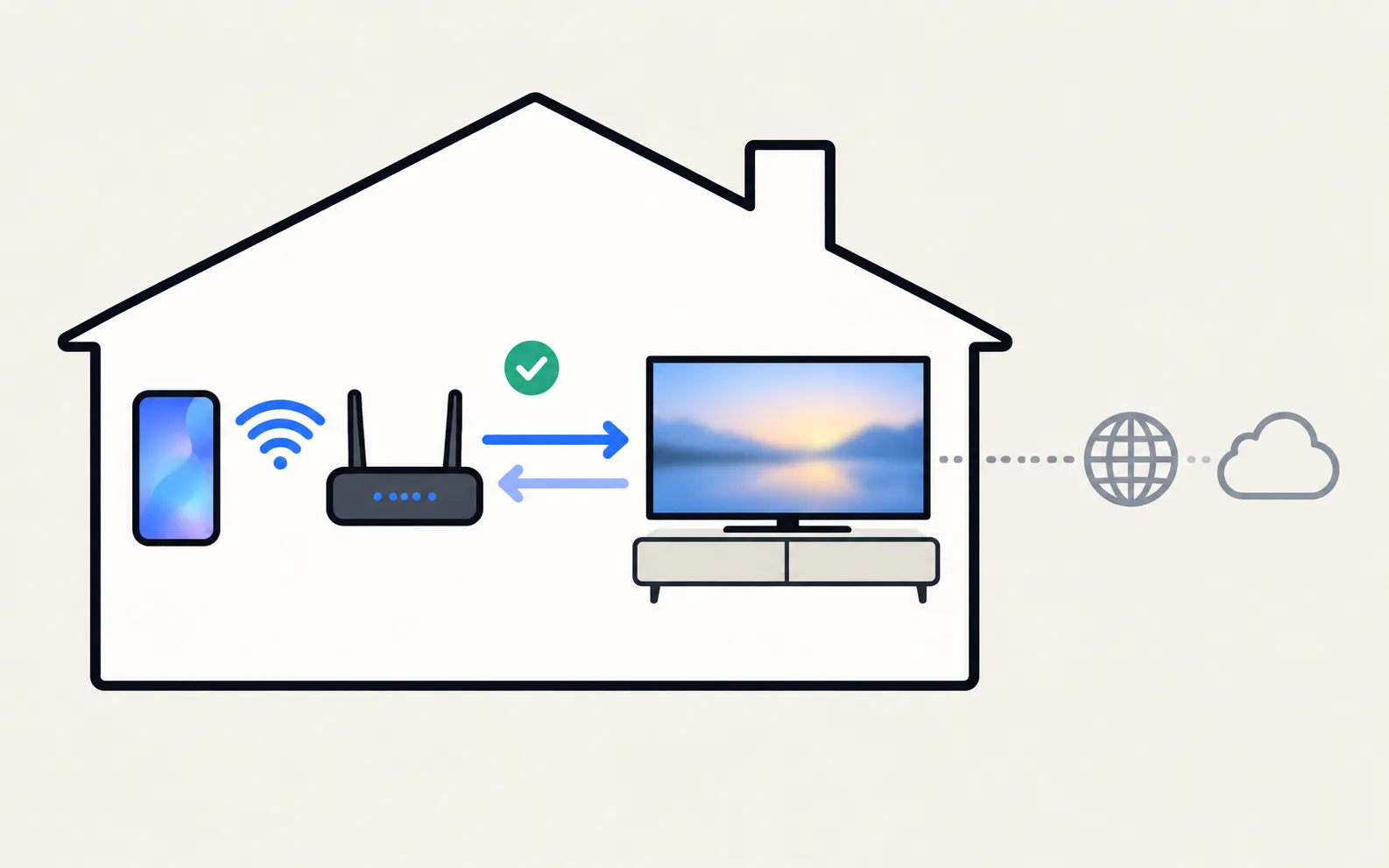
Um app de controle por Wi-Fi envia os mesmos comandos do controle da TV, mas pela sua rede doméstica em vez de infravermelho. Você não precisa apontar o celular para a TV, e funciona através de paredes.
O que você precisa: uma Smart TV Samsung e o celular na mesma rede doméstica. A TV precisa estar ligada e permitir o celular uma vez.
Celular e TV precisam estar na mesma rede doméstica (não uma rede de convidados). O celular usa Wi-Fi; a TV pode usar Wi-Fi ou cabo de rede (Ethernet). Não precisa de internet, e os dados móveis não funcionam.
Este site pertence ao desenvolvedor do Samsung TV Remote, um controle Android grátis para Smart TVs Samsung. Não somos a Samsung, e comparamos as opções com honestidade.
Botões do controle: liga/desliga, volume, canais, direcional com OK, Início, Voltar, mudo, reproduzir/pausar e fonte, mais um painel MORE com teclas extras.
Três modos de controle (direcional, touchpad e mouse), alternados com um toque.
Grátis, sem anúncios, sem compras no app e sem assinatura. Não precisa de conta nem de cadastro.
O que ele faz depende da idade da sua TV:
| Geração da TV | O que funciona |
|---|---|
| Smart TVs Samsung de 2016 em diante | Todos os recursos do app: botões do controle, touchpad, ponteiro do mouse, teclado do celular, apps com um toque, desligar, ligar pelo Wi-Fi (exige o Ligar com dispositivo móvel / Power On with Mobile), transmissão e espelhamento de tela. Os recursos podem variar conforme o modelo e a versão de software. |
| Smart TVs Samsung de 2014–2015 (pareamento com PIN) | Botões do controle, touchpad como teclas de seta e desligar. A transmissão pode funcionar; o espelhamento muitas vezes não. Sem teclado, ponteiro, abertura de apps nem ligar. Algumas TVs de 2014–2015 com firmware mais recente exigem um pareamento seguro que o app não suporta, e o app mostra "This TV is not supported". |
| Smart TVs Samsung de 2010–2013 | Botões do controle, touchpad como teclas de seta e desligar. A transmissão pode funcionar; o espelhamento muitas vezes não. Sem teclado, ponteiro, abertura de apps nem ligar. |
Confira o seu modelo exato na página de compatibilidade e veja os primeiros passos para a primeira conexão. Existem outros apps Android também: o nosso comparativo de apps de controle para TV Samsung mostra os critérios que importam (anúncios, conta, teclado, ligar a TV, privacidade).
O SmartThings é o app da própria Samsung para as suas TVs, eletrodomésticos e dispositivos de casa inteligente. Depois que a TV é adicionada, o app mostra um controle na tela. A página de suporte da Samsung lista o que você precisa: uma conta Samsung, uma conexão com a internet e a TV adicionada ao SmartThings como dispositivo.
Pontos fortes: feito pela Samsung, funciona no iPhone, pode ligar a TV (com o Power On with Mobile) e alcança a TV pela nuvem da Samsung. Contrapartidas: exige login, o controle fica a alguns toques de distância dentro de um app de casa inteligente, e, quando a ligação com a nuvem falha, a TV aparece como “offline”.
Em algumas TVs de 2025, a Samsung adicionou o Mobile Remote: aperte o botão de controle da própria TV para chegar ao ícone do Mobile Remote, e a TV mostra um QR code. Ao escaneá-lo, o controle abre no app SmartThings. A Samsung lista as TVs de 2025 a partir da série U8000F, além de alguns Smart Monitors e projetores de 2025, e celulares com Android 11 ou iOS 16 ou superior. É um bom resgate quando o controle some; o guia Mobile Remote da Samsung e o QR code explica em detalhes.
Alguns celulares (historicamente, muitos modelos Xiaomi, Redmi, POCO e Huawei, além de topos de linha mais antigos da Galaxy e da LG) têm um pequeno emissor de infravermelho na borda superior. Com um app de controle IR, esses celulares se comportam exatamente como um controle clássico: aponte e aperte. É o único método por celular que funciona com uma TV Samsung que não é smart ou sem rede. Confira as especificações do seu celular em busca de “IR blaster” antes de contar com isso. Mais em apps de controle sem Wi-Fi.
Não existe versão do Samsung TV Remote para iPhone. Quem tem iPhone pode usar o SmartThings ou o Mobile Remote, e muitas TVs Samsung recentes aceitam AirPlay para mostrar a tela do iPhone. Veja controlar uma TV Samsung com o iPhone e espelhar o iPhone na TV Samsung.
A maioria dos problemas de controle pelo celular se resume à rede ou ao aviso de permissão da TV:
Por que a TV Samsung fica pedindo para Permitir o celular, como parar isso e desfazer um Negar no Device Connection Manager, conforme o ano da TV.

O celular não encontra a TV Samsung? Ligue a TV de verdade, use o mesmo Wi-Fi de casa nos dois, desative VPN e rede de convidados e permita a rede local.
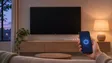
Ligue a TV Samsung pelo celular: ative o Power On with Mobile (caminhos por ano), mantenha a TV em standby e resolva uma TV que não acorda pelo Wi-Fi.
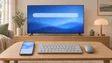
Chega de digitar senhas letra por letra. Use o teclado do celular, um teclado e mouse USB ou um teclado Bluetooth na TV Samsung, com caminhos por ano.
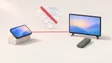
Dá para controlar uma TV Samsung pelo celular sem Wi-Fi? Só com emissor de infravermelho (IR): por que o Wi-Fi não serve, quais celulares têm IR e alternativas.
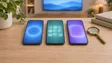
Apps de controle remoto da TV Samsung para Android comparados: SmartThings, Mobile Remote, apps IR e Wi-Fi, por anúncios, conta, teclado, ligar e privacidade.
Somente com um celular que tenha emissor de infravermelho (IR) embutido, o que poucos celulares atuais têm. Os apps de controle por Wi-Fi, o SmartThings e o Mobile Remote precisam da TV em uma rede. Veja o guia sobre apps de controle sem Wi-Fi.
Não. O SmartThings roda em Android e iPhone, e os apps de controle de terceiros rodam em muitos celulares Android. Alguns extras, como o espelhamento do Smart View, já vêm nos celulares Galaxy.
Os apps de controle por Wi-Fi de terceiros, que falam com a TV na sua rede local. O SmartThings e o Mobile Remote usam o app SmartThings da Samsung, que funciona com uma conta Samsung.
Em geral, não com um controle por Wi-Fi: a TV já precisa estar na sua rede. Na primeira configuração, use o botão da própria TV, um teclado USB ou o fluxo de configuração do SmartThings que a Samsung oferece na tela da TV.
Não existe versão para iPhone.