
Passo a passo
Perdeu o controle da TV Samsung? O que fazer agora
Um plano em três passos: ache-o, controle a TV hoje sem ele e reponha sem comprar o errado.
Resposta rápida
Confira os esconderijos de sempre (sofá, debaixo das almofadas, bolsas, a geladeira) e depois controle a TV pelo botão dela, geralmente embaixo, no centro da tela, ou atrás, no canto inferior direito. Se a TV é uma Smart TV no seu Wi-Fi, um app de controle no celular, o SmartThings ou (em algumas TVs de 2025 em diante) o QR code do Mobile Remote da Samsung funciona na hora. Para repor, anote antes o código completo do modelo da TV.
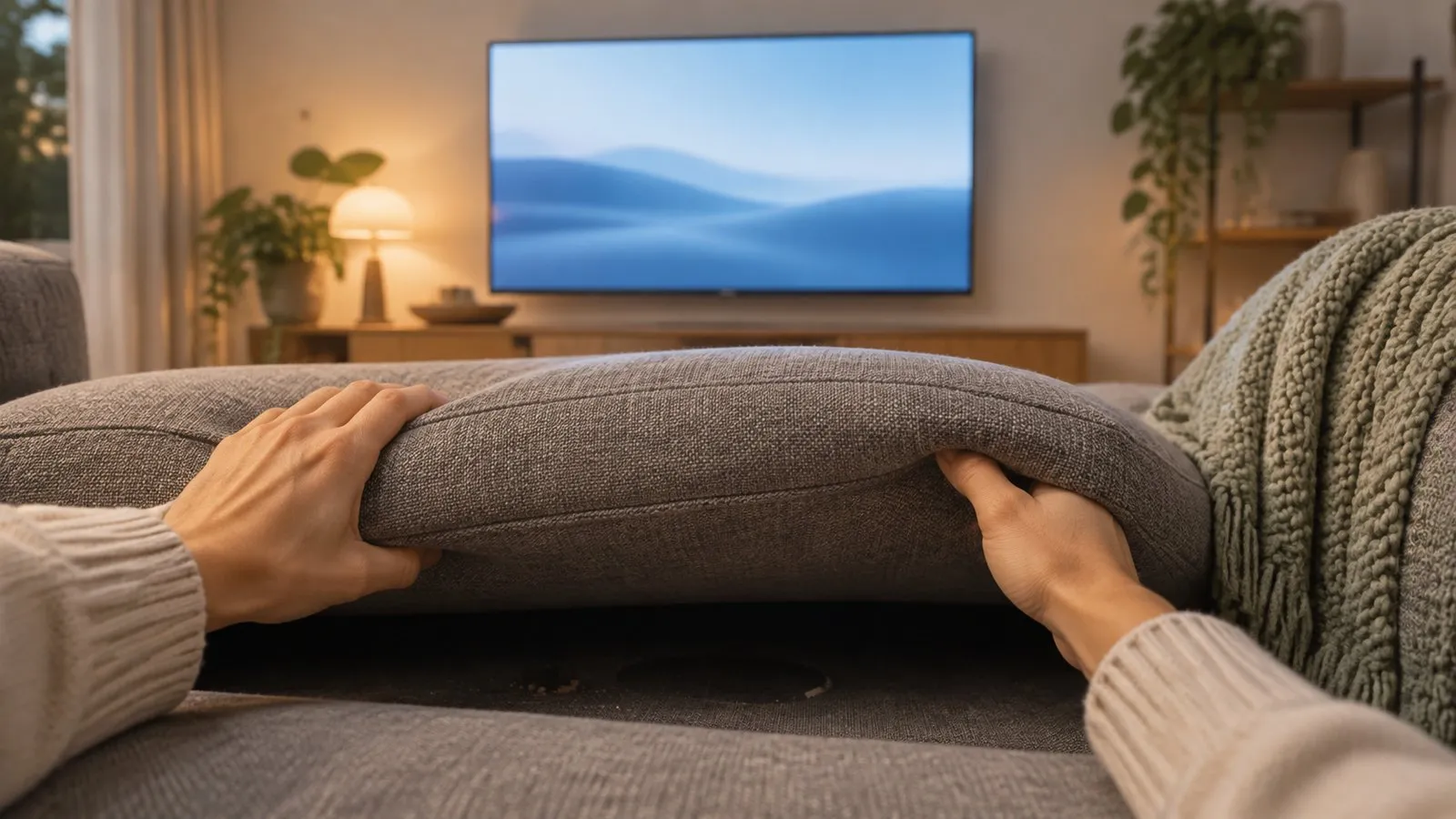
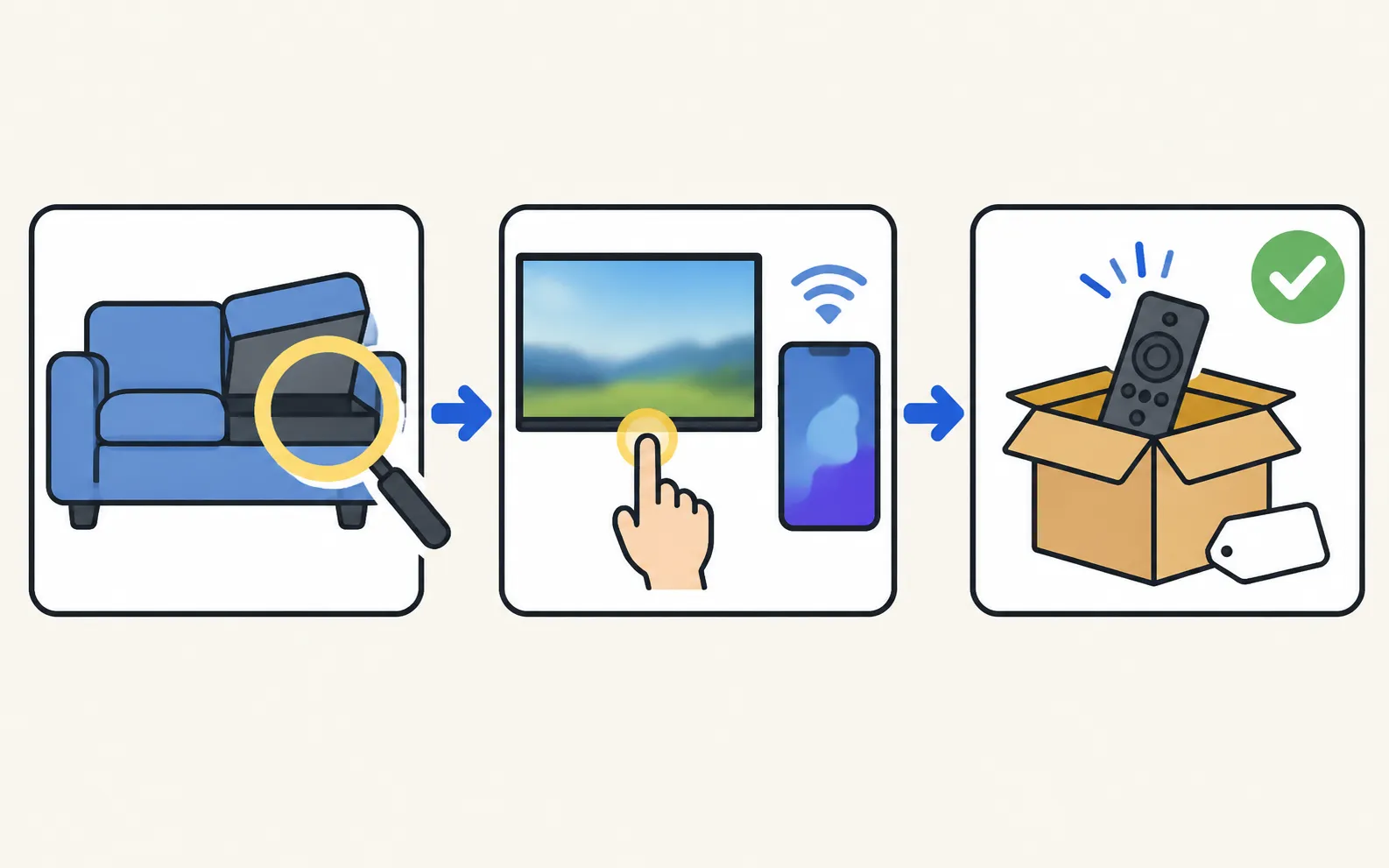
Passo 1: procure nos lugares aonde os controles realmente vão
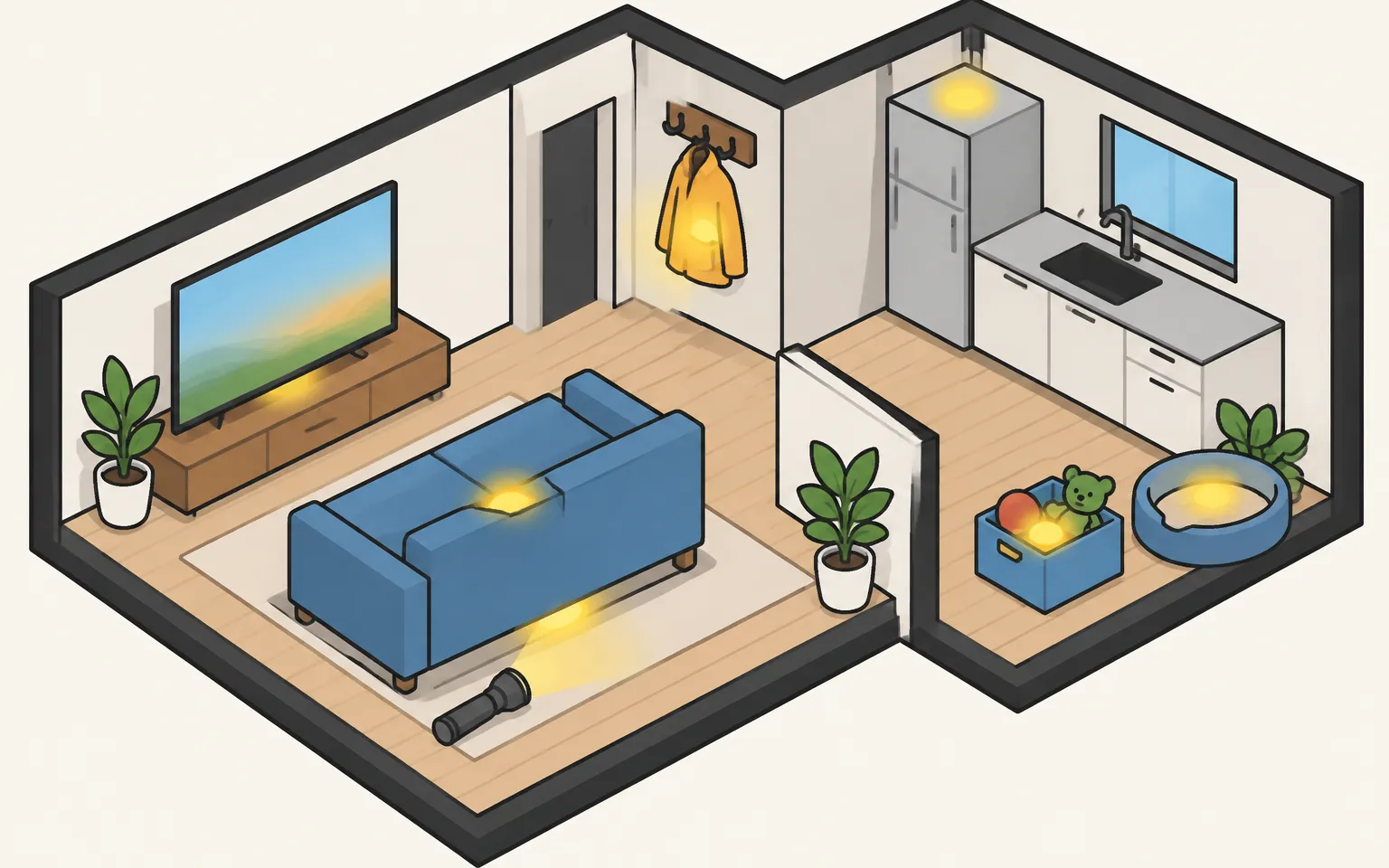
Cinco minutos de busca sistemática valem mais do que uma hora de procura ao acaso:
- O sofá: embaixo e entre as almofadas, dentro da estrutura sob o assento, embaixo do próprio sofá.
- Em volta da TV: atrás do rack da TV, dentro de gavetas, embaixo da soundbar.
- Bolsos e bolsas: casacos, bolsas, mochilas, o cesto de roupa suja.
- Cozinha e geladeira: os controles viajam com os petiscos mais vezes do que alguém admite.
- Crianças e bichos de estimação: caixas de brinquedos, embaixo das camas e o cantinho favorito do cachorro.
Use uma lanterna rente ao chão: a luz reflete no plástico brilhante do controle.
Passo 2: controle a TV hoje
O botão da própria TV
Toda TV Samsung tem um botão de controle ou joystick, geralmente embaixo da borda, perto do centro, ou atrás, no canto inferior direito. Aperte-o para ligar a TV e para abrir um pequeno menu com volume, canal e fonte. Posições exatas e padrões de toque: onde fica o botão de liga/desliga da TV Samsung.
O seu celular
Se a TV é uma Smart TV que já esteve conectada ao Wi-Fi de casa, o celular dá a você um controle completo em minutos (todas as opções por celular comparadas):
-
Conecte o celular ao mesmo Wi-Fi da TV
Celular e TV precisam estar na mesma rede doméstica (não uma rede de convidados). O celular usa Wi-Fi; a TV pode usar Wi-Fi ou cabo de rede (Ethernet). Não precisa de internet, e os dados móveis não funcionam. -
Instale um app de controle
No Android, um app de controle como o Samsung TV Remote; no Android ou no iPhone, o SmartThings da Samsung (exige conta Samsung). -
Ligue a TV com o botão dela
A TV precisa estar totalmente ligada na primeira conexão. -
Permita o celular na TV
Selecione Allow (Permitir) com o botão de controle da TV (as TVs de 2014–2015 mostram um PIN).
Samsung TV Remote
Botões do controle: liga/desliga, volume, canais, direcional com OK, Início, Voltar, mudo, reproduzir/pausar e fonte, mais um painel MORE com teclas extras.
Três modos de controle (direcional, touchpad e mouse), alternados com um toque.
Teclado do celular: digite no campo selecionado da TV com o seu teclado Android de sempre, inclusive com digitação por voz e correção automática.
Grátis, sem anúncios, sem compras no app e sem assinatura. Não precisa de conta nem de cadastro. Requer Android 9 ou superior (celulares e tablets).

Configuração passo a passo: primeiros passos com o Samsung TV Remote. O seu modelo está na lista de testados? Confira o código do modelo.
Em algumas TVs de 2025, a Samsung acrescenta o Mobile Remote: destaque o ícone dele com o botão de controle da TV e leia o QR code que a TV mostra; um controle abre no app SmartThings (Mobile Remote explicado).
Se a TV ainda não está na sua rede, conecte-a primeiro com o botão de controle ou com um teclado USB: conecte uma TV Samsung ao Wi-Fi sem controle remoto.
Outro controle que você já tem
O controle de uma streaming stick, de um decodificador ou de uma soundbar muitas vezes consegue ligar e desligar a TV e mudar o volume pelo HDMI-CEC (Anynet+); veja controle uma TV Samsung sem controle remoto.
Faça do celular também o controle do dia seguinte
Ative o Power On with Mobile para que o celular também consiga ligar a TV da próxima vez: ligue sua TV Samsung pelo celular.
Passo 3: reponha sem comprar o errado
-
Ache o código completo do modelo da TV
Na etiqueta traseira ou em (use o botão da TV ou um celular para chegar lá). Um app de controle no celular também pode mostrá-lo. -
Escolha o tipo
Um controle Samsung original indicado para o seu modelo, um de reposição compatível que cite o código do seu modelo ou um controle universal com códigos Samsung. -
Veja o que você vai perder
As reposições infravermelhas mais baratas geralmente não têm o microfone nem os recursos smart por Bluetooth de um Smart Remote.
Os detalhes (números de peça, gerações e o que realmente significam os anúncios “compatíveis”) estão em qual controle de reposição serve na sua TV Samsung.
Perguntas frequentes
As TVs Samsung têm um recurso 'encontrar meu controle'?
Não encontramos um recurso documentado pela Samsung que faça um controle Samsung comum apitar ou mostrar onde está, então não conte com isso. As dicas de busca desta página são o caminho prático.
O celular controla a TV se ela ainda não está conectada ao Wi-Fi?
Não pela rede. Use o botão de controle da TV ou um teclado USB para conectá-la ao Wi-Fi primeiro; depois, um controle no celular funciona.
Qualquer controle Samsung serve na minha TV?
As funções básicas de infravermelho muitas vezes funcionam entre TVs Samsung, mas os botões e os recursos smart variam por geração. Procure o mesmo número de peça do controle original ou escolha um de reposição indicado para o código exato do modelo da sua TV.
Preciso do controle para aceitar o meu celular na TV?
Não: quando a TV pedir para permitir o celular, selecione Allow com o botão de controle da própria TV.
Fontes
- How to control a Samsung TV without a Remote — Samsung UAE · Samsung · consultado em 11 de novembro de 2026
- Samsung US support answer on TV model codes (ANS10006944) — Samsung US · Samsung · consultado em 10 de novembro de 2026
- Samsung UK support: use Mobile Remote on your 2025 Samsung Smart TV — Samsung UK · Samsung · consultado em 10 de novembro de 2026
- Control your Samsung TV or projector with your phone using SmartThings — Samsung US · Samsung · consultado em 11 de novembro de 2026
- Samsung TV Remote product documentation (developer-supplied facts) — Smart App Craft · Desenvolvedor · consultado em 10 de novembro de 2026
Guias relacionados
Guia
Sem controle remoto
Sem controle? Comande a TV Samsung pelo botão dela, pelo celular, por teclado USB, por outro controle via HDMI-CEC ou por assistente de voz, com volume e entrada.
Passo a passo
Local do botão de energia
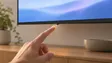
Não acha o botão de energia da TV Samsung? Veja embaixo, no centro, atrás no canto inferior direito e na borda frontal, e aprenda os toques curto e longo.

Guia
Celular como controle
Controle uma TV Samsung pelo celular: apps Android, SmartThings, Mobile Remote de 2025, celulares com infravermelho e iPhone. O que cada método exige e faz.
Explicação
Controle de reposição
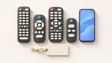
Escolha o controle de reposição da TV Samsung: original pelo número da peça, compatíveis, Smart Remote x infravermelho, universais e o que as cópias não têm.
Solução de problemas
Controle não funciona
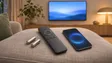
O controle da TV Samsung não funciona? Reinicie-o, faça o teste da câmera do celular, troque ou carregue a bateria, refaça o pareamento e libere o sensor da TV.
Passo a passo
Ligar a TV pelo celular
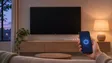
Ligue a TV Samsung pelo celular: ative o Power On with Mobile (caminhos por ano), mantenha a TV em standby e resolva uma TV que não acorda pelo Wi-Fi.