

Solução de problemas
TV não aparece no celular
O celular não encontra a TV Samsung? Ligue a TV de verdade, use o mesmo Wi-Fi de casa nos dois, desative VPN e rede de convidados e permita a rede local.
Samsung TV Remote

Samsung TV Remote
por Smart App Craft Grátis · Sem anúncios · Sem conta
A maioria dos problemas vem da rede: o celular e a TV precisam estar no mesmo Wi-Fi de casa, sem VPN nem rede de convidados, e a TV precisa estar totalmente ligada na primeira conexão. Ligar a TV exige o Power On with Mobile em uma TV de 2016 em diante. O som do espelhamento exige Android 10+. Apps protegidos, como a Netflix, aparecem em preto no espelhamento, e o teclado do celular não digita em apps que têm teclado próprio.
Se o app não encontra a sua TV, comece pelo assistente passo a passo acima. Para todo o resto, ache o seu sintoma abaixo: cada resposta é curta, com um link para o guia completo.
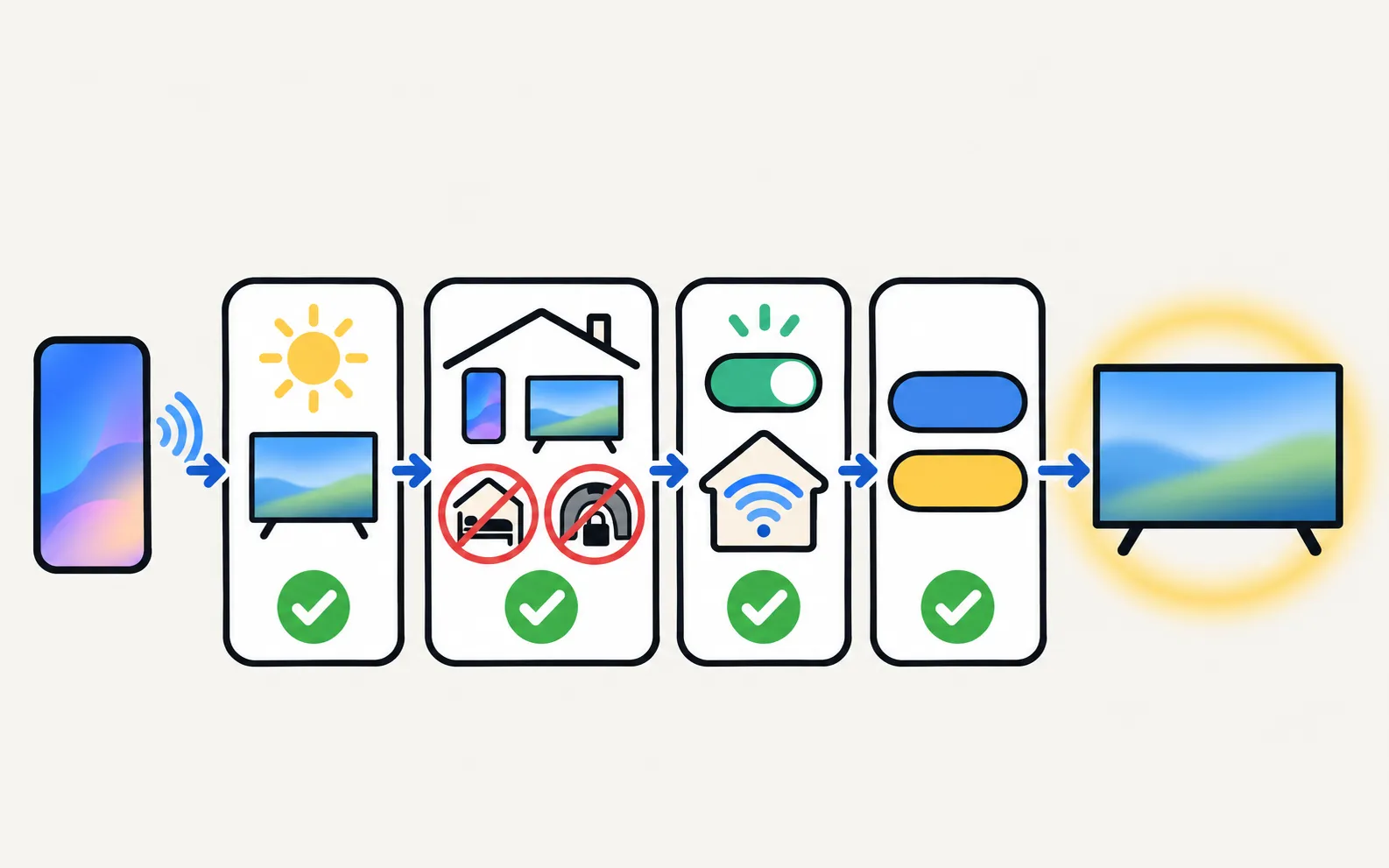
Celular e TV precisam estar na mesma rede doméstica (não uma rede de convidados). O celular usa Wi-Fi; a TV pode usar Wi-Fi ou cabo de rede (Ethernet). Não precisa de internet, e os dados móveis não funcionam.
Wi-Fi de convidados, público ou corporativo, isolamento de AP ou de clientes, uma VPN no celular e repetidores que criam uma rede separada podem bloquear a conexão.
Nas versões mais recentes do Android, o app precisa ter permissão de acesso à rede local; sem ela, o app não consegue se conectar.
Ligue a TV por completo (na primeira vez, o standby não basta) e busque de novo. Guia completo: TV Samsung não aparece no celular.
A TV precisa estar totalmente ligada na primeira conexão. Selecione Permitir na TV ou digite o PIN exibido nas TVs de 2014–2015.
Se você escolheu Negar uma vez, ou se o aviso nunca aparece, o Device Connection Manager da TV está bloqueando o app: corrija o aviso Permitir.
Defina Access Notification como First Time Only no Device Connection Manager. Limpar os dados do app ou reinstalá-lo também faz a TV perguntar mais uma vez, porque o token de conexão da TV é apagado. Detalhes: TV Samsung pede toda hora para permitir o celular.
O app mostra essa mensagem para aparelhos que não são TVs Samsung e para algumas TVs Samsung de 2014–2015:
Botões do controle, touchpad como teclas de seta e desligar. A transmissão pode funcionar; o espelhamento muitas vezes não. Sem teclado, ponteiro, abertura de apps nem ligar. Algumas TVs de 2014–2015 com firmware mais recente exigem um pareamento seguro que o app não suporta, e o app mostra "This TV is not supported".
Procure o seu modelo na página de compatibilidade.
Digite o PIN no app assim que ele aparecer na TV; ele vale só por pouco tempo. Se expirar, inicie a conexão de novo para receber um PIN novo.
Para ligar a TV pelo celular, é preciso uma TV de 2016 ou mais recente com o Ligar com dispositivo móvel (Power On with Mobile) ativado, e a TV deve continuar na tomada (em standby).
Ative o Power On with Mobile (caminhos por ano) em ligue sua TV Samsung pelo celular. Uma TV com soundbar no HDMI ARC pode não acordar pelo celular.
O espelhamento com som exige Android 10 ou superior; no Android 9, o espelhamento mostra só a imagem. A permissão de gravação de áudio é usada somente para capturar o som dos apps durante o espelhamento; o microfone nunca é usado.
O volume da TV acompanha o volume de mídia do celular, então aumente o volume de mídia do celular. O celular continua tocando o som também; abaixe-o ou use fones no celular se o eco incomodar.
Apps que bloqueiam a captura de tela, como a Netflix e muitos apps de streaming e de banco, aparecem em preto e não enviam som no espelhamento. É a proteção do app, não um defeito. Abra esses apps na própria TV, ou inicie-os na TV com os botões de um toque do app. Se o app da Netflix da própria TV der problema, veja Netflix não funciona na TV Samsung.
O espelhamento fica cerca de 1 a 3 segundos atrás do celular e não serve para jogos rápidos. Apps que bloqueiam a captura de tela (por exemplo, a Netflix ou apps de banco) aparecem em preto. No Android 9 não há som, e o celular continua tocando o som também.
O modelo da TV define a maior parte do atraso. Para fotos e vídeos, a transmissão reproduz o arquivo na TV com qualidade total: enviar fotos e vídeos.
Vídeos longos ou em 4K podem demorar para começar ou converter, e fotos que estão só na nuvem podem precisar ser baixadas antes.
Vídeos em formatos que a TV não reproduz são convertidos antes no celular; o app mostra o progresso.
Em TVs de 2010–2015, a transmissão pode funcionar e o espelhamento muitas vezes não, porque ambos usam o reprodutor de mídia da própria TV, que é mais confiável em TVs de 2016 em diante. Mais soluções: espelhamento de tela não funciona.
O teclado do celular não alcança apps que desenham o próprio teclado (por exemplo, a Netflix em muitas TVs).
Selecione antes o campo de texto na TV e só depois abra a caixa de teclado. O teclado do celular exige uma TV de 2016 ou mais recente. Outras formas de digitar: teclado e mouse em uma TV Samsung.
O ponteiro só funciona onde o app da TV exibe um ponteiro.
A maioria dos apps de streaming ignora o ponteiro: use o touchpad ou o direcional nesses apps. O ponteiro é mais útil no navegador da TV.
O app avisa quando um botão não está disponível na sua TV. Algumas teclas existem só em certos modelos ou em certos apps.
Se o app não funcionar com o seu modelo, escreva para smartappcraft@gmail.com com o código completo do modelo. Informe a marca do roteador e os passos que você tentou: isso ajuda o desenvolvedor a reproduzir o problema.
Não existe versão para iPhone.
O app funciona somente com Smart TVs Samsung, não com LG, Sony nem outras marcas.
Os recursos variam conforme o modelo e a versão de software da TV, e atualizações da TV ou do celular podem alterá-los.
Se o app não funcionar com o seu modelo, escreva para smartappcraft@gmail.com com o código completo do modelo.
Solução de problemas
O celular não encontra a TV Samsung? Ligue a TV de verdade, use o mesmo Wi-Fi de casa nos dois, desative VPN e rede de convidados e permita a rede local.
Solução de problemas
Por que a TV Samsung fica pedindo para Permitir o celular, como parar isso e desfazer um Negar no Device Connection Manager, conforme o ano da TV.
Passo a passo
Ligue a TV Samsung pelo celular: ative o Power On with Mobile (caminhos por ano), mantenha a TV em standby e resolva uma TV que não acorda pelo Wi-Fi.
App
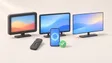
Configure o Samsung TV Remote em dois minutos: conecte à Smart TV Samsung, use o controle, o touchpad e o teclado, ligue a TV, espelhe a tela e envie fotos.
App
Confira o código do modelo da sua TV Samsung entre 389 modelos testados pelo desenvolvedor e veja quais recursos o app tem em cada geração, de 2010 em diante.
Passo a passo
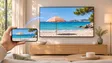
Espelhe um celular Android na TV Samsung: Smart View no Galaxy, Cast ou Exibição sem fio em outras marcas, um app de espelhamento com som ou um cabo USB-C para HDMI.