

Solución de problemas
El teléfono no encuentra la TV
¿El móvil o celular no encuentra tu TV Samsung? Enciéndela del todo, usa la misma wifi, desactiva la VPN y la red de invitados y permite la red local.
Samsung TV Remote

Samsung TV Remote
de Smart App Craft Gratis · Sin anuncios · Sin cuenta
La mayoría de los problemas vienen de la red: el teléfono y la TV deben estar en la misma wifi doméstica, sin VPN ni red de invitados, y la TV debe estar totalmente encendida en la primera conexión. Para encenderla hace falta Power On with Mobile en una TV de 2016 o posterior. El sonido de la duplicación requiere Android 10+. Las apps protegidas, como Netflix, se ven en negro al duplicar, y el teclado del teléfono no escribe en apps con teclado propio.
Si la app no encuentra tu TV, empieza por el asistente paso a paso de arriba. Para todo lo demás, busca tu síntoma más abajo: cada respuesta es breve y enlaza con la guía completa.
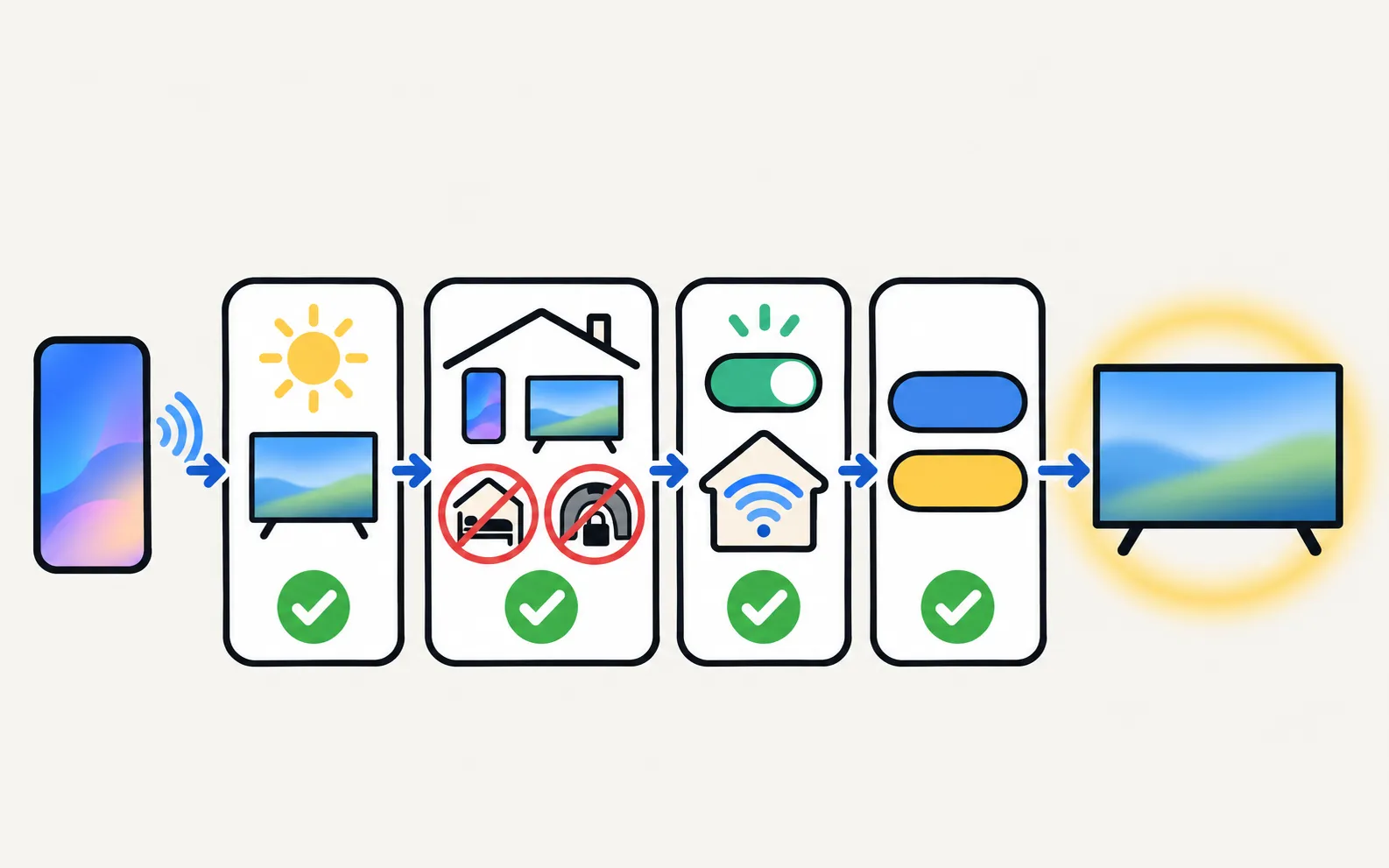
El teléfono y la TV deben estar en la misma red doméstica (no una red de invitados). El teléfono usa wifi; la TV puede usar wifi o cable Ethernet. No hace falta internet y no se pueden usar datos móviles.
Las redes wifi de invitados, públicas o de empresa, el aislamiento de clientes (AP isolation), una VPN en el teléfono y los repetidores que crean otra red pueden bloquear la conexión.
En las versiones recientes de Android hay que permitir a la app el acceso a la red local; sin ese permiso no puede conectarse.
Enciende la TV por completo (la primera vez no basta con el modo de espera) y vuelve a buscar. Guía completa: El teléfono no encuentra la TV Samsung.
La TV debe estar totalmente encendida en la primera conexión. Selecciona Permitir en la TV o escribe el PIN que muestran las TV de 2014–2015.
Si en algún momento elegiste Denegar, o el aviso no llega a aparecer, el Device Connection Manager de la TV está bloqueando la app: arregla el aviso Permitir.
Pon Access Notification en First Time Only dentro de Device Connection Manager. Si borras los datos de la app o la reinstalas, la TV también vuelve a preguntar una vez, porque se elimina el token de conexión de la TV. Más detalles: La TV Samsung sigue pidiendo permitir tu teléfono.
La app muestra este mensaje con dispositivos que no son TV Samsung y con algunas TV Samsung de 2014–2015:
Botones, touchpad como flechas y apagado. El envío de contenido puede funcionar; la duplicación a menudo no. Sin teclado, puntero, apertura de apps ni encendido. Algunas TV de 2014–2015 con firmware posterior necesitan un emparejamiento seguro que la app no admite, y entonces muestra «This TV is not supported».
Busca tu modelo en la página de compatibilidad.
Escribe el PIN en la app en cuanto aparezca en la TV; solo es válido durante un tiempo breve. Si caduca, inicia la conexión de nuevo para obtener un PIN nuevo.
Encender la TV desde el teléfono requiere una TV de 2016 o posterior con «Power On with Mobile» activado, y la TV debe seguir enchufada (en espera).
Activa Power On with Mobile (las rutas por año están en enciende tu TV Samsung con el teléfono). Una TV con una barra de sonido en HDMI ARC puede no despertarse desde el teléfono.
La duplicación con sonido necesita Android 10 o posterior; en Android 9 solo se ve la imagen. El permiso de grabación de audio solo se usa para capturar el sonido de las apps durante la duplicación; el micrófono nunca se usa.
El volumen de la TV sigue al volumen multimedia del teléfono, así que sube el volumen multimedia del teléfono. El teléfono también sigue reproduciendo el sonido; bájalo o usa auriculares en el teléfono si el eco te molesta.
Las apps que bloquean la captura de pantalla (Netflix y muchas apps de streaming y de banca) se ven en negro y no envían sonido al duplicarlas. Es la protección de la propia app, no una avería. Abre esas apps directamente en la TV o ábrelas con los botones de un toque de la app. Si la app de Netflix de la propia TV da problemas, consulta Netflix no funciona en una TV Samsung.
La duplicación va entre 1 y 3 segundos por detrás del teléfono y no sirve para juegos rápidos. Las apps que bloquean la captura de pantalla (por ejemplo, Netflix o las apps bancarias) se ven en negro. En Android 9 no hay sonido, y el teléfono también sigue reproduciendo el audio.
El modelo de TV determina la mayor parte del retardo. Para fotos y videos, el envío de contenido reproduce el archivo en la TV con toda su calidad: enviar fotos y videos.
Los videos largos o en 4K pueden tardar en empezar o en convertirse, y las fotos que solo están en la nube pueden tener que descargarse antes.
Los videos en formatos que la TV no puede reproducir se convierten antes en el teléfono; la app muestra el progreso.
En las TV de 2010–2015 el envío de contenido puede funcionar y la duplicación a menudo no, porque ambos usan el reproductor multimedia de la propia TV, que es más fiable en las TV de 2016 y posteriores. Más soluciones: la duplicación de pantalla no funciona.
El teclado del teléfono no llega a las apps que dibujan su propio teclado (por ejemplo, Netflix en muchas TV).
Selecciona primero el campo de texto en la TV y luego abre el cuadro del teclado. El teclado del teléfono requiere una TV de 2016 o posterior. Otras formas de escribir: teclado y ratón en una TV Samsung.
El puntero solo funciona donde la app de la TV muestra un puntero.
La mayoría de las apps de streaming ignoran el puntero: allí usa el touchpad o la cruceta de navegación. El puntero resulta más útil en el navegador web de la TV.
La app te avisa cuando un botón no está disponible en tu TV. Algunas teclas existen solo en ciertos modelos o en ciertas apps.
Si la app no funciona con tu modelo, escribe a smartappcraft@gmail.com indicando el código de modelo completo. Añade la marca de tu router y los pasos que has probado: ayuda al desarrollador a reproducir el problema.
No hay versión para iPhone.
La app solo funciona con Samsung Smart TV, no con LG, Sony ni otras marcas.
Las funciones varían según el modelo y la versión de software de la TV, y las actualizaciones de la TV o del teléfono pueden cambiarlas.
Si la app no funciona con tu modelo, escribe a smartappcraft@gmail.com indicando el código de modelo completo.
Solución de problemas
¿El móvil o celular no encuentra tu TV Samsung? Enciéndela del todo, usa la misma wifi, desactiva la VPN y la red de invitados y permite la red local.
Solución de problemas
Por qué tu TV Samsung sigue pidiendo Permitir el teléfono, cómo evitarlo y cómo deshacer un Denegar en Device Connection Manager según el año de la TV.
Guía práctica
Enciende una TV Samsung desde el teléfono: activa Power On with Mobile (rutas de menú por año), deja la TV en espera y arregla una TV que no se despierta por wifi.
App
Configura Samsung TV Remote en dos minutos: conéctalo a tu Smart TV Samsung, usa el mando, el touchpad y el teclado, duplica la pantalla y envía fotos.
App
Busca el código de tu TV Samsung entre 389 modelos probados por el desarrollador y mira qué funciones de la app tiene cada generación desde 2010.
Guía práctica
Duplica tu móvil o celular Android en una TV Samsung: Smart View en Galaxy, Cast en otras marcas, una app de duplicación con sonido o un cable USB-C a HDMI.