
El aviso Permitir no deja de aparecer
Por qué tu TV Samsung sigue pidiendo Permitir el teléfono, cómo evitarlo y cómo deshacer un Denegar en Device Connection Manager según el año de la TV.
Guía
Cinco formas de convertir el teléfono que llevas en el bolsillo en el mando de tu TV Samsung, qué necesita cada una y cómo elegir la adecuada para tu TV y tu teléfono.
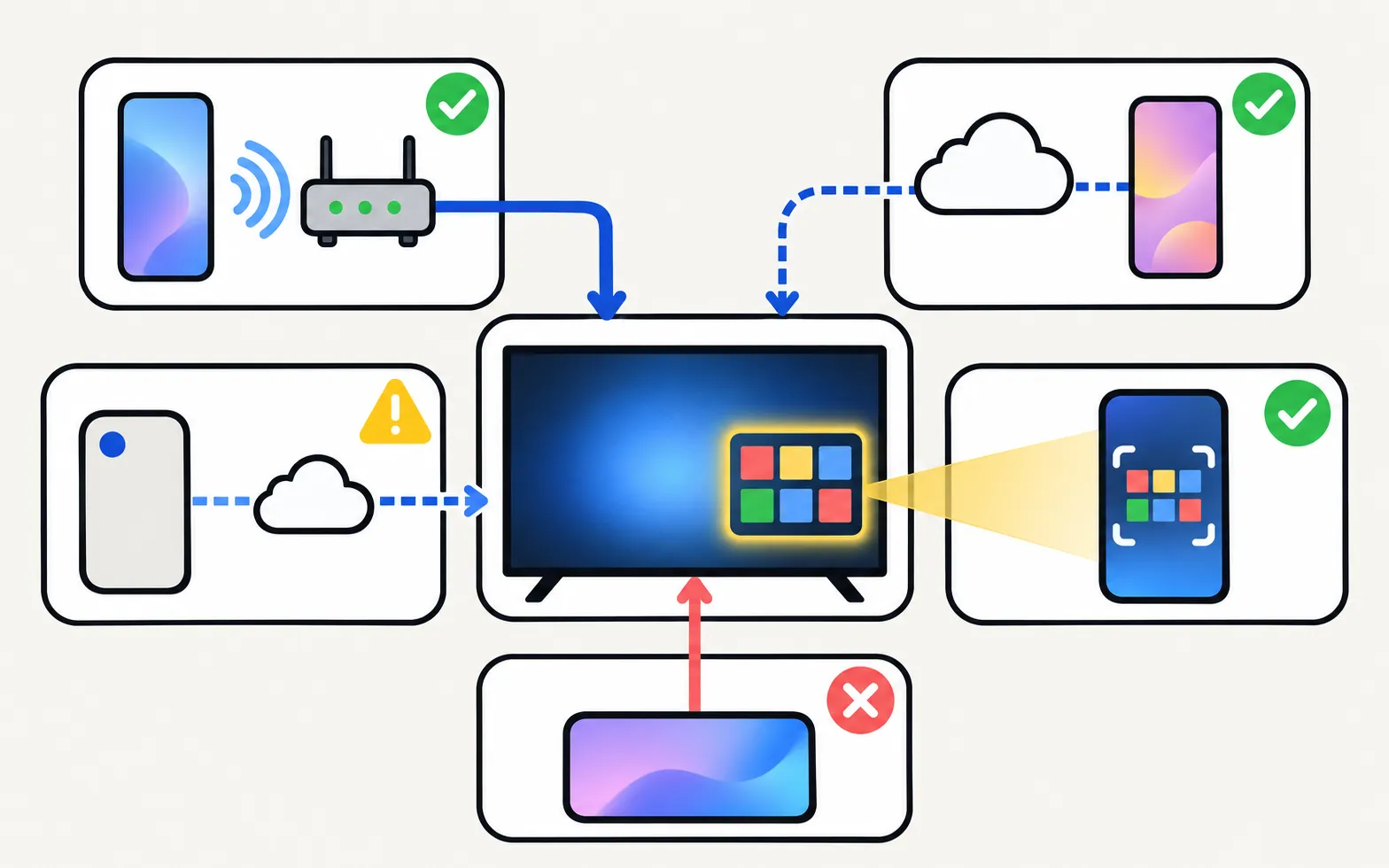
Si tu TV Samsung es una Smart TV conectada a tu wifi doméstica, el teléfono puede controlarla por la red: usa una app de mando en Android, la app SmartThings de Samsung (Android o iPhone, con cuenta Samsung) o el código QR de Mobile Remote en algunas TV de 2025 o posteriores. Si la TV no es smart o no tiene conexión, solo un teléfono con emisor de infrarrojos (IR) integrado puede hacer de mando.
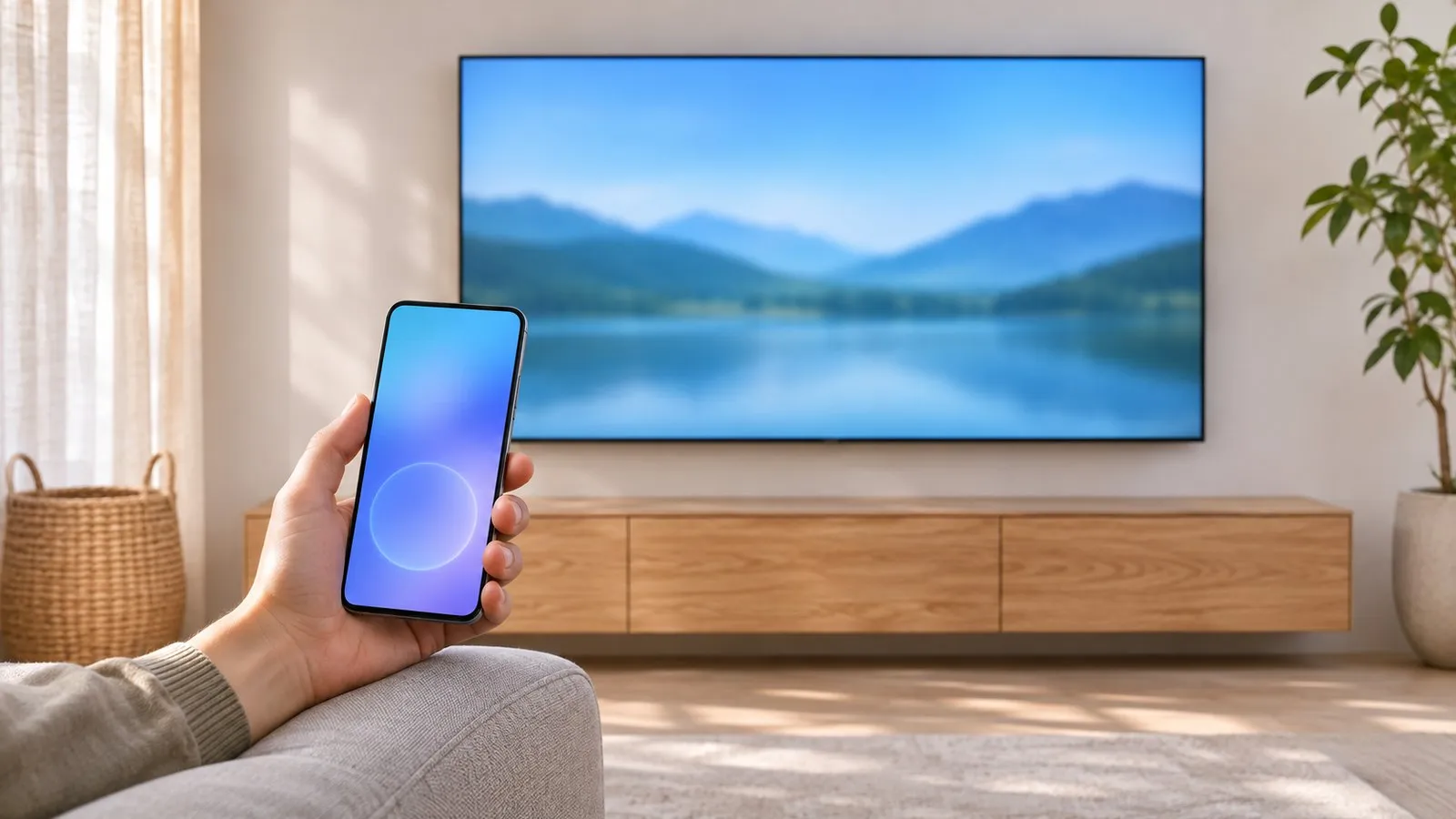
Tu teléfono puede hacer casi todo lo que hace un mando Samsung, y algunas cosas mejor, como escribir contraseñas o mostrar fotos en la pantalla grande. El método que te sirve depende de dos preguntas: ¿tu TV es una Smart TV conectada a tu red doméstica? y ¿tienes Android o un iPhone?
| Método | Teléfono | Qué necesita la TV | Cuenta | Ideal para |
|---|---|---|---|---|
| App de mando para Android (por ejemplo, Samsung TV Remote) | Android | Smart TV en la misma red doméstica | Depende de la app; la nuestra no pide ninguna | Mando de uso diario, teclado, touchpad, duplicación |
| SmartThings (Samsung) | Android, iPhone | Smart TV compatible con SmartThings y añadida a tu cuenta | Cuenta Samsung | El ecosistema de Samsung, el hogar inteligente, el control a través de la nube de Samsung |
| Mobile Remote (Samsung, código QR) | Android 11+, iOS 16+ con SmartThings | Algunas TV de 2025 o posteriores | A través de SmartThings | Empezar rápido desde la pantalla de la TV |
| Móvil con emisor IR | Teléfonos con emisor de infrarrojos | Cualquier TV Samsung, sea smart o no | Ninguna | TV no smart y TV sin red |
| Smart View (duplicación) | Teléfonos Galaxy | Smart TV en la misma red | Ninguna | Mostrar la pantalla del teléfono, no controlar la TV |
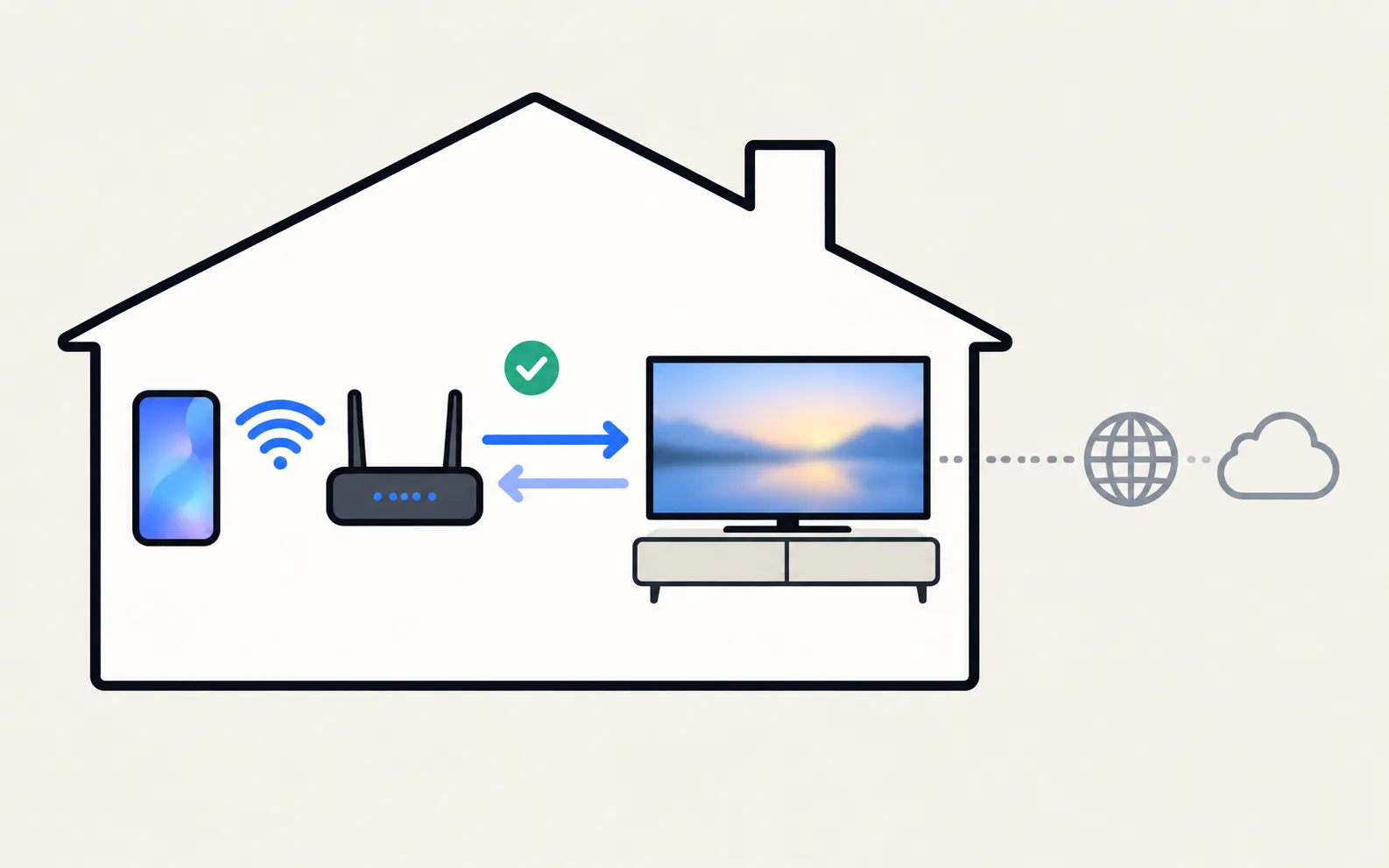
Una app de mando por wifi envía las mismas órdenes que el mando de la TV, pero por tu red doméstica en lugar de por infrarrojos. No tienes que apuntar con el teléfono a la TV y funciona a través de las paredes.
Qué necesitas: una Samsung Smart TV y el teléfono en la misma red doméstica. La TV debe estar encendida y permitir el teléfono una vez.
El teléfono y la TV deben estar en la misma red doméstica (no una red de invitados). El teléfono usa wifi; la TV puede usar wifi o cable Ethernet. No hace falta internet y no se pueden usar datos móviles.
Este sitio web pertenece al desarrollador de Samsung TV Remote, un mando gratuito para Android para Samsung Smart TV. No somos Samsung, y comparamos las opciones con honestidad.
Botones del mando: encendido, volumen, canales, cruceta de navegación con OK, Inicio, Atrás, silencio, reproducir/pausar y fuente, más un panel MORE con teclas adicionales.
Tres modos de control (cruceta de navegación, touchpad y mouse) que se cambian con un toque.
Gratis, sin anuncios, sin compras dentro de la app y sin suscripción. No necesita cuenta ni registro.
Lo que puede hacer depende de la antigüedad de tu TV:
| Generación de TV | Qué funciona |
|---|---|
| Samsung Smart TV de 2016 o posteriores | Todas las funciones de la app: botones, touchpad, puntero, teclado del teléfono, apps con un toque, apagado, encendido por wifi (requiere «Power On with Mobile»), envío de fotos y videos y duplicación de pantalla. Las funciones pueden variar según el modelo y la versión de software. |
| Samsung Smart TV de 2014–2015 (emparejamiento con PIN) | Botones, touchpad como flechas y apagado. El envío de contenido puede funcionar; la duplicación a menudo no. Sin teclado, puntero, apertura de apps ni encendido. Algunas TV de 2014–2015 con firmware posterior necesitan un emparejamiento seguro que la app no admite, y entonces muestra «This TV is not supported». |
| Samsung Smart TV de 2010–2013 | Botones, touchpad como flechas y apagado. El envío de contenido puede funcionar; la duplicación a menudo no. Sin teclado, puntero, apertura de apps ni encendido. |
Comprueba tu modelo exacto en la página de compatibilidad y consulta los primeros pasos para la primera conexión. También existen otras apps para Android: nuestra comparativa de apps de mando para TV Samsung explica los criterios que importan (anuncios, cuenta, teclado, encendido, privacidad).
SmartThings es la app de Samsung para sus TV, electrodomésticos y dispositivos del hogar inteligente. Una vez añadida tu TV, la app muestra un mando en pantalla. La página de soporte de Samsung indica lo que necesitas: una cuenta Samsung, una conexión a internet y la TV añadida a SmartThings como dispositivo.
Ventajas: la hace Samsung, funciona en iPhone, puede encender la TV (con Power On with Mobile) y puede llegar a la TV a través de la nube de Samsung. Inconvenientes: exige iniciar sesión, el mando queda a varios toques de distancia dentro de una app de hogar inteligente y, cuando falla el enlace con la nube, la TV aparece como «sin conexión».
En algunas TV de 2025, Samsung añadió Mobile Remote: pulsa el botón de control de la propia TV para llegar al icono de Mobile Remote y la TV muestra un código QR. Al escanearlo, se abre el mando en la app SmartThings. Samsung enumera las TV de 2025 desde la serie U8000F en adelante, además de algunos monitores smart y proyectores de 2025, y teléfonos con Android 11 o iOS 16 o posterior. Es un buen recurso cuando falta el mando; la guía Mobile Remote de Samsung y el código QR lo explica con detalle.
Algunos teléfonos (históricamente muchos Xiaomi, Redmi, POCO y Huawei, y Galaxy y LG de gama alta más antiguos) tienen un pequeño emisor de infrarrojos en el borde superior. Con una app de mando por IR, estos teléfonos se comportan exactamente como un mando clásico: apuntas y pulsas. Es el único método con teléfono que sirve para una TV Samsung no smart o para una TV sin red. Mira en las especificaciones de tu teléfono si pone «IR blaster» antes de contar con él. Más en apps de mando sin wifi.
No existe una versión de Samsung TV Remote para iPhone. Quien tiene un iPhone puede usar SmartThings o Mobile Remote, y muchas TV Samsung recientes aceptan AirPlay para mostrar la pantalla del iPhone. Consulta controlar una TV Samsung con un iPhone y duplicar un iPhone en una TV Samsung.
La mayoría de los problemas con el mando en el teléfono se reducen a la red o al aviso de permiso de la TV:
Por qué tu TV Samsung sigue pidiendo Permitir el teléfono, cómo evitarlo y cómo deshacer un Denegar en Device Connection Manager según el año de la TV.

¿El móvil o celular no encuentra tu TV Samsung? Enciéndela del todo, usa la misma wifi, desactiva la VPN y la red de invitados y permite la red local.
¿SmartThings muestra tu TV Samsung sin conexión o el mando no responde? Revisa cuenta, red y actualizaciones, activa Power On with Mobile y vuelve a añadirla.
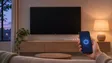
Enciende una TV Samsung desde el teléfono: activa Power On with Mobile (rutas de menú por año), deja la TV en espera y arregla una TV que no se despierta por wifi.
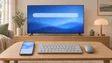
Deja de escribir las contraseñas letra a letra. Usa el teclado del teléfono, un teclado y ratón USB o un teclado Bluetooth en una TV Samsung, con las rutas por año.
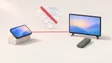
¿Puede el móvil controlar una TV Samsung sin wifi? Solo con un emisor de infrarrojos (IR): por qué los mandos por wifi no pueden y qué móviles tienen IR.
Apps de mando para TV Samsung en Android comparadas: SmartThings, Mobile Remote, apps IR y por wifi, según anuncios, cuenta, teclado, encendido y privacidad.
Solo con un teléfono que tenga un emisor de infrarrojos (IR) integrado, algo que tienen pocos móviles actuales. Las apps de mando por wifi, SmartThings y Mobile Remote necesitan la TV en una red. Consulta la guía sobre apps de mando sin wifi.
No. SmartThings funciona en Android y en iPhone, y las apps de mando de terceros funcionan en muchos teléfonos Android. Algunos extras, como la duplicación con Smart View, vienen integrados en los Galaxy.
Las apps de mando por wifi de terceros que hablan con la TV en tu red local. SmartThings y Mobile Remote usan la app SmartThings de Samsung, que funciona con una cuenta Samsung.
Normalmente no con un mando por wifi: la TV ya tiene que estar en tu red. En la primera configuración usa el botón de la propia TV, un teclado USB o el proceso de configuración con SmartThings que Samsung ofrece en la pantalla de la TV.
No hay versión para iPhone.