
Solución de problemas
La TV Samsung sigue pidiendo permitir tu teléfono: Device Connection Manager
El aviso Permitir es la cerradura de la TV para teléfonos y apps. Así puedes configurarla para que los teléfonos de confianza entren una vez y se queden dentro.
Respuesta rápida
Las TV Samsung te piden Permitir un teléfono la primera vez que se conecta. Si el aviso vuelve a aparecer, abre Device Connection Manager (Settings, luego Connection o General, luego External Device Manager), pon Access Notification en First Time Only y comprueba que el teléfono esté en Allow en la Device List. Si alguna vez elegiste Deny, cámbialo a Allow o elimina la entrada y vuelve a conectarte.
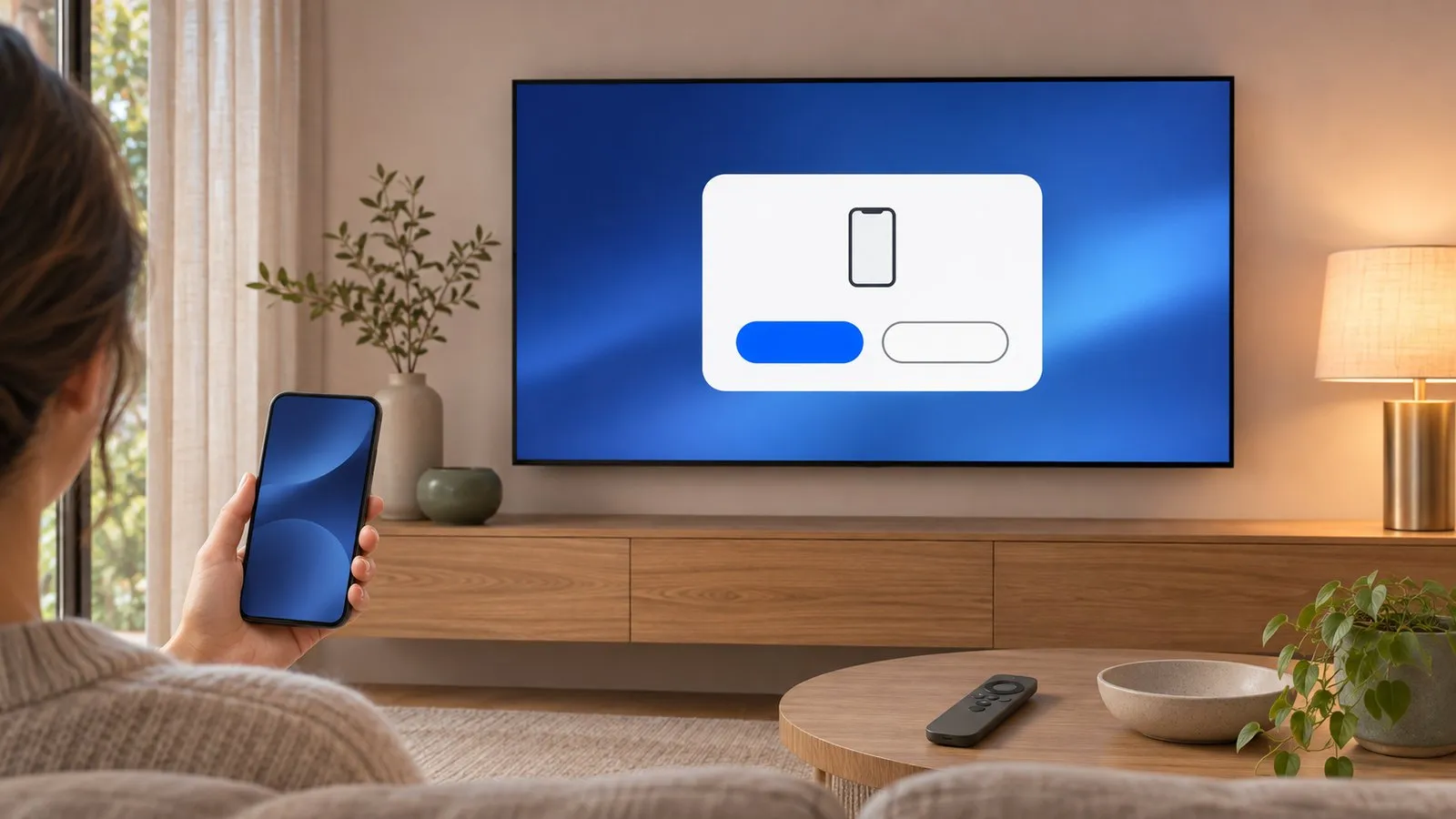
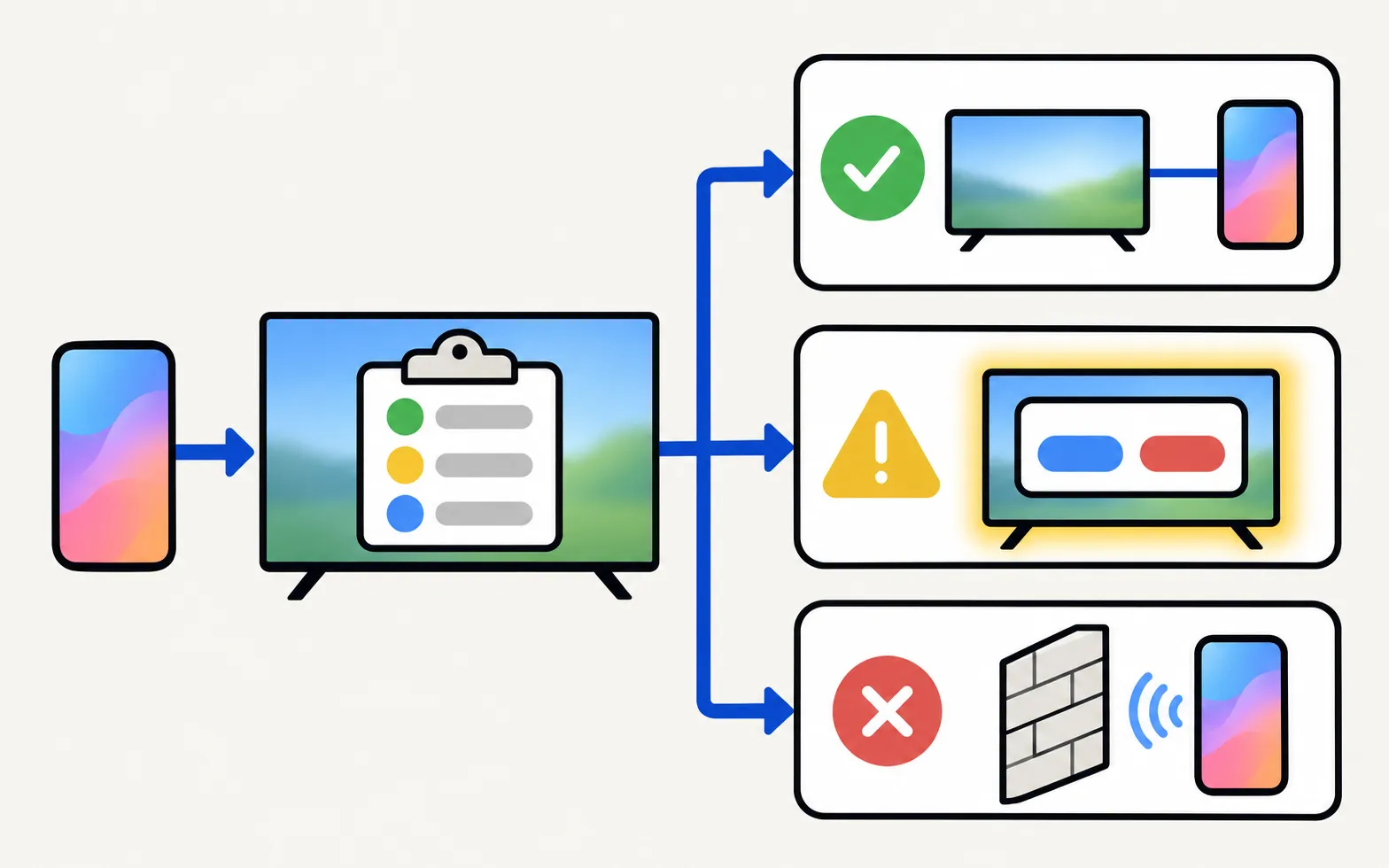
Cada vez que una app de teléfono, Smart View o un sistema de hogar inteligente quiere controlar una Samsung Smart TV por la red, la TV consulta una lista de dispositivos de confianza. Un dispositivo nuevo activa el aviso Permitir (Allow). Una vez que lo permites, la TV debería recordarlo. Cuando el aviso no deja de volver, o no aparece nunca, la causa casi siempre es uno de tres ajustes de Device Connection Manager.
Dónde está Device Connection Manager
¿No estás seguro del año de tu TV? El decodificador de números de modelo te lo dice en segundos.
El menú ha cambiado de sitio varias veces. Busca en estos lugares:
TV de 2022 y posteriores
Las instrucciones de Smart View de Samsung usan esta ruta en las TV actuales. Algunos menús acortan el nombre a «Device Connect Manager».
TV de 2017–2021
En estos años, External Device Manager está en General. Si no lo ves ahí, mira en Connection: la estructura de los menús varía según el modelo y la región.
TV de 2014–2016
Los menús Tizen más antiguos y los anteriores a Tizen agrupan los permisos de dispositivos en Network o System (por ejemplo, una lista de dispositivos «Device Manager» o «Screen Mirroring»). Usa el e-Manual de la TV; consulta encuentra el manual de usuario de tu TV Samsung.
Dentro encontrarás normalmente dos elementos:
| Ajuste | Qué hace |
|---|---|
| Access Notification | Decide cuándo muestra la TV el aviso Permitir. Las opciones típicas son Off, First Time Only y Always On. |
| Device List | Todos los teléfonos, tabletas, ordenadores o centrales de hogar inteligente que han pedido conectarse, cada uno marcado como Allow o Deny. Puedes cambiar el estado o eliminar entradas. |
Solución 1: el aviso aparece cada vez
-
Pon Access Notification en First Time Only
Con Always On, la TV pregunta en cada conexión, incluso con teléfonos que ya permitiste. First Time Only pregunta una vez por cada dispositivo nuevo. -
Revisa el teléfono en la Device List
Abre Device List y busca tu teléfono o la app. Debería poner Allow. Si hay varias entradas con nombres parecidos, elimina las antiguas y vuelve a conectarte. -
Conserva los datos de la app
La TV reconoce una app por un token que emitió la primera vez. Si borras el almacenamiento de la app o la reinstalas, se crea un dispositivo «nuevo». Tras ese aviso extra, debería dejar de aparecer.
Solución 2: pulsaste Denegar (o la TV rechaza el teléfono)
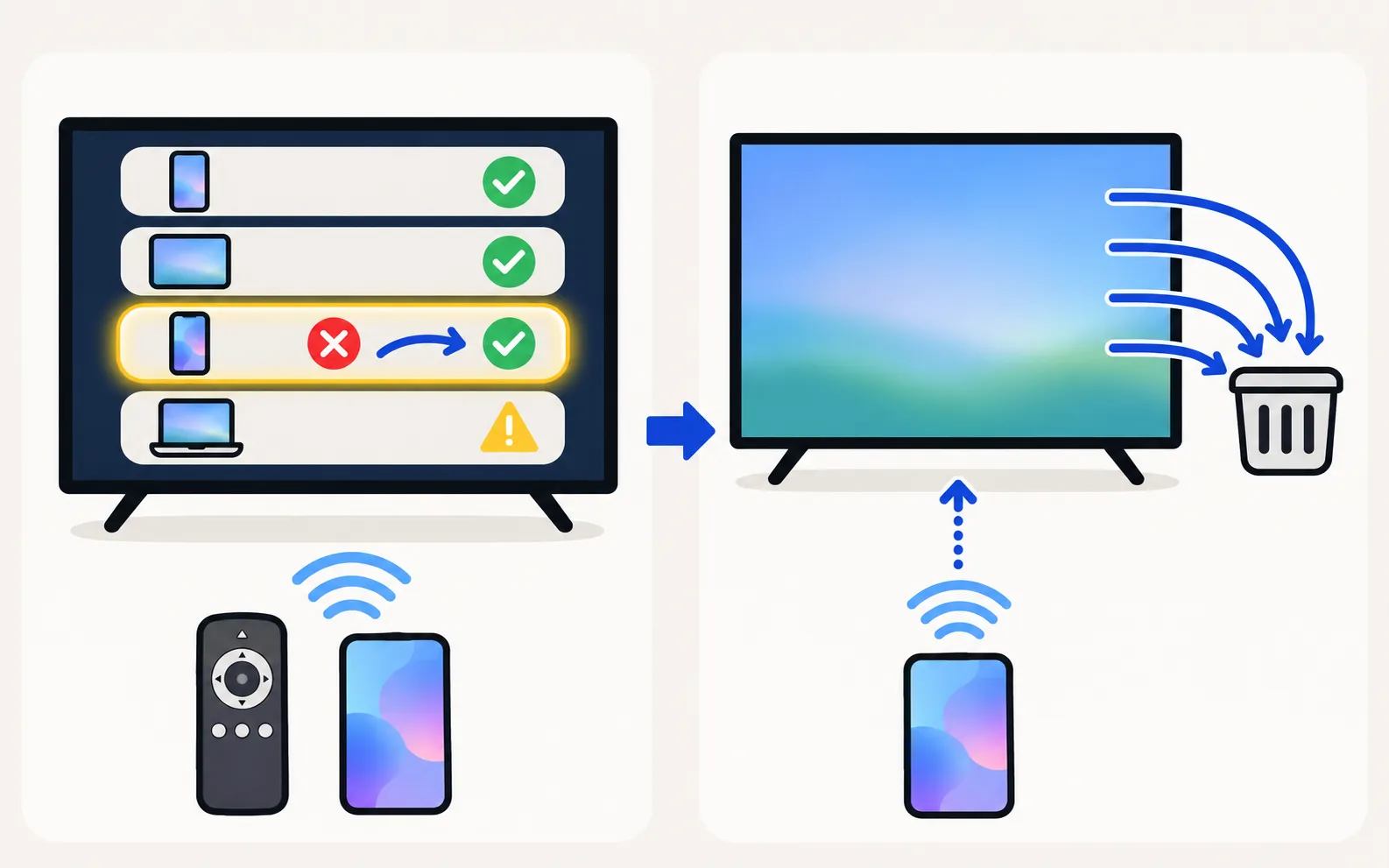
Un dispositivo denegado se bloquea en silencio: la app puede encontrar la TV, pero todas las conexiones fallan. Abre Device List, selecciona el teléfono y cámbialo a Allow, o elimina la entrada. La siguiente conexión hará que vuelva el aviso para que puedas elegir de nuevo.
Si la lista es larga o confusa, selecciona Edit o Delete en la Device List y bórrala por completo. Todos los dispositivos volverán a preguntar una vez: un reinicio limpio de los permisos.
Solución 3: no aparece ningún aviso
-
Mira la pantalla correcta
El aviso aparece en la TV, normalmente solo unos segundos. No aparece si la TV muestra una app a pantalla completa que oculta las ventanas emergentes: ve a la pantalla de inicio y vuelve a intentarlo. -
Activa Access Notification
Si está en Off, la TV puede aceptar dispositivos nuevos en silencio o, en algunos modelos, rechazarlos sin preguntar. Ponlo en First Time Only mientras conectas el teléfono. -
Asegúrate de que el teléfono llega de verdad a la TV
Si la app nunca muestra la TV, el problema es la red, no el aviso: sigue la guía El teléfono no encuentra la TV Samsung. -
Reinicia la TV
Desenchufa la TV 30 segundos. Un arranque en frío elimina un servicio de conexión atascado.
Aceptar el aviso cuando has perdido el mando
El aviso espera a un mando de TV que quizá no tengas. Aun así tienes opciones:
- El botón de control de la TV: la mayoría de las TV Samsung tienen un único botón o joystick bajo el borde inferior o en la parte trasera. Una pulsación corta se mueve entre las opciones y una larga selecciona. Consulta dónde está el botón de encendido de una TV Samsung.
- Un teclado USB: conéctalo, usa las teclas de flecha para llegar a Allow y pulsa Enter.
La TV debe estar totalmente encendida en la primera conexión. Selecciona Permitir en la TV o escribe el PIN que muestran las TV de 2014–2015.
El recorrido completo de la primera conexión con Samsung TV Remote está en los primeros pasos. En las TV de 2014–2015, un PIN sustituye al botón Permitir; la página de compatibilidad explica qué funciona en cada generación de TV.
Por qué preguntan las TV Samsung
El aviso te protege: sin él, cualquier cosa de tu red (el teléfono de una visita, una central de hogar inteligente que se porta mal) podría cambiar de canal o apagar tu TV. Las apps de Samsung, los mandos de terceros y los sistemas de hogar inteligente como Home Assistant se encuentran con el mismo aviso (consulta la TV Samsung en Home Assistant).
Después de un restablecimiento de fábrica
Un restablecimiento de fábrica borra la Device List. Cada teléfono y cada app tendrán que permitirse una vez más. Es lo esperado: elige Allow cuando aparezca el aviso.
Preguntas frecuentes
¿Es seguro poner Access Notification en Off?
Off significa que cualquier dispositivo de tu red doméstica puede conectarse sin preguntar. Es cómodo en una casa privada con wifi protegida con contraseña, pero menos seguro en un piso compartido o con muchos invitados en tu red. First Time Only es la opción equilibrada.
Pulsé Denegar sin querer. ¿Cómo lo deshago?
Abre Device Connection Manager y luego Device List, selecciona el teléfono y cámbialo a Allow, o elimínalo para que la TV vuelva a preguntar la próxima vez.
¿Por qué la TV vuelve a preguntar después de reinstalar la app?
La TV recuerda la app mediante un token que emitió en la primera conexión. Al reinstalar la app o borrar sus datos se elimina ese token, así que la TV ve un dispositivo nuevo y vuelve a preguntar. Permítelo otra vez.
Mi TV muestra un PIN en lugar de un botón Permitir.
Es normal en las Samsung Smart TV de 2014–2015. Escribe en el teléfono el PIN que muestra la TV antes de que caduque.
¿Puedo aceptar el aviso sin el mando de la TV?
Sí. Usa el botón de control de la propia TV (normalmente bajo el borde inferior de la pantalla) para moverte hasta Permitir y seleccionarlo, o conecta un teclado USB y pulsa Enter.
Fuentes
- Samsung Hong Kong support: connect a mobile device and TV with Smart View — Samsung Hong Kong · Samsung · consultado el 10 de noviembre de 2026
- How to connect TV and mobile device with Smart View — Samsung UAE · Samsung · consultado el 11 de noviembre de 2026
- Samsung TV Remote product documentation (developer-supplied facts) — Smart App Craft · Desarrollador · consultado el 10 de noviembre de 2026
Guías relacionadas

Solución de problemas
El teléfono no encuentra la TV
¿El móvil o celular no encuentra tu TV Samsung? Enciéndela del todo, usa la misma wifi, desactiva la VPN y la red de invitados y permite la red local.

Guía
El teléfono como mando
Controla tu TV Samsung desde el móvil o celular: apps de mando para Android, SmartThings, Mobile Remote (2025), móviles con infrarrojos e iPhone.

App
Ayuda de la app
Soluciona problemas de Samsung TV Remote: no encuentra la TV, aviso Permitir, la TV no enciende, duplicación sin sonido o con pantalla negra y teclado.

Solución de problemas
La duplicación no funciona
¿Tu TV Samsung no aparece al duplicar, se corta la conexión, ves pantalla negra o no hay sonido? Soluciones para Smart View, AirPlay y apps, por síntoma.

Guía práctica
Restablecimiento de fábrica
Restablece de fábrica una TV Samsung: ruta de menú por año desde 2013, PIN 0000, qué borra el restablecimiento, opciones más ligeras y cómo hacerlo sin mando.