
Solución de problemas
HDMI sin señal
¿Tu TV Samsung dice «No Signal» o no detecta el HDMI? Despierta el dispositivo, elige la fuente, reconecta en el orden de Samsung y ejecuta HDMI Troubleshooting.
Elige el área que corresponde a tu problema y luego el síntoma, tal como tú lo describirías.
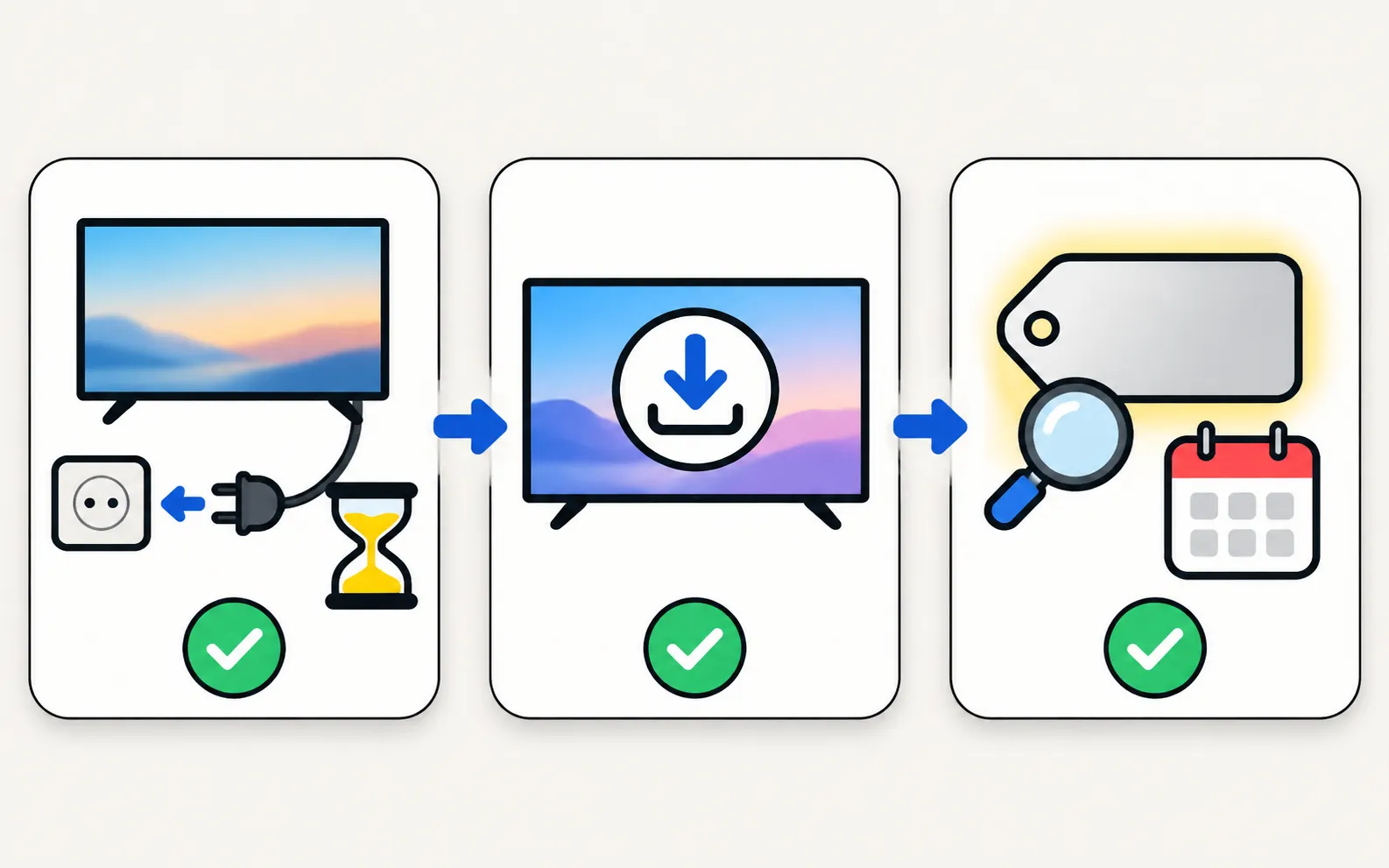
Antes de entrar en una guía concreta, estos pasos generales resuelven una parte sorprendente de los problemas de las TV Samsung:
Reinicia la TV en frío
Desenchúfala (y también la caja One Connect, si tiene) durante 30 segundos y vuelve a enchufarla directamente a la pared. El modo de espera no es un reinicio de verdad.Actualiza el software
Settings, Support, Software Update, Update Now; o por USB si la TV no tiene conexión. Consulta cómo actualizar una TV Samsung.Conoce el año de tu TV
Los menús y las funciones cambian según el año. El decodificador de números de modelo te dice el tuyo en segundos.No abras nunca la carcasa de la TV: si una guía termina en «solicita el servicio técnico», es un trabajo para un técnico.
No hay coincidencias. Prueba con menos palabras.
Solución de problemas
¿Tu TV Samsung dice «No Signal» o no detecta el HDMI? Despierta el dispositivo, elige la fuente, reconecta en el orden de Samsung y ejecuta HDMI Troubleshooting.

Solución de problemas
¿Tu TV Samsung no aparece al duplicar, se corta la conexión, ves pantalla negra o no hay sonido? Soluciones para Smart View, AirPlay y apps, por síntoma.

Solución de problemas
¿SmartThings muestra tu TV Samsung sin conexión o el mando no responde? Revisa cuenta, red y actualizaciones, activa Power On with Mobile y vuelve a añadirla.

Solución de problemas
¿El móvil o celular no encuentra tu TV Samsung? Enciéndela del todo, usa la misma wifi, desactiva la VPN y la red de invitados y permite la red local.
Solución de problemas
Por qué tu TV Samsung sigue pidiendo Permitir el teléfono, cómo evitarlo y cómo deshacer un Denegar en Device Connection Manager según el año de la TV.
Solución de problemas
¿Se oye pero no se ve? Si tu TV Samsung está encendida con la pantalla negra, revisa el menú, la entrada, el cable y la energía, y haz la prueba de la linterna.
Solución de problemas
¿Tu TV Samsung parpadea? Desactiva el brillo automático y LED Clear Motion, revisa el cable HDMI y la fuente, haz la prueba de imagen y detecta fallos de luz.
Solución de problemas
¿Tu TV Samsung se ve muy oscura o se atenúa sola? Desactiva Brightness Optimization, Energy Saving Solution, Motion Lighting, Contrast Enhancer y Adaptive Picture.
Solución de problemas
¿Tu TV Samsung no enciende? Mira primero la luz de espera: fija, apagada o parpadeando apuntan a causas distintas. Luego sigue la solución de tu caso.
Solución de problemas
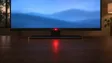
Por qué parpadea la luz roja de tu TV Samsung, qué significa cada estado según Samsung (fija, apagada, parpadeando), cómo descartar el enchufe y cuándo reparar.
Solución de problemas
¿Tu TV Samsung se apaga sola? Revisa Auto Power Saving, el temporizador, Anynet+, los dispositivos, el cable y el software, y por qué se apaga al arrancar.
Solución de problemas
¿El mando o control remoto de tu TV Samsung no funciona? Reinícialo, haz la prueba de la cámara, cambia las pilas, empareja el Smart Remote y despeja el sensor.
Solución de problemas
¿La luz del mando Samsung parpadea dos veces, se queda fija o destella al pulsar Encendido? Qué significa cada patrón y cómo arreglarlo.
Solución de problemas
¿Tu TV Samsung tiene imagen pero no sonido? Revisa el silencio y Sound Output, haz la prueba de sonido, descarta Bluetooth y barras y reconecta el HDMI.
Solución de problemas
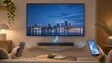
¿Sin sonido en la barra de sonido por HDMI ARC o eARC? Usa el puerto ARC, activa Anynet+, ajusta Sound Output y Digital Output Audio Format y activa eARC.
Solución de problemas
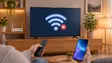
¿Tu TV Samsung no se conecta al wifi o no encuentra la red? Revisa la señal y la banda, usa Network Status, restablece la red, cambia el DNS y reinicia el router.