
Guía práctica
Cómo actualizar una TV Samsung: en línea, por USB y cuando falla
Las actualizaciones de software corrigen errores, mantienen las apps funcionando y a veces añaden funciones. Así se instalan, con o sin internet.
Respuesta rápida
Abre Settings, All Settings, Support, Software Update y selecciona Update Now; activa Auto Update para que las próximas actualizaciones se instalen solas. Sin internet, descarga el firmware de tu modelo desde el sitio de soporte de Samsung, descomprímelo en el nivel superior de una memoria USB vacía en FAT32, conéctala y elige Update Now. No apagues la TV hasta que se reinicie sola.
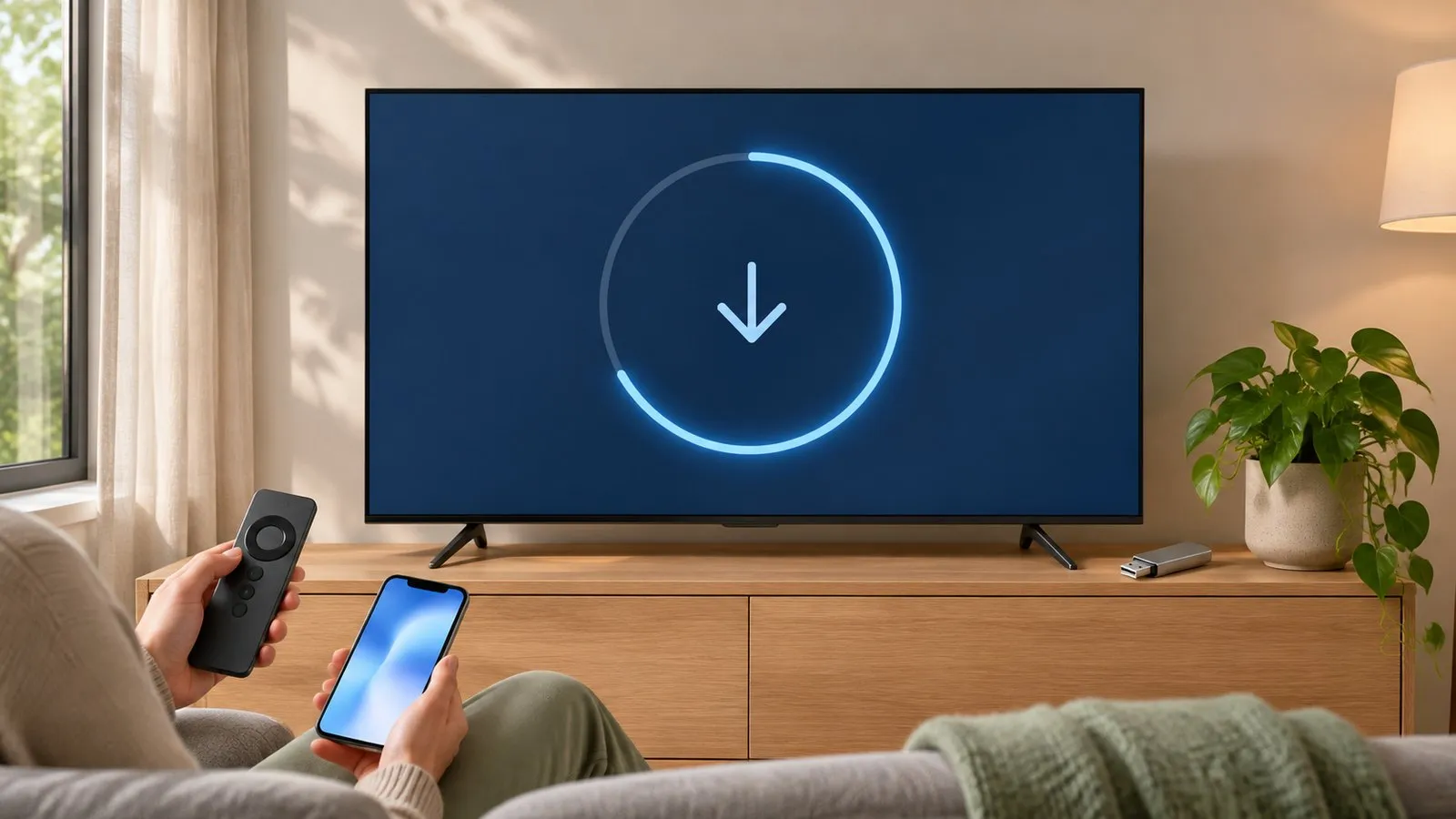
Actualizar por internet
-
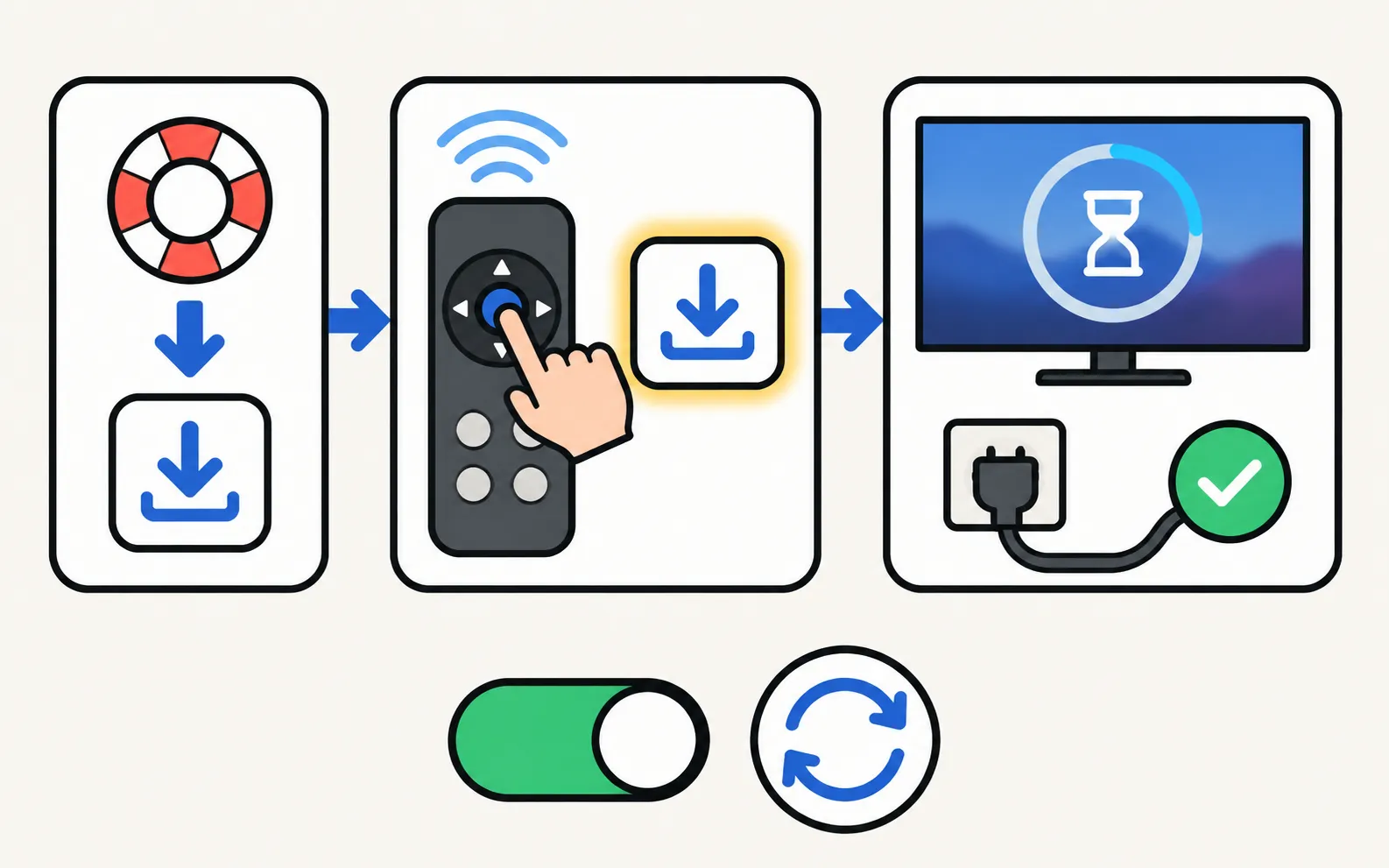
Abre Software Update
-
Selecciona Update Now
La TV busca una actualización y empieza a instalarla si hay una disponible. -
Espera
Las actualizaciones suelen tardar unos minutos. No apagues la TV; se reinicia al terminar.
En los menús de 2017–2021, Support aparece directamente bajo Settings; los pasos son los mismos. Para otros ajustes, usa el buscador de menús por año.
Activa Auto Update
En el mismo menú Software Update, selecciona Auto Update para activarlo. Las guías de Samsung dicen que entonces la TV instala las actualizaciones cuando está apagada (en espera), para no interrumpir lo que ves.
Actualizar por USB (sin internet)
Úsalo cuando la TV no puede conectarse o una actualización por red falla una y otra vez.
-
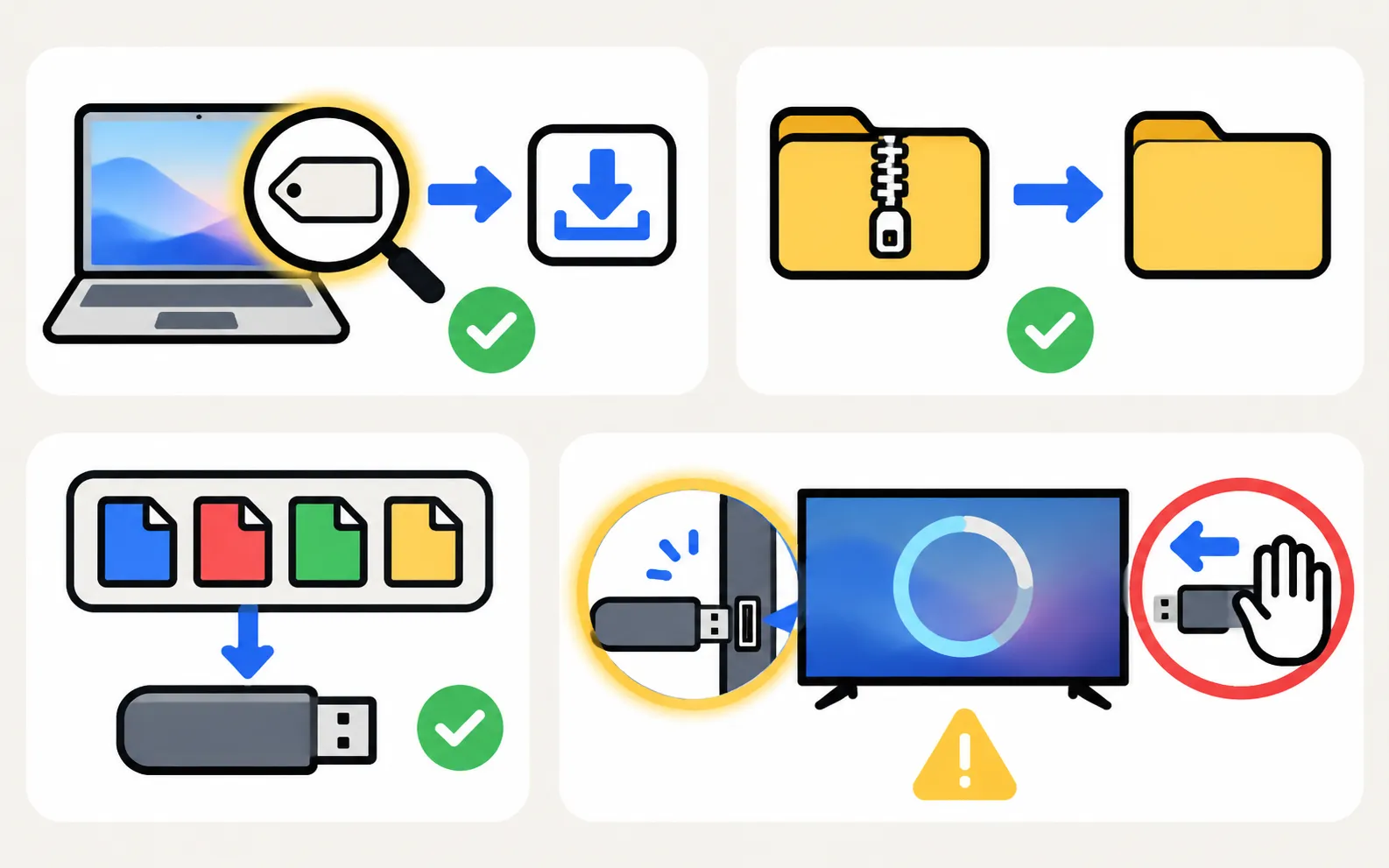
Averigua el código de modelo exacto
En la etiqueta trasera o en (cómo leerlo). -
Descarga el firmware
En un ordenador, abre el sitio de soporte de Samsung de tu país, busca tu código de modelo y descarga el archivo de actualización por USB de la sección de manuales y software (descargas). Si hay varias versiones, elige la más reciente. -
Prepara la memoria USB
Samsung dice que la memoria debe estar vacía y formateada en FAT32. Descomprime la descarga y copia todo en el nivel superior de la memoria: si los archivos están dentro de otra carpeta, la TV no los encontrará. -
Instala
Conecta la memoria a la TV, abre Software Update, selecciona Update Now y luego Yes si te lo pide. -
No interrumpas
La TV se reinicia automáticamente al terminar. Quita la memoria después.
Cuando la actualización falla o no arranca
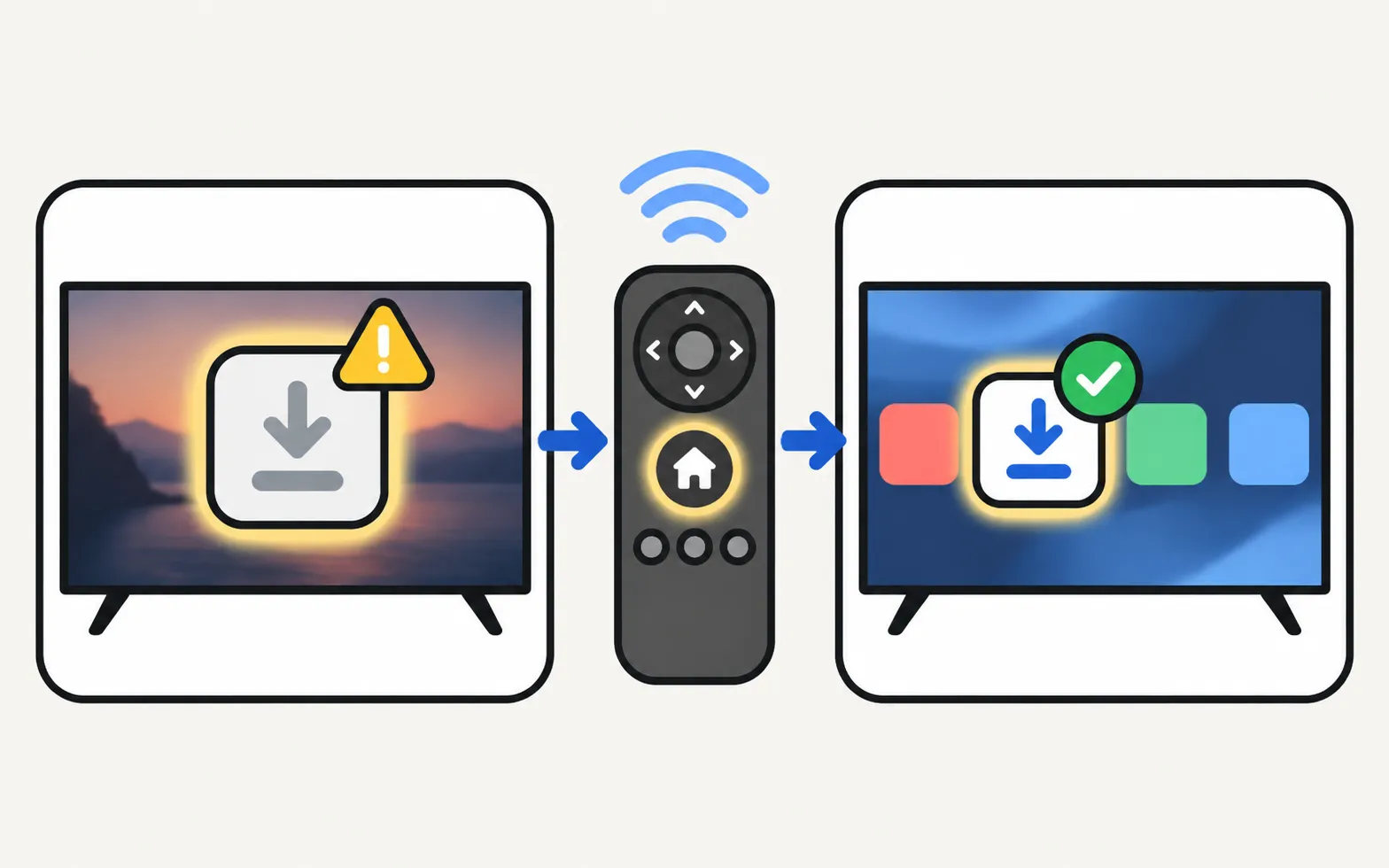
| Problema | Solución |
|---|---|
| Software Update aparece en gris | Cierra las apps de streaming: Samsung dice que una app en ejecución lo deja en gris. Ve a la pantalla de inicio. |
| «No update available» pero esperabas una | Las actualizaciones se despliegan de forma gradual y por región; puede que tu TV ya tenga la última versión para su modelo. |
| La descarga falla | Revisa la red (no se conecta al wifi) o usa el método por USB. |
| No se reconoce la memoria USB | Usa una memoria vacía en FAT32, pon los archivos en el nivel superior y prueba otro puerto USB. |
| La TV se reinicia o se congela durante la actualización | Déjala un rato. Si claramente lleva mucho tiempo atascada, desenchúfala 30 segundos y prueba el método por USB. Si no arranca en absoluto, contacta con el soporte de Samsung. |
Después de actualizar
- Revisa tus ajustes de imagen y de sonido: Samsung advierte de que pueden volver a los valores predeterminados.
- Las apps que antes no se abrían suelen volver a funcionar; si no, consulta las apps no funcionan.
- ¿Quieres saber qué versión de Tizen usa tu TV y cuánto tiempo actualiza Samsung cada año de modelo? Consulta versiones de Tizen y actualizaciones del sistema.
Si la TV muestra un código de error durante una actualización por USB, búscalo en códigos de error de la TV Samsung.
Preguntas frecuentes
¿Por qué Software Update aparece en gris?
Samsung dice que aparece en gris cuando hay una app de streaming ejecutándose en segundo plano. Ve a la pantalla de inicio o a una entrada de la TV y vuelve a intentarlo.
¿Borrará mis ajustes una actualización?
Samsung señala que los ajustes de video y de audio pueden volver a los valores predeterminados tras una actualización. Las apps y los inicios de sesión normalmente se conservan.
¿Cuánto tarda una actualización?
Normalmente unos minutos. Mantén la TV encendida hasta que se reinicie sola.
Mi TV dice que está actualizada, pero una app necesita una versión más reciente. ¿Por qué?
Las TV más antiguas dejan de recibir actualizaciones importantes pasados algunos años. Cuando una TV ya no recibe el software que necesita una app, la solución habitual es un dispositivo de streaming.
¿Está Auto Update activado de forma predeterminada?
La guía de Samsung Singapur dice que Auto Update se activa al aceptar los términos de Smart Hub durante la configuración. Compruébalo en Software Update.
Fuentes
- Update the software on your Samsung smart TV or monitor (ANS00062224) — Samsung US · Samsung · consultado el 11 de noviembre de 2026
- How to update the software on your Samsung Smart TV and Smart Monitor — Samsung Singapore · Samsung · consultado el 11 de noviembre de 2026
- Samsung US support answer on TV model codes (ANS10006944) — Samsung US · Samsung · consultado el 10 de noviembre de 2026
- Samsung TV won't connect to Wi-Fi (TSG10002209) — Samsung US · Samsung · consultado el 11 de noviembre de 2026
- Samsung UK support: TV apps won't open — Samsung UK · Samsung · consultado el 10 de noviembre de 2026
Guías relacionadas
Guía práctica
Restablecimiento de fábrica
Restablece de fábrica una TV Samsung: ruta de menú por año desde 2013, PIN 0000, qué borra el restablecimiento, opciones más ligeras y cómo hacerlo sin mando.
Solución de problemas
No se conecta al wifi
¿Tu TV Samsung no se conecta al wifi o no encuentra la red? Revisa la señal y la banda, usa Network Status, restablece la red, cambia el DNS y reinicia el router.
Herramienta
Buscador de menús
Encuentra cualquier ajuste de tu TV Samsung según su año: Anynet+, Bluetooth, Game Mode, Power On with Mobile, Picture Test, restablecer y más, según Samsung.
Guía práctica
Desactivar la Guía de voz
¿Tu TV Samsung lee en voz alta cada menú? Desactiva Voice Guide (guía de voz) en segundos con el atajo de accesibilidad (mantén el volumen) o en Settings.