
Tutoriel
Comment mettre à jour une TV Samsung : en ligne, par USB et en cas d'échec
Les mises à jour logicielles corrigent des bogues, maintiennent les applis fonctionnelles et ajoutent parfois des fonctions. Voici comment les installer, avec ou sans Internet.
En bref
Ouvrez Settings, All Settings, Support, Software Update et sélectionnez Update Now ; activez Auto Update pour que les prochaines mises à jour s'installent toutes seules. Sans Internet, téléchargez le firmware de votre modèle sur le site d'assistance de Samsung, décompressez-le à la racine d'une clé USB FAT32 vide, branchez-la et choisissez Update Now. N'éteignez pas la TV avant qu'elle ne redémarre d'elle-même.
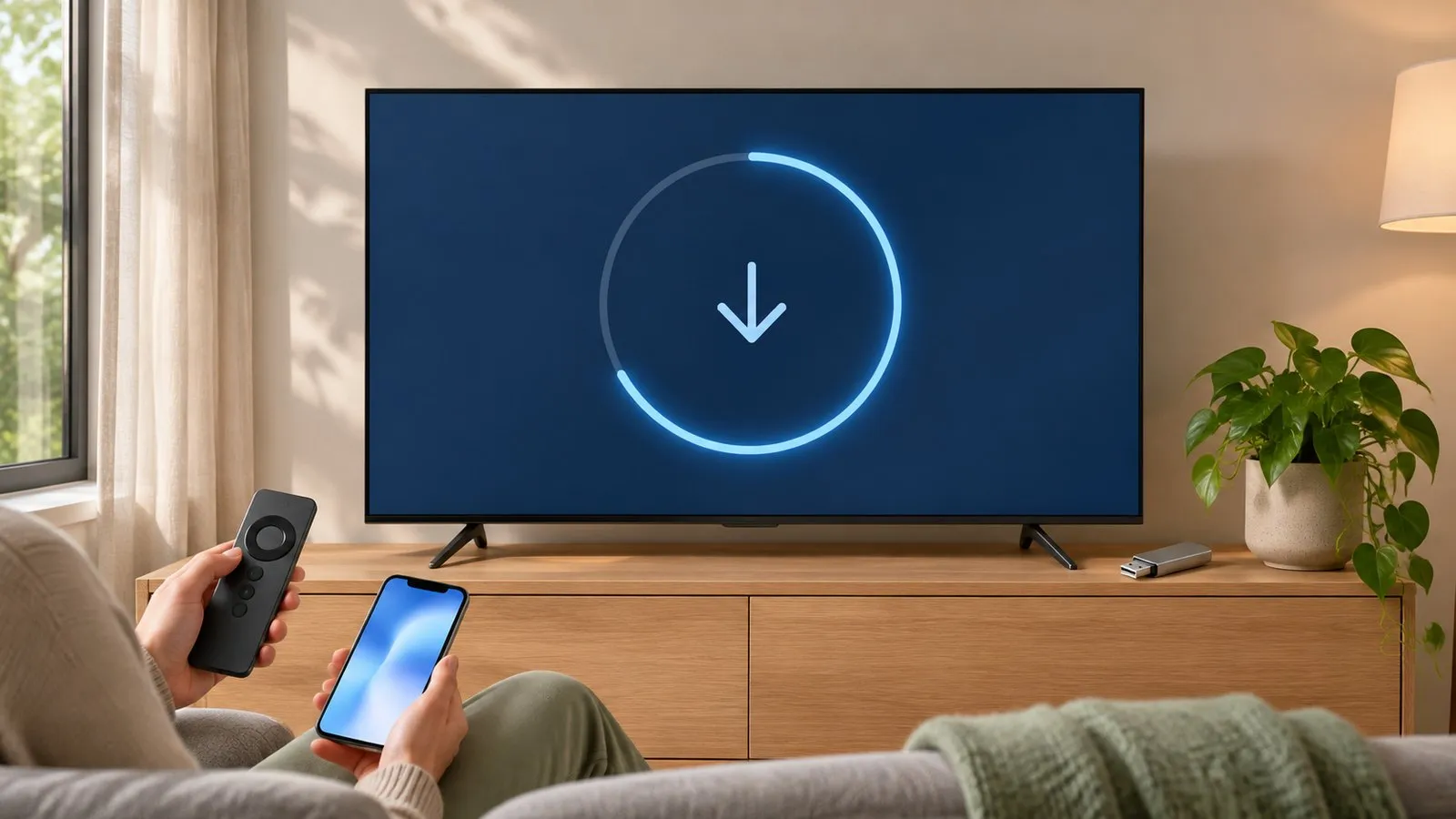
Mettre à jour via Internet
-
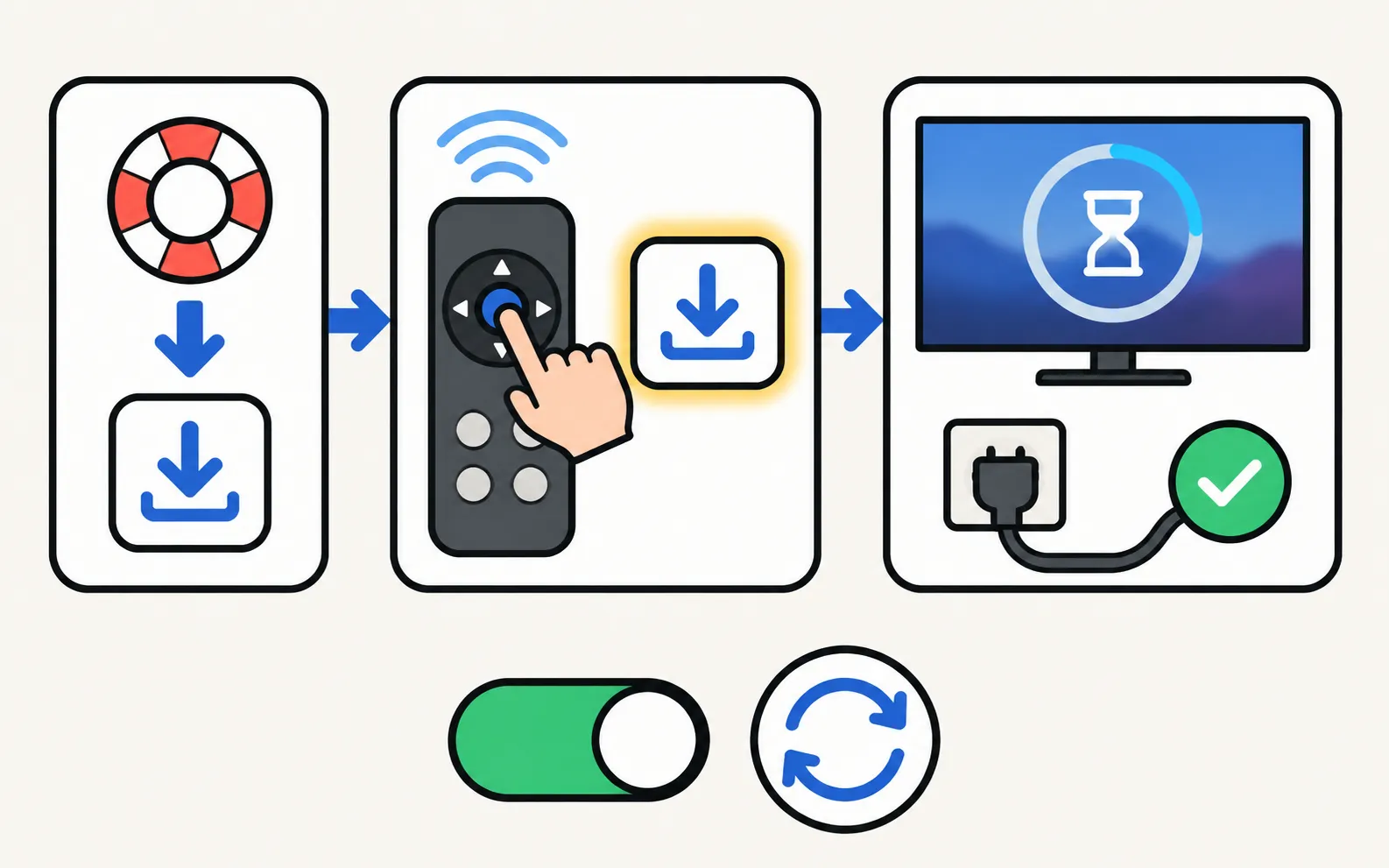
Ouvrez Software Update
-
Sélectionnez Update Now
La TV vérifie la présence d’une mise à jour et commence l’installation s’il y en a une. -
Patientez
Les mises à jour prennent généralement quelques minutes. N’éteignez pas la TV ; elle redémarre à la fin.
Dans les menus de 2017–2021, Support apparaît directement sous Settings ; les étapes sont les mêmes. Pour les autres réglages, voyez où trouver chaque réglage, par année.
Activer Auto Update
Dans le même menu Software Update, sélectionnez Auto Update pour l’activer. Les guides de Samsung indiquent que la TV installe alors les mises à jour quand elle est éteinte (en veille), afin qu’elles n’interrompent pas le visionnage.
Mettre à jour par USB (sans Internet)
Utilisez cette méthode quand la TV ne peut pas se connecter, ou qu’une mise à jour réseau échoue sans cesse.
-
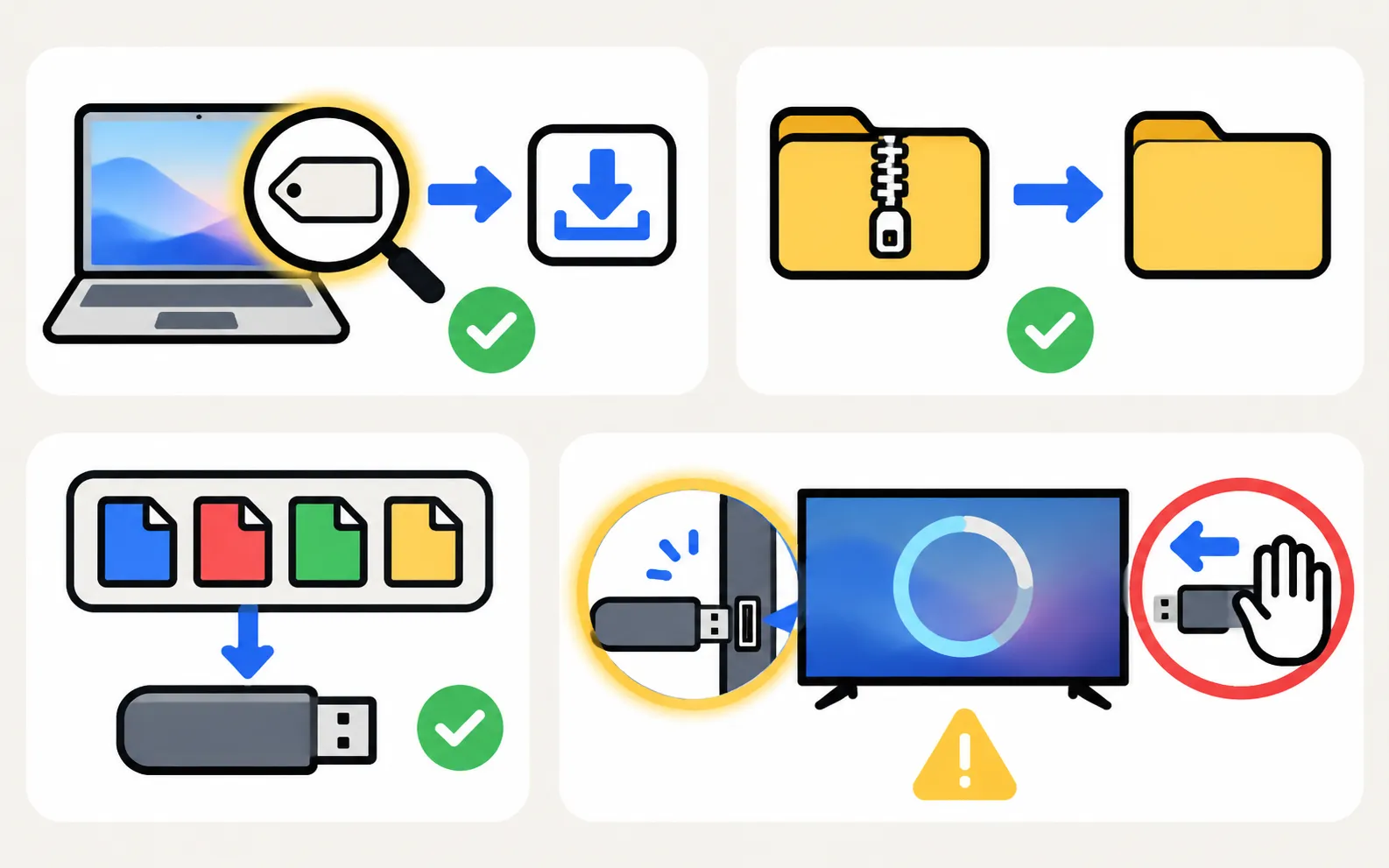
Trouvez le code complet de votre modèle
Sur l’étiquette au dos, ou dans (comment le lire). -
Téléchargez le firmware
Sur un ordinateur, ouvrez le site d’assistance de Samsung pour votre pays, cherchez le code de votre modèle et téléchargez le fichier de mise à jour USB depuis la section Manuels et logiciels (téléchargement). Si plusieurs versions sont listées, choisissez la plus récente. -
Préparez la clé USB
Samsung indique que la clé doit être vide et formatée en FAT32. Décompressez le téléchargement et copiez tout à la racine de la clé ; si les fichiers sont dans un autre dossier, la TV ne les trouvera pas. -
Installez
Branchez la clé sur la TV, ouvrez Software Update, sélectionnez Update Now, puis Yes si on vous le demande. -
N'interrompez pas
La TV redémarre automatiquement à la fin. Retirez ensuite la clé.
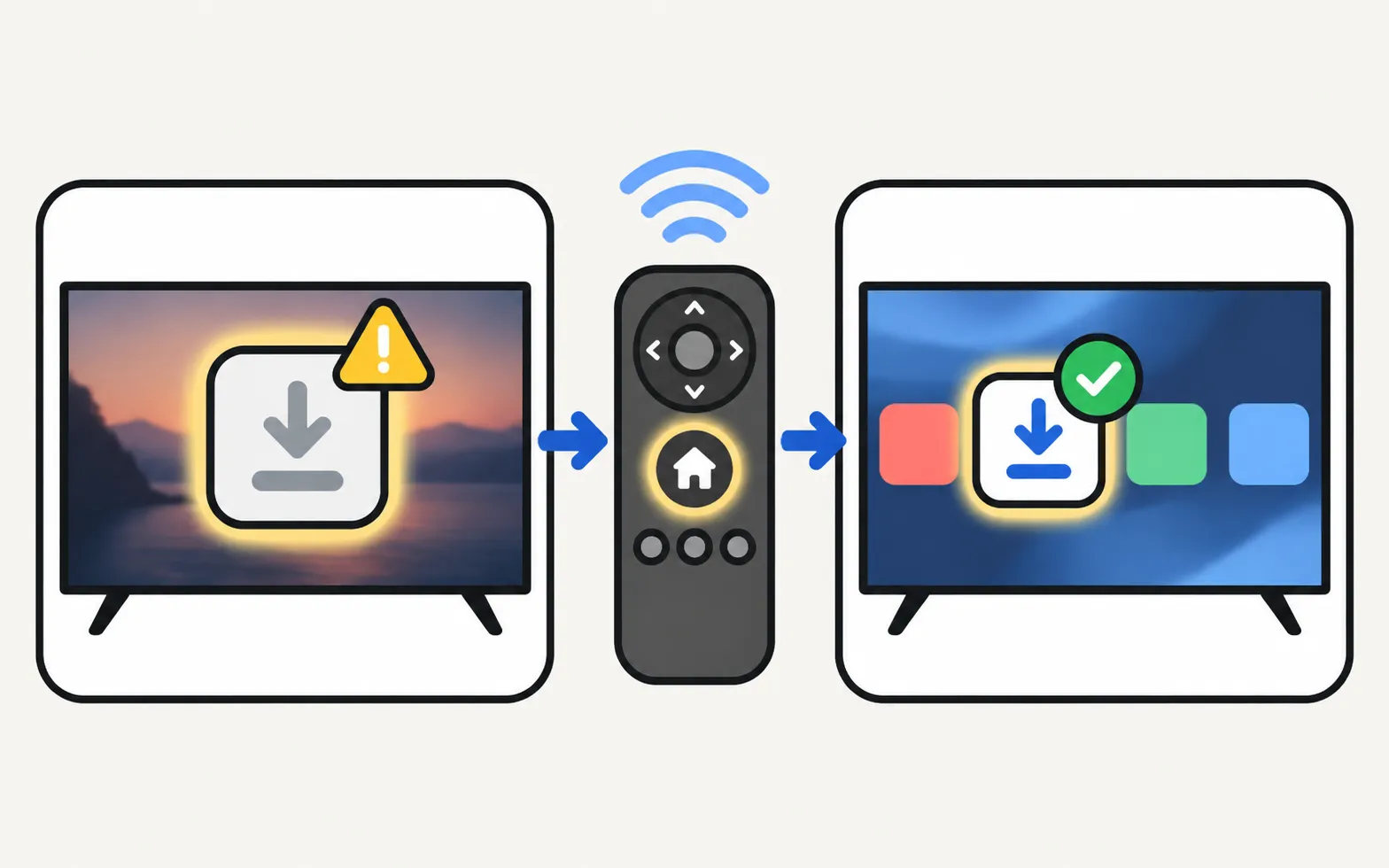
Quand la mise à jour échoue ou ne démarre pas
| Problème | Solution |
|---|---|
| Software Update est grisé | Fermez les applis de streaming : Samsung indique qu’une appli en cours d’exécution le grise. Retournez à l’écran d’accueil. |
| « No update available » alors que vous en attendiez une | Les mises à jour se déploient progressivement et par région ; votre TV est peut-être déjà à la dernière version pour son modèle. |
| Le téléchargement échoue | Vérifiez le réseau (ne se connecte pas au Wi-Fi), ou utilisez la méthode USB. |
| La clé USB n’est pas reconnue | Utilisez une clé FAT32 vide, mettez les fichiers à la racine, essayez un autre port USB. |
| La TV redémarre ou se fige pendant la mise à jour | Laissez-lui un moment. Si elle est manifestement bloquée depuis longtemps, débranchez 30 secondes et essayez la méthode USB. Si elle ne démarre plus du tout, contactez l’assistance Samsung. |
Après la mise à jour
- Vérifiez vos réglages d’image et de son : Samsung avertit qu’ils peuvent revenir aux valeurs par défaut.
- Les applis qui ne s’ouvraient plus refonctionnent souvent ; sinon, voir les applis ne fonctionnent pas.
- Vous voulez savoir quelle version de Tizen tourne sur votre TV et combien de temps Samsung met à jour chaque année de modèle ? Voir versions de Tizen et mises à jour du système.
Si la TV affiche un code d’erreur pendant une mise à jour USB, cherchez-le dans codes d’erreur des TV Samsung.
Questions fréquentes
Pourquoi Software Update est-il grisé ?
Samsung indique qu'il est grisé quand une appli de streaming s'exécute en arrière-plan. Retournez à l'écran d'accueil ou à une entrée de la TV et réessayez.
Une mise à jour efface-t-elle mes réglages ?
Samsung note que les réglages vidéo et audio peuvent être réinitialisés aux valeurs par défaut après une mise à jour. Les applis et les connexions restent normalement.
Combien de temps dure une mise à jour ?
En général quelques minutes. Gardez la TV allumée jusqu'à ce qu'elle redémarre d'elle-même.
Ma TV indique qu'elle est à jour, mais une appli a besoin d'une version plus récente. Pourquoi ?
Les TV plus anciennes cessent de recevoir les grandes mises à jour au bout de quelques années. Quand une TV ne reçoit plus le logiciel dont une appli a besoin, une clé de streaming est le contournement habituel.
Auto Update est-il activé par défaut ?
Le guide singapourien de Samsung indique qu'Auto Update est activé quand vous acceptez les conditions de Smart Hub pendant la configuration. Vérifiez-le sous Software Update.
Sources
- Update the software on your Samsung smart TV or monitor (ANS00062224) — Samsung US · Samsung · consulté le 11 novembre 2026
- How to update the software on your Samsung Smart TV and Smart Monitor — Samsung Singapore · Samsung · consulté le 11 novembre 2026
- Samsung US support answer on TV model codes (ANS10006944) — Samsung US · Samsung · consulté le 10 novembre 2026
- Samsung TV won't connect to Wi-Fi (TSG10002209) — Samsung US · Samsung · consulté le 11 novembre 2026
- Samsung UK support: TV apps won't open — Samsung UK · Samsung · consulté le 10 novembre 2026
Guides associés

Tutoriel
Réinitialisation d'usine
Réinitialisez votre TV Samsung aux réglages d'usine : chemin de menu par année depuis 2013, PIN 0000, ce qui est effacé, options plus légères et sans télécommande.
Dépannage
Ne se connecte pas au Wi-Fi
Votre TV Samsung ne se connecte pas au Wi-Fi ou ne trouve pas le réseau ? Vérifiez signal et bande, lancez Network Status, réinitialisez le réseau, le DNS.

Outil
Où trouver un réglage
Trouvez un réglage de TV Samsung selon l'année de votre TV : Anynet+, Bluetooth, Game Mode, Power On with Mobile, Picture Test, réinitialisation, d'après Samsung.
Tutoriel
Désactiver Voice Guide
Votre TV Samsung lit chaque menu à voix haute ? Désactivez Voice Guide en quelques secondes avec le raccourci d'accessibilité (touche volume) ou dans les réglages.