
Réglages PS5 et Xbox
Configurez une PS5 ou une Xbox Series X|S sur votre TV Samsung : port HDMI, Game Mode, Input Signal Plus, 4K 120 Hz et VRR selon le modèle, HDR et audio.
Sujet
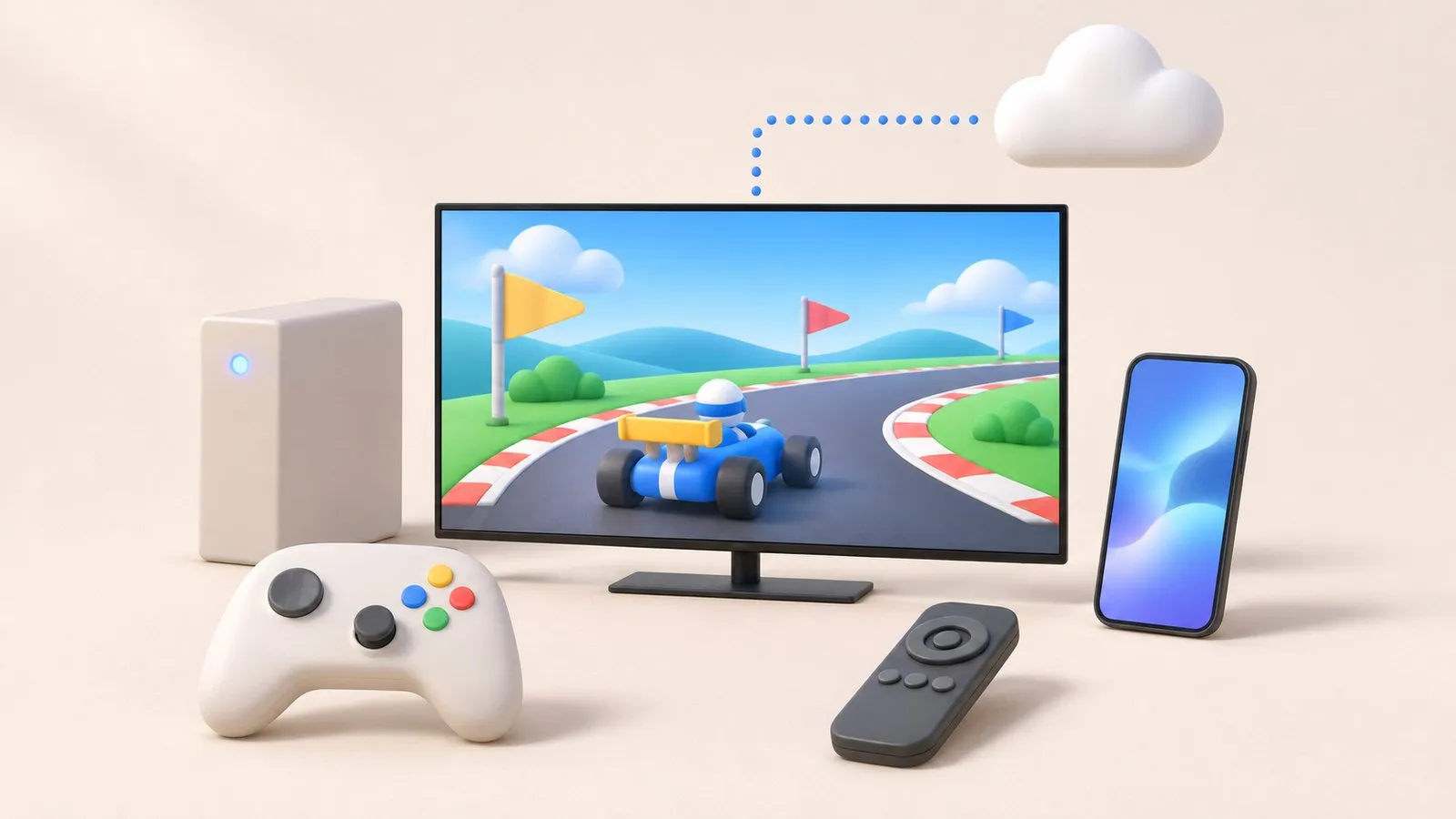
Pour les consoles, activez Game Mode (ou Auto), utilisez un port HDMI qui prend en charge la sortie de votre console, activez Input Signal Plus pour lui et réglez 120 Hz et VRR sur la console si votre TV les prend en charge : de nombreuses TV Samsung d'entrée de gamme sont en 60 Hz. Sans console, Samsung Gaming Hub diffuse des jeux cloud sur certaines TV de 2022 et plus récentes avec une manette Bluetooth.
| Tâche ou problème | Guide |
|---|---|
| Réduire l’input lag, ouvrir la Game Bar | Game Mode |
| 4K 120 Hz, VRR et HDR pour PS5 et Xbox | Réglages PS5 et Xbox |
| La Switch n’affiche pas de signal ou semble anormale | Nintendo Switch |
| Jouer sans console | Samsung Gaming Hub |
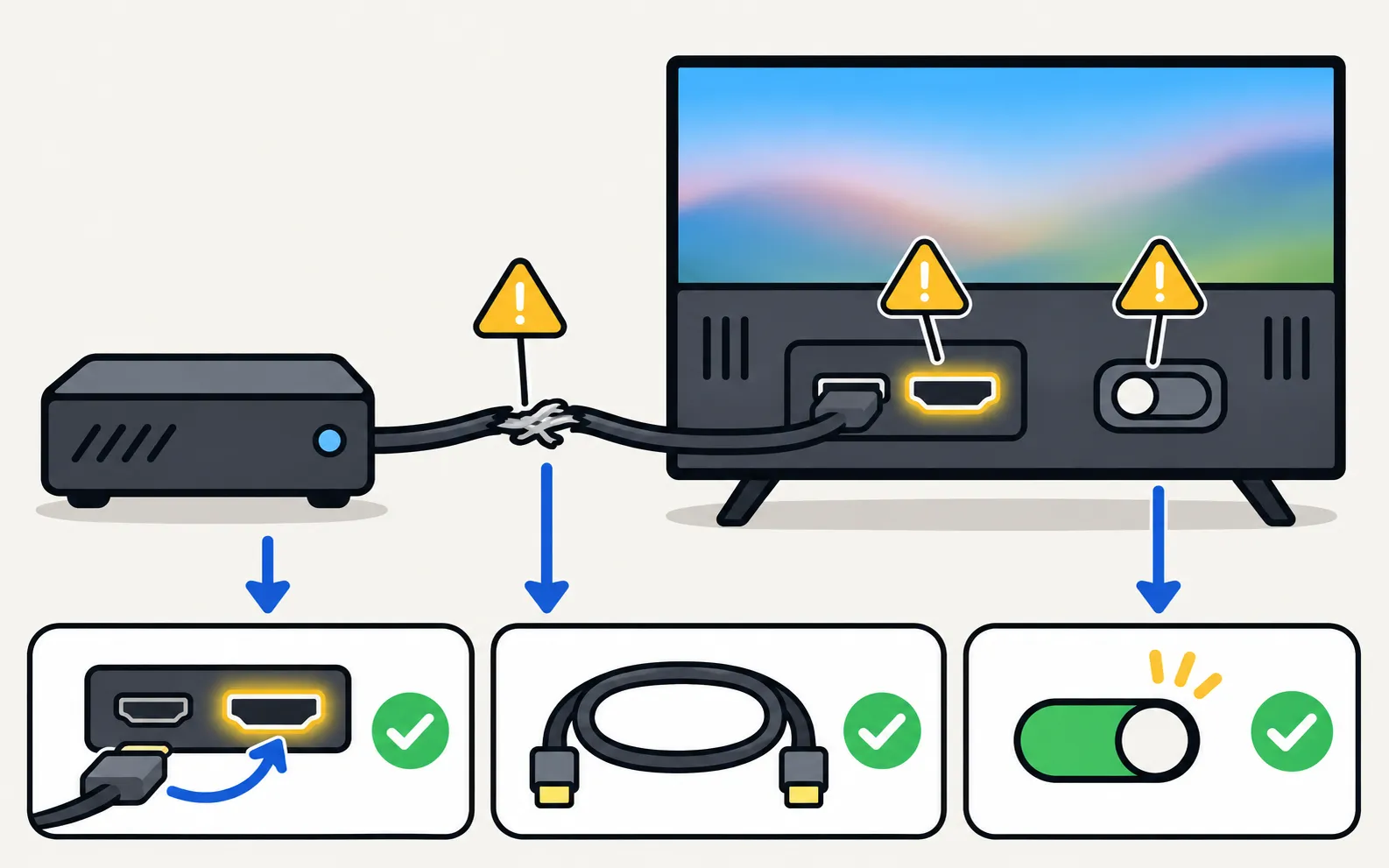
Beaucoup de « problèmes de jeu » sont des problèmes HDMI : le mauvais port, un vieux câble ou un Input Signal Plus désactivé. Commencez par HDMI sans signal si l’image décroche à haute fréquence de rafraîchissement, et par son désynchronisé si une barre de son est en retard.
Configurez une PS5 ou une Xbox Series X|S sur votre TV Samsung : port HDMI, Game Mode, Input Signal Plus, 4K 120 Hz et VRR selon le modèle, HDR et audio.
Les modèles avec HDMI 2.1, 120 Hz ou plus et VRR, généralement les séries Neo QLED, OLED et QLED haut de gamme. Consultez l'input lag mesuré dans des tests indépendants.
Samsung indique que le Game Mode s'active automatiquement quand vous connectez une console comme Xbox, PlayStation ou Nintendo Switch.