
Appli
TV compatibles
Comparez le code de votre TV Samsung aux 389 modèles testés par le développeur et voyez quelles fonctions de l'appli marchent sur chaque génération depuis 2010.
Samsung TV Remote

Samsung TV Remote
par Smart App Craft Gratuite · Sans pub · Sans compte
Connectez votre téléphone Android au même Wi-Fi que votre Smart TV Samsung, allumez la TV, ouvrez Samsung TV Remote et choisissez votre TV dans la liste. Sélectionnez Autoriser sur la TV (ou saisissez le code PIN sur une TV de 2014–2015). La TV reste ensuite dans la liste de l'appli, et la télécommande, le pavé tactile, le clavier, les applis, l'allumage, la recopie d'écran et la diffusion sont prêts.
Vous n’êtes pas sûr que votre TV convienne ? Cherchez le code de votre modèle sur la page de compatibilité : elle présente les modèles testés par le développeur et ce que permet chaque génération de TV.
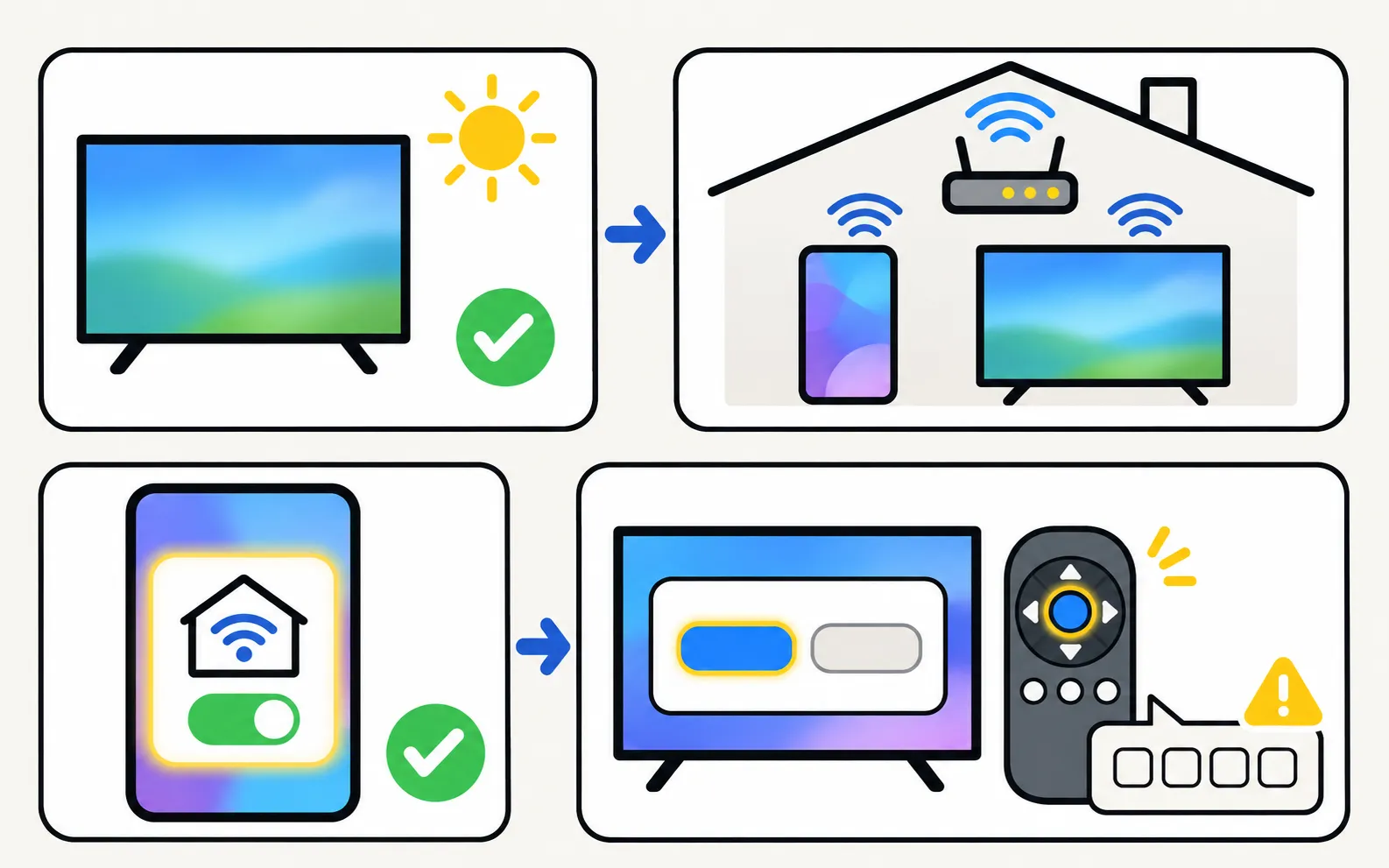
Allumez la TV
Pour la première connexion, la TV doit être complètement allumée, avec une image à l’écran.Ouvrez l'appli sur le même Wi-Fi
L’appli affiche « Looking for Samsung TVs on your network… » (recherche de TV Samsung sur votre réseau) et liste les TV qu’elle trouve. Détecte les TV Samsung de votre réseau et identifie automatiquement la méthode de commande de chacune : vous n'avez rien à choisir.Autorisez l'accès au réseau si Android le demande
Sur les versions récentes d'Android, l'application doit être autorisée à accéder au réseau local ; sans cette autorisation, elle ne peut pas se connecter.Choisissez votre TV et acceptez-la sur la TV
Pour la première connexion, la TV doit être complètement allumée. Sélectionnez « Autoriser » sur la TV ou, sur les TV de 2014–2015, saisissez le code PIN affiché. Si votre télécommande est perdue, le bouton de commande de la TV elle-même permet de sélectionner Autoriser.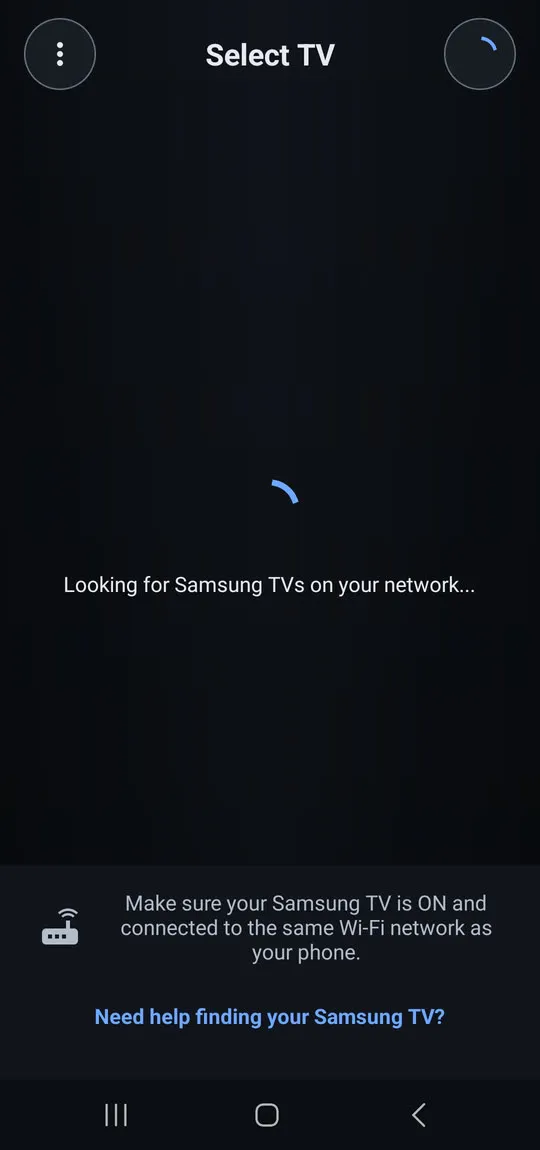
Sur les TV de 2014–2015, l'appli demande le code PIN affiché à l'écran de la TV.
Après la première connexion, la TV reste dans la liste de l’appli : la fois suivante, l’appli se connecte toute seule.
La TV n’est pas dans la liste ? Suivez La TV Samsung n’apparaît pas sur le téléphone. La TV redemande sans cesse d’autoriser ? Consultez la demande d’autorisation et le Device Connection Manager.
Touches de la télécommande : marche/arrêt, volume, chaînes, pavé directionnel avec OK, Accueil, Retour, muet, lecture/pause et source, plus une zone MORE pour d'autres touches.
Trois modes de commande (pavé directionnel, pavé tactile et souris), que l'on change d'un simple toucher.
L’en-tête affiche le nom que signale votre TV et un point vert tant que la connexion est active.

Le panneau MORE regroupe des touches supplémentaires.
Indique clairement quand une touche n'est pas disponible sur votre TV.
Pavé tactile : glisser le doigt déplace la sélection comme les touches fléchées ; toucher équivaut à OK. Sur les TV de 2010–2015, les glissements fonctionnent comme des touches fléchées.
Pointeur souris : un pointeur affiché sur la TV suit votre doigt dans le navigateur de la TV et dans les applis qui affichent un pointeur. Touchez pour cliquer, touchez avec deux doigts pour un clic droit et déplacez deux doigts vers le haut ou le bas pour faire défiler.
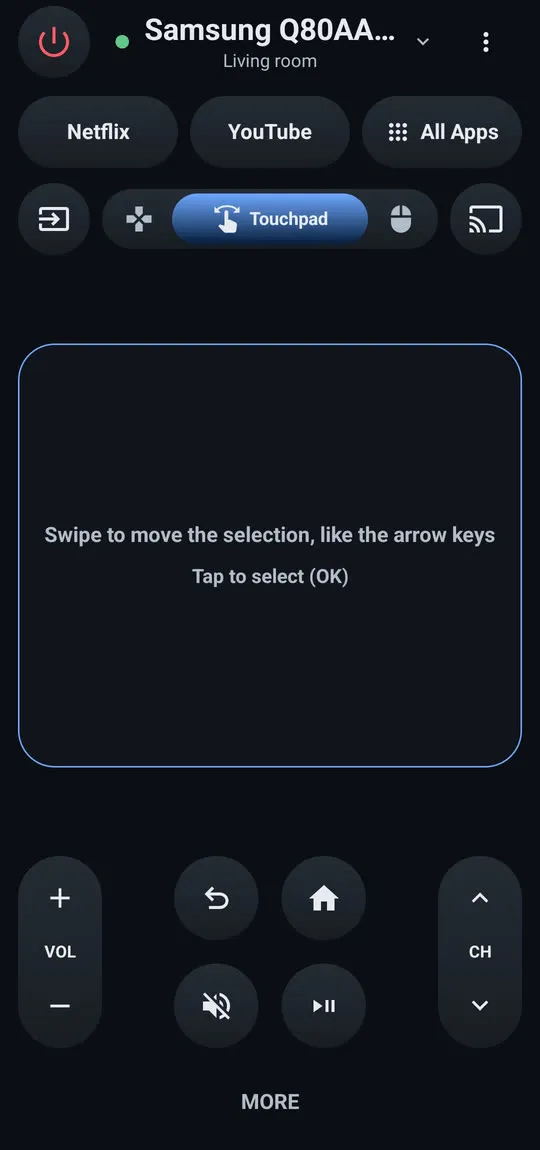
En mode souris, un pointeur apparaît sur la TV et suit votre doigt ; touchez pour cliquer, touchez avec deux doigts pour un clic droit et glissez deux doigts vers le haut ou le bas pour faire défiler.
Sélectionnez un champ de texte sur la TV, puis ouvrez la boîte de dialogue du clavier (« Enter text on the TV », saisir du texte sur la TV) dans l’appli.
Clavier du téléphone : saisissez du texte dans le champ sélectionné sur la TV avec votre clavier Android habituel, y compris la dictée vocale et la correction automatique.
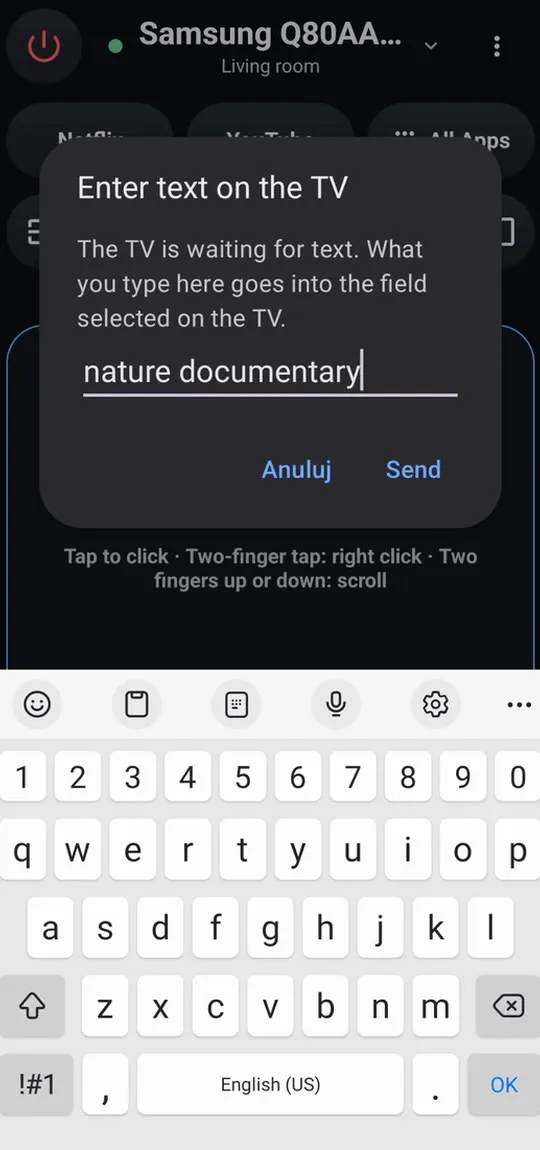
Autres façons de saisir du texte : clavier et souris sur une TV Samsung.
Applis TV en un geste : des touches pour Netflix et YouTube, plus « All Apps » pour toutes les applis installées sur la TV.
All Apps liste toutes les applis installées sur la TV ; touchez-en une pour l'ouvrir.
Extinction de toute Smart TV Samsung connectée, de 2010 ou plus récente.
Allumage par Wi-Fi avec un signal de réveil (Wake-on-LAN) sur les TV de 2016 ou plus récentes dont la fonction « Power On with Mobile » est activée. La touche marche/arrêt se trouve en haut à gauche. Si la TV ne répond pas tout de suite, l’appli continue d’essayer et affiche chaque tentative.
Pour réveiller la TV, l'appli réessaie et affiche chaque tentative.
Configuration pas à pas : allumer votre TV Samsung avec votre téléphone.
Touchez l’icône de diffusion (« Show on TV », afficher sur la TV) et choisissez ce que vous voulez montrer.
L'icône de diffusion ouvre « Show on TV » avec Screen mirroring et Send photo/video.
Recopie d'écran avec le son via le lecteur multimédia de la TV elle-même : rien à installer sur la TV.
Android vous demande de confirmer chaque session de recopie d’écran. Le son nécessite Android 10 ou version ultérieure et l’autorisation d’enregistrement audio : L'autorisation d'enregistrement audio sert uniquement à capter le son de l'application pendant la recopie d'écran ; le microphone n'est jamais utilisé. Le volume de la TV suit le volume multimédia du téléphone. Arrêtez la recopie depuis l’icône de diffusion ou depuis la notification.
Pendant la recopie d'écran, le téléphone affiche une notification avec une commande d'arrêt.
Guide complet : recopier l’écran d’un Android sur une TV Samsung.
Diffusion de photos et de vidéos choisies dans le sélecteur de photos d'Android ; les vidéos sont lues avec le son et peuvent être mises en pause et avancées ou reculées.
Choisissez Send photo/video (envoyer une photo ou une vidéo), sélectionnez un ou plusieurs éléments, et le premier s’affiche en plein écran. Utilisez Next et Previous (suivant et précédent) pour passer de l’un à l’autre. Les formats que la TV ne sait pas lire (par exemple des enregistrements d’écran verticaux très hauts, des vidéos HDR ou 8K) sont d’abord convertis sur le téléphone, avec un affichage de la progression. L'application ne voit que les photos et vidéos que vous choisissez dans le sélecteur de photos d'Android, et ne demande aucune autorisation de localisation, de contacts, d'appareil photo, de téléphone, de stockage ou de compte.
Pendant la diffusion, le téléphone affiche Next/Previous et des commandes pour mettre en pause, reprendre et avancer ou reculer.
Guide complet : diffuser des photos et des vidéos d’un Android vers une TV Samsung.
Affiche le modèle, le code du modèle, l'année du modèle et l'adresse IP de la TV, et indique si elle peut être allumée depuis l'application.
C’est le moyen le plus rapide de trouver le code exact de votre modèle, utile pour le vérificateur de compatibilité et pour décoder la référence de votre modèle.
Samsung a modifié deux fois son interface de commande avant 2016 : les Smart TV plus anciennes disposent donc de moins de fonctions :
| Fonction | Smart TV Samsung de 2016 et plus récentes | Smart TV Samsung de 2014–2015 (appairage par code PIN) | Smart TV Samsung de 2010–2013 |
|---|---|---|---|
| Première connexion | Sélectionnez Autoriser sur la TV | Saisissez le code PIN affiché sur la TV | Sélectionnez Autoriser sur la TV |
| Touches de la télécommande | Oui | Oui | Oui |
| Pavé tactile | Oui | Comme touches fléchées | Comme touches fléchées |
| Pointeur souris | Oui | Non | Non |
| Clavier du téléphone | Oui | Non | Non |
| Applis TV en un geste | Oui | Non | Non |
| Recopie d'écran | Oui | Souvent non | Souvent non |
| Diffusion de photos et de vidéos | Oui | Peut fonctionner | Peut fonctionner |
| Extinction | Oui | Oui | Oui |
| Allumage par Wi-Fi | Oui | Non | Non |
Les fonctions varient selon le modèle de TV et la version logicielle, et les mises à jour de la TV ou du téléphone peuvent les modifier. Les téléviseurs non connectés ne sont pas pris en charge ; ils nécessitent une télécommande infrarouge.
Pour les appareils non Samsung et les TV de 2014–2015 qui exigent un appairage sécurisé, l'appli affiche « This TV is not supported ».
La page d’aide de l’appli répond aux questions courantes sur la connexion, l’allumage, la recopie d’écran et le clavier. Pour tout le reste, écrivez à smartappcraft@gmail.com en indiquant le code complet du modèle de votre TV.
Il ne faut ni Chromecast, ni câble HDMI, ni matériel supplémentaire, ni SmartThings, ni compte Samsung.
Oui. Chaque téléphone se connecte séparément et n'est autorisé qu'une seule fois sur la TV. Deux personnes peuvent diffuser l'une après l'autre ; la dernière diffusion remplace ce qui est à l'écran.
La dernière TV, l'adresse réseau de la TV (utilisée pour la réveiller) et le jeton de connexion délivré par la TV. Ces données restent dans le stockage privé de l'appli ; effacer les données de l'appli ou la désinstaller les supprime.
Uniquement pendant une diffusion ou une recopie d'écran, avec une commande d'arrêt. Il n'y a aucune notification publicitaire.
Appli
Comparez le code de votre TV Samsung aux 389 modèles testés par le développeur et voyez quelles fonctions de l'appli marchent sur chaque génération depuis 2010.
Appli
Problèmes avec Samsung TV Remote ? TV introuvable, demande Autoriser, TV qui ne s'allume pas, recopie sans son ou écran noir, clavier qui ne saisit rien.

Dépannage
Votre téléphone ne trouve pas la TV Samsung ? Allumez-la complètement, mettez les deux sur le même Wi-Fi, coupez VPN et réseau invité, autorisez le réseau local.
Dépannage
Pourquoi votre TV Samsung redemande d'Autoriser le téléphone, comment l'éviter et annuler un Deny avec le Device Connection Manager selon l'année de la TV.
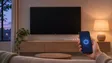
Tutoriel
Allumez votre TV Samsung depuis le téléphone : activez Power On with Mobile (chemins par année), laissez la TV en veille et réglez un réveil Wi-Fi qui échoue.
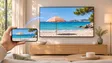
Tutoriel
Dupliquez l'écran d'un téléphone Android sur une TV Samsung : Smart View sur Galaxy, Cast sur les autres marques, appli de recopie avec son ou câble USB-C/HDMI.