
Tutoriel
Clavier pour TV Samsung : saisir du texte depuis le téléphone, en USB ou en Bluetooth
Saisir un mot de passe Wi-Fi ou une recherche avec la télécommande de la TV est lent. Trois meilleures façons de saisir du texte et de pointer sur une Smart TV Samsung, et quand chacune ne fonctionne pas.
En bref
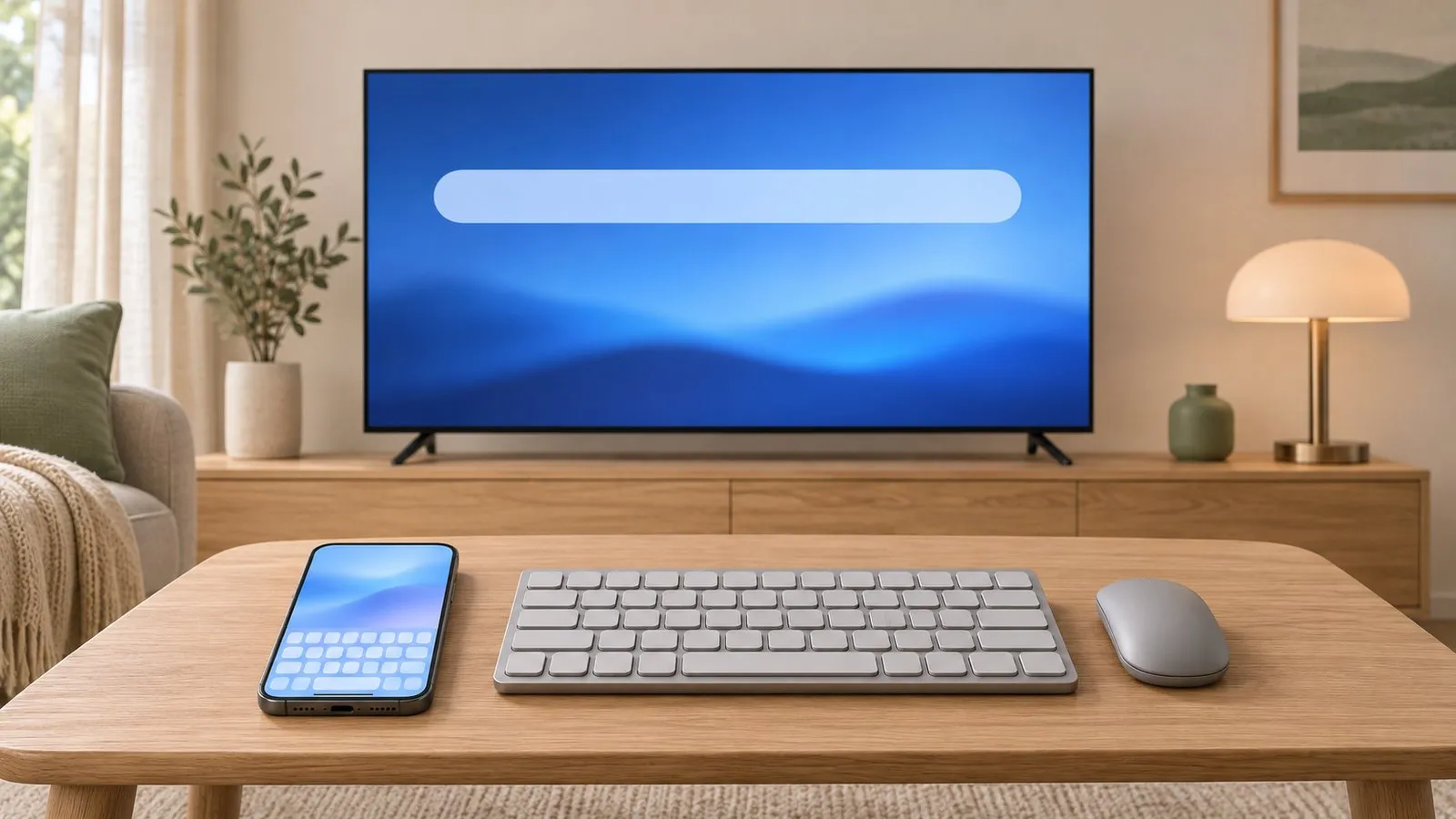
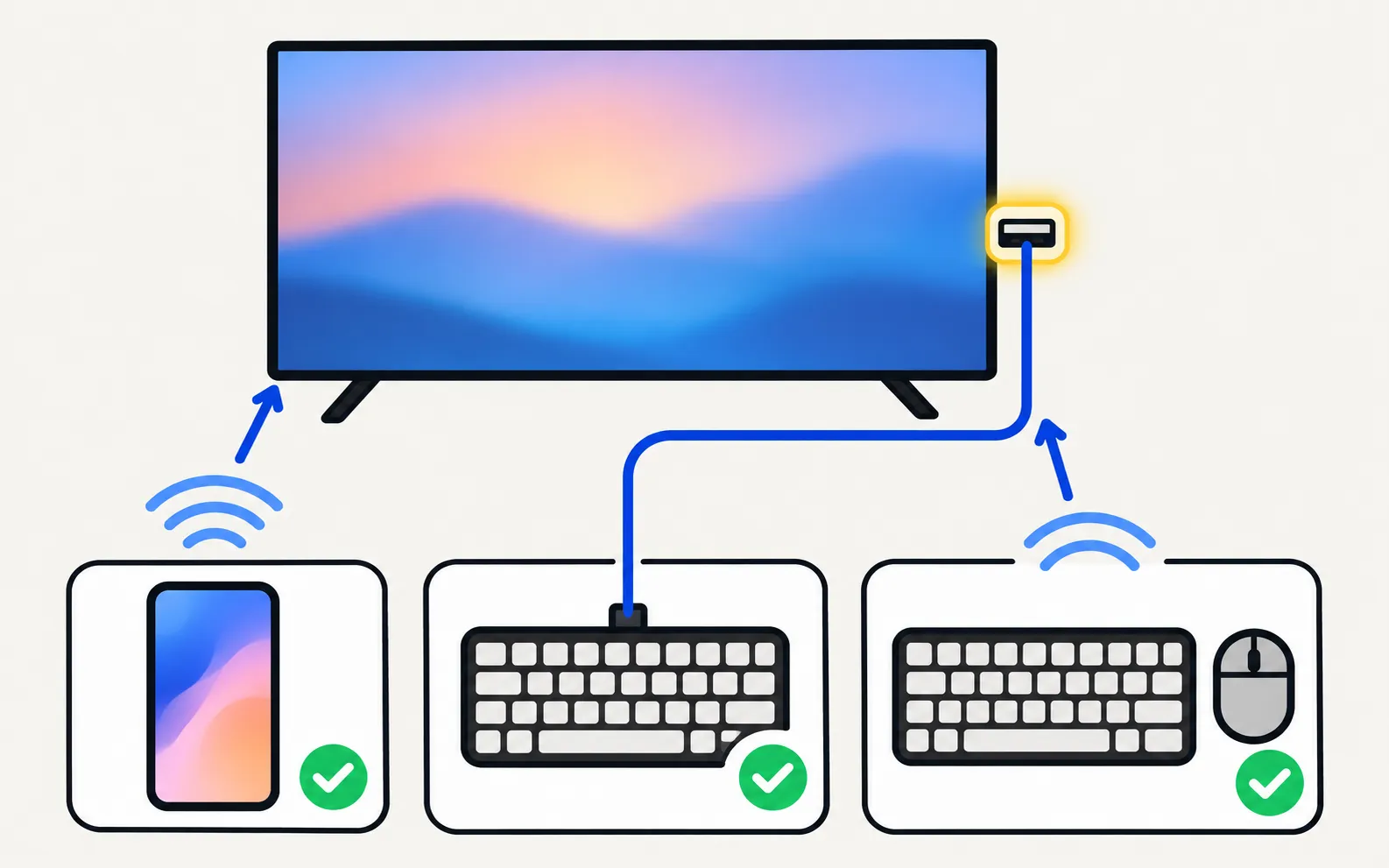
Vous pouvez saisir du texte sur une Smart TV Samsung avec une appli de clavier sur téléphone, un clavier ou une souris USB branché sur la TV, ou un clavier ou une souris Bluetooth appairé dans les réglages. Le clavier du téléphone est le plus rapide pour les mots de passe et les recherches ; un clavier USB ne demande aucune configuration sur la plupart des modèles ; l'appairage Bluetooth se fait dans Settings, Connection (2023 et plus récents) ou General, External Device Manager (2017–2022).
Quelle méthode choisir ?
| Appli clavier sur téléphone | Clavier / souris USB | Clavier / souris Bluetooth | |
|---|---|---|---|
| Configuration | Installer une appli, l’autoriser une fois sur la TV | Brancher sur un port USB | Appairer une fois dans les réglages |
| Idéal pour | Mots de passe, recherches, saisie rapide depuis le canapé | Longue saisie, navigation Web, configuration sans télécommande | Une installation sans fil bien rangée |
| Matériel en plus | Aucun | Clavier ou récepteur sans fil | Clavier Bluetooth |
| Fonctionne dans les applis qui ont leur propre clavier | Généralement non | Souvent oui | Souvent oui |
Option 1 : saisir avec votre téléphone
Un clavier de téléphone est le moyen le plus rapide de saisir un mot de passe ou une longue recherche : vous retrouvez votre clavier habituel, la correction automatique, la dictée vocale et les suggestions de votre gestionnaire de mots de passe.
Avec Samsung TV Remote
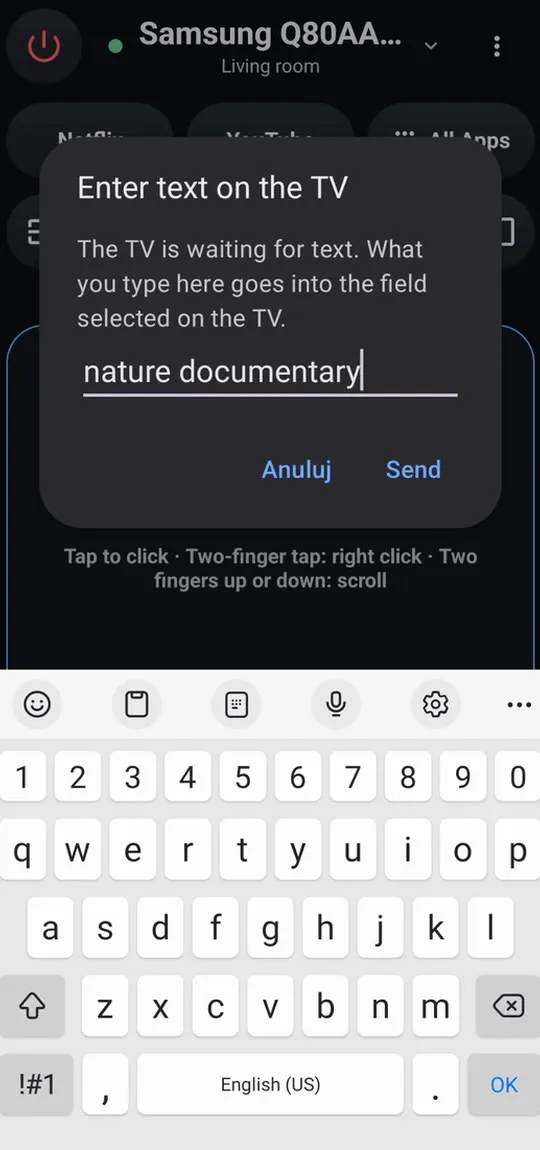
Clavier du téléphone : saisissez du texte dans le champ sélectionné sur la TV avec votre clavier Android habituel, y compris la dictée vocale et la correction automatique.
- Sélectionnez un champ de texte sur la TV : une zone de recherche, un formulaire de connexion ou la barre d’adresse du navigateur.
- Dans l’appli, ouvrez la boîte de dialogue du clavier (« Enter text on the TV », saisir du texte sur la TV).
- Saisissez ou dictez sur le téléphone ; le texte apparaît dans le champ de la TV.
Première fois avec l’appli ? Premiers pas explique la connexion. La saisie de texte dépend de la génération de la TV : voir ce qui fonctionne sur quelles TV Samsung.
Le clavier du téléphone nécessite une Smart TV Samsung de 2016 ou plus récente. Sur les TV de 2010–2015, l’appli envoie les touches de la télécommande mais pas le texte (ce qui fonctionne sur les TV Samsung plus anciennes).
L’appli SmartThings de Samsung propose aussi un clavier sur de nombreuses TV ; elle nécessite un compte Samsung et la TV ajoutée à SmartThings. Voir utiliser son téléphone comme télécommande de TV Samsung pour une comparaison.
Option 2 : brancher un clavier ou une souris USB
La plupart des Smart TV Samsung reconnaissent un clavier ou une souris USB filaire, ou le petit récepteur USB d’un ensemble sans fil, dès qu’on le branche. La note d’assistance de Samsung indique que la plupart des TV fabriquées avant 2018 les reconnaissent automatiquement ; sur les modèles plus récents, si rien ne se passe, cherchez un réglage d’entrée ou de clavier dans les menus ci-dessous.
- Utilisez un port USB de la TV (ou du boîtier One Connect, si votre TV en a un).
- Les touches fléchées déplacent la sélection, Entrée sélectionne, Échap ou Retour arrière fait souvent revenir en arrière.
- Une souris affiche un pointeur dans le navigateur Web et dans les applis qui le prennent en charge.
Un clavier USB est aussi la solution classique quand la télécommande a disparu et que la TV a besoin d’un mot de passe Wi-Fi : voir connecter une TV Samsung au Wi-Fi sans télécommande.
Option 3 : appairer un clavier ou une souris Bluetooth
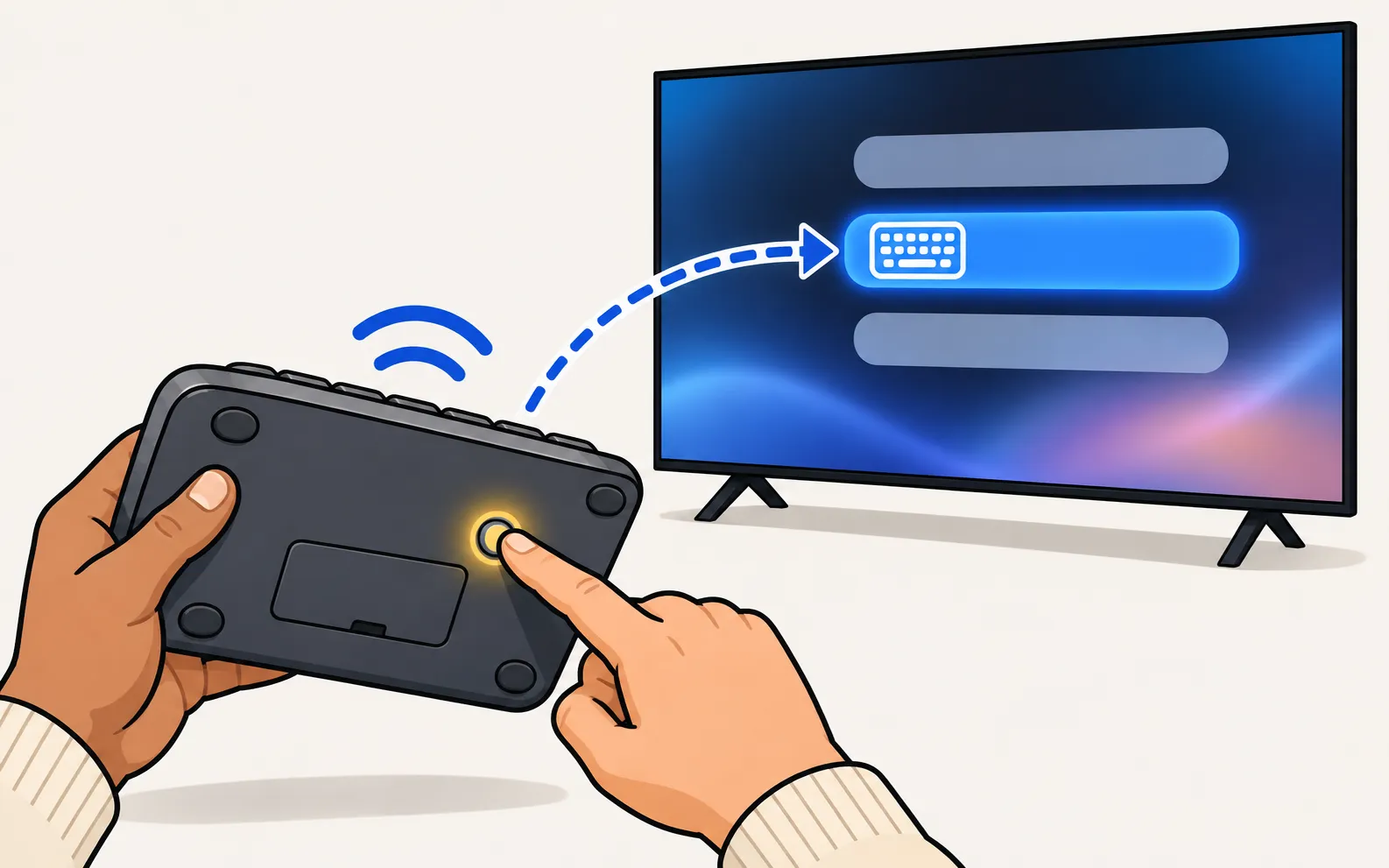
Les chemins ont changé d’une année de modèle à l’autre : vérifiez de quelle année est votre TV Samsung avant de commencer.
Mettez d’abord le clavier ou la souris en mode appairage, puis ouvrez la liste des appareils de la TV. Samsung documente ces chemins :
TV de 2025 et plus récents
Sélectionnez votre appareil, puis Pair and connect. (Vérifié pour 2025 ; les menus 2026 suivent la même organisation pour autant que nous le sachions. Si le vôtre diffère, cherchez sous Connection.)
TV de 2023–2024
Certains modèles l’appellent Bluetooth devices. Sélectionnez votre appareil, puis Pair and connect.
TV de 2022
TV de 2018–2021
TV de 2017
TV de 2014–2016
- 2016 :
- 2015 :
- 2014 :
Si le clavier n’apparaît pas, rapprochez-le de la TV, vérifiez qu’il est toujours en mode appairage et sélectionnez l’actualisation. Les TV plus anciennes peuvent afficher un code à saisir sur le clavier pour terminer l’appairage. Samsung note que la connexion d’un clavier ou d’une souris peut ne pas être prise en charge sur certains modèles.
Utiliser votre téléphone comme pavé tactile ou souris
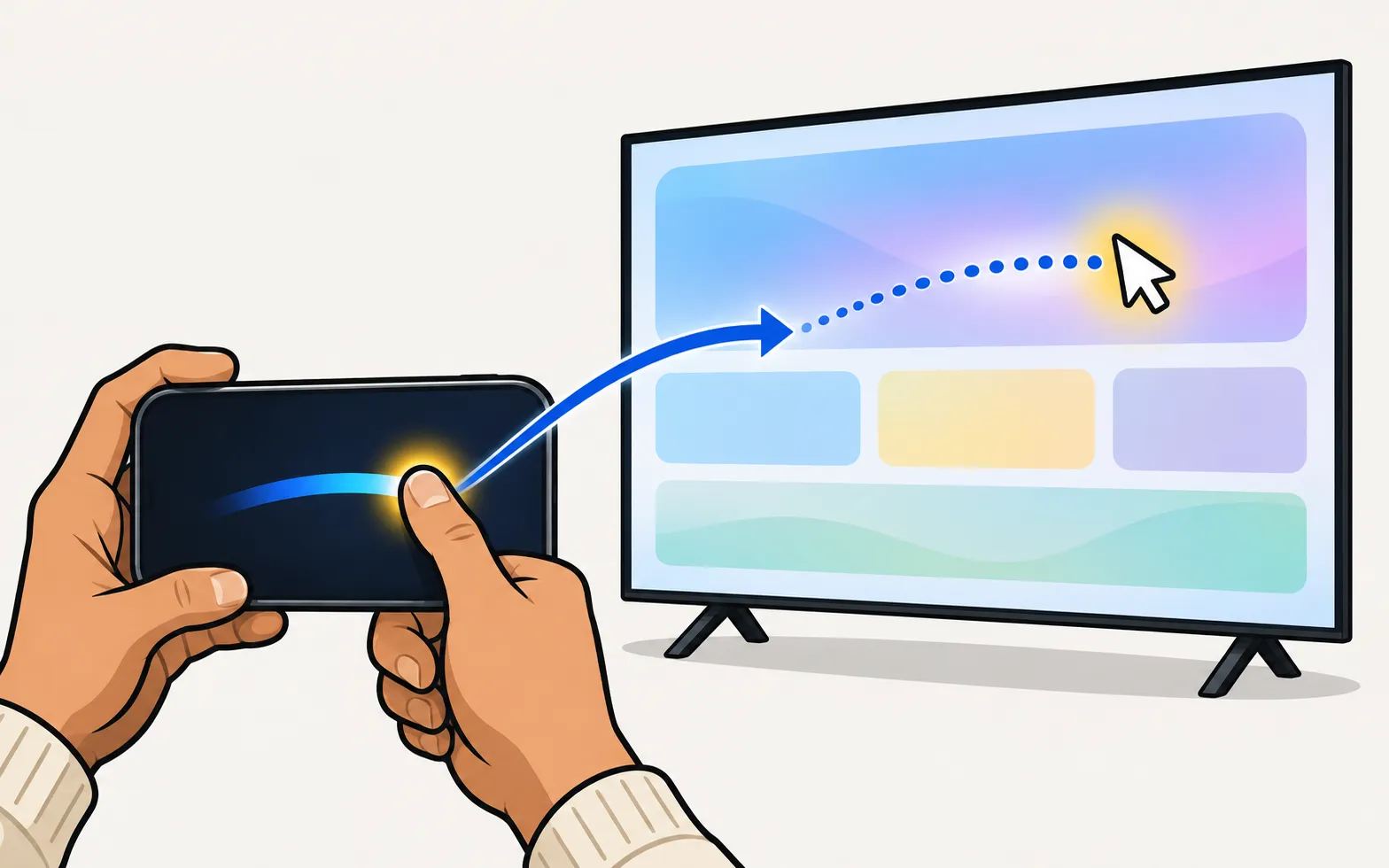
Quand il n’y a pas de souris à la maison, un téléphone peut en tenir lieu.
Trois modes de commande (pavé directionnel, pavé tactile et souris), que l'on change d'un simple toucher. Pavé tactile : glisser le doigt déplace la sélection comme les touches fléchées ; toucher équivaut à OK.
Pointeur souris : un pointeur affiché sur la TV suit votre doigt dans le navigateur de la TV et dans les applis qui affichent un pointeur. Dans Samsung TV Remote, les gestes du pointeur sont : toucher pour cliquer, toucher à deux doigts pour un clic droit et deux doigts vers le haut ou le bas pour faire défiler.
Le pointeur est surtout utile dans le navigateur Web de la TV : voir comment utiliser le navigateur Web d’une TV Samsung.
Conseils pour saisir du texte sur une TV
- Mots de passe : un clavier de téléphone permet à votre gestionnaire de mots de passe de les remplir. Vérifiez le champ sur la TV avant de valider.
- Connexion aux applis de streaming : de nombreuses applis proposent « se connecter avec un code » ou un QR code sur la TV. C’est souvent plus rapide que de saisir du texte dans une appli qui a son propre clavier.
- Raccourcis clavier : dans le navigateur de la TV, Tab et les touches fléchées passent d’un lien ou d’un champ à l’autre, comme sur un ordinateur.
Questions fréquentes
Pourquoi le clavier du téléphone ne fonctionne-t-il pas dans Netflix ?
Le clavier du téléphone ne fonctionne pas dans les applis qui dessinent leur propre clavier (par exemple Netflix sur de nombreuses TV).
Me faut-il un clavier Samsung spécial ?
Non. Les claviers et souris USB ordinaires fonctionnent sur la plupart des Smart TV Samsung, et des claviers et souris Bluetooth standard peuvent être appairés sur de nombreux modèles. Samsung précise que certains modèles ne prennent pas en charge la connexion d'un clavier ou d'une souris ; consultez donc les caractéristiques de votre modèle si le menu est absent.
Puis-je utiliser une souris dans toutes les applis de la TV ?
Non. Un pointeur souris fonctionne dans le navigateur Web de la TV et dans les applis qui affichent un pointeur. La plupart des applis de streaming sont conçues pour la navigation aux touches fléchées et ignorent le pointeur.
Un clavier USB fonctionne-t-il pendant la première configuration ?
Sur de nombreux modèles, oui, ce qui fait du clavier un bon moyen de saisir un mot de passe Wi-Fi quand la télécommande manque. Essayez : branchez-le et appuyez sur les touches fléchées.
Puis-je saisir du texte depuis mon téléphone sur une TV Samsung de 2014–2015 ?
Pas avec Samsung TV Remote : le clavier du téléphone nécessite une TV de 2016 ou plus récente. Samsung documente l'appairage d'un clavier Bluetooth pour les TV de 2014 et 2015 ; un clavier physique est donc l'option à retenir.
Sources
- Connect a Keyboard & Mouse to your Samsung TV — Samsung Australia · Samsung · consulté le 11 novembre 2026
- Samsung TV Remote product documentation (developer-supplied facts) — Smart App Craft · Développeur · consulté le 10 novembre 2026
Guides associés

Guide
Téléphone comme télécommande
Commandez votre TV Samsung depuis le téléphone : applis Android, SmartThings, Mobile Remote de Samsung (2025), téléphones à infrarouge et iPhone.
Appli
Premiers pas
Configurez Samsung TV Remote en deux minutes : connexion à votre Smart TV Samsung, télécommande, pavé tactile, clavier, allumage, recopie d'écran et photos.
Guide
Sans télécommande
Plus de télécommande ? Commandez votre TV Samsung avec son bouton, votre téléphone, un clavier USB, une autre télécommande via HDMI-CEC ou un assistant vocal.

Tutoriel
Réinitialisation d'usine
Réinitialisez votre TV Samsung aux réglages d'usine : chemin de menu par année depuis 2013, PIN 0000, ce qui est effacé, options plus légères et sans télécommande.