
Emplacement de la touche marche/arrêt
Vous ne trouvez pas le bouton marche/arrêt de votre TV Samsung ? Regardez sous le centre du bord inférieur, à l'arrière en bas à droite ou sur le bord avant.
Guide
Six façons d'allumer, de changer le volume et de changer la source sur une TV Samsung quand la télécommande est perdue, cassée ou déchargée.
Chaque TV Samsung a un bouton de commande, généralement sous le centre du bord inférieur de l'écran ou à l'arrière, en bas à droite, qui l'allume et ouvre un petit menu pour le volume, les chaînes et la source. Une Smart TV sur votre Wi-Fi domestique peut aussi être commandée depuis un téléphone (une appli télécommande, SmartThings ou le QR code Mobile Remote sur certaines TV de 2025+). Un clavier USB, la télécommande d'une clé de streaming via HDMI-CEC ou un assistant vocal sont d'autres options.
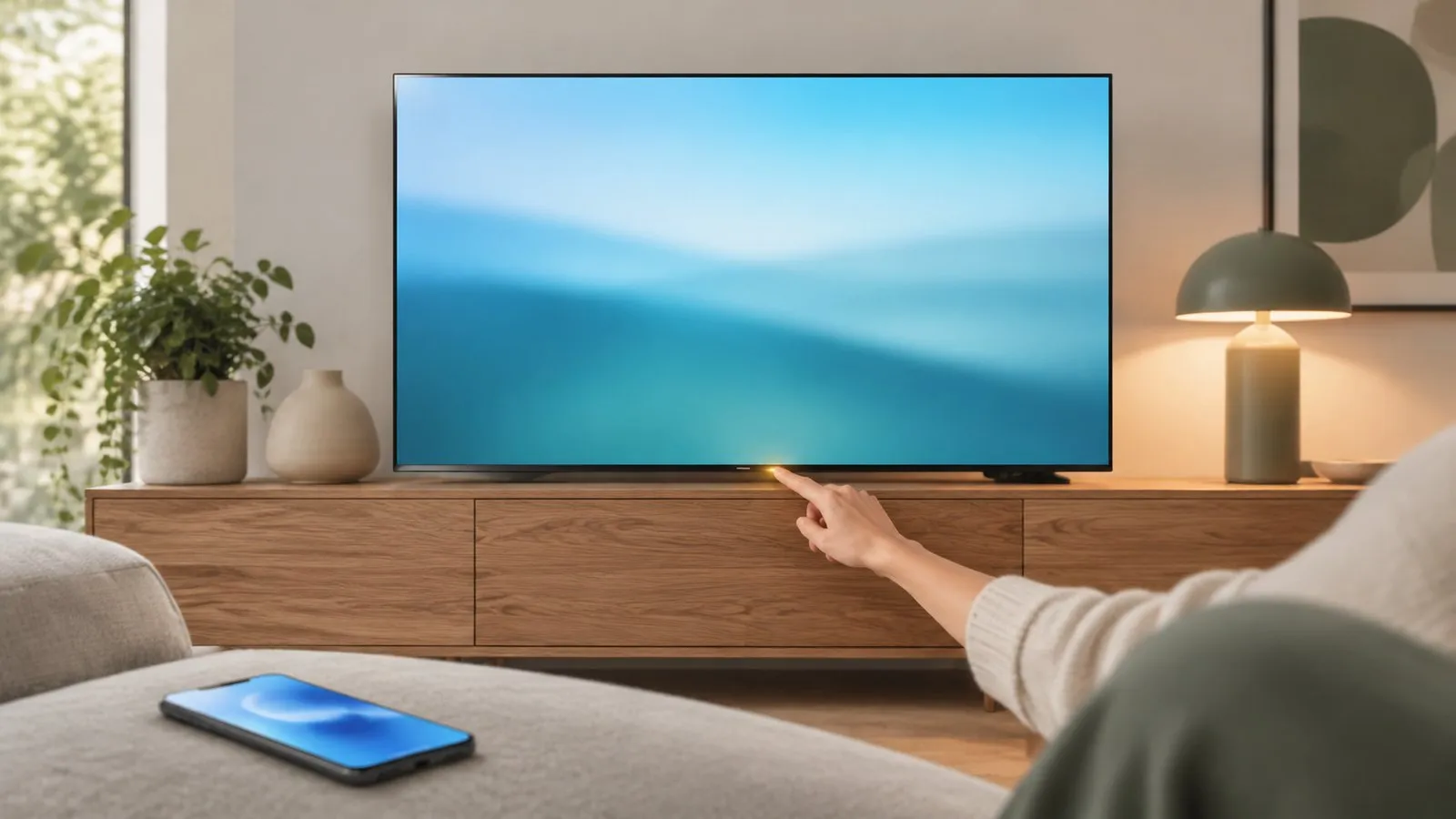
Perdre la télécommande ne vous enferme pas dehors d’une TV Samsung. L’option qui vous convient dépend du fait que la TV soit une Smart TV déjà connectée à votre réseau domestique, ce qui ouvre les options sur téléphone, et de ce que vous avez sous la main.
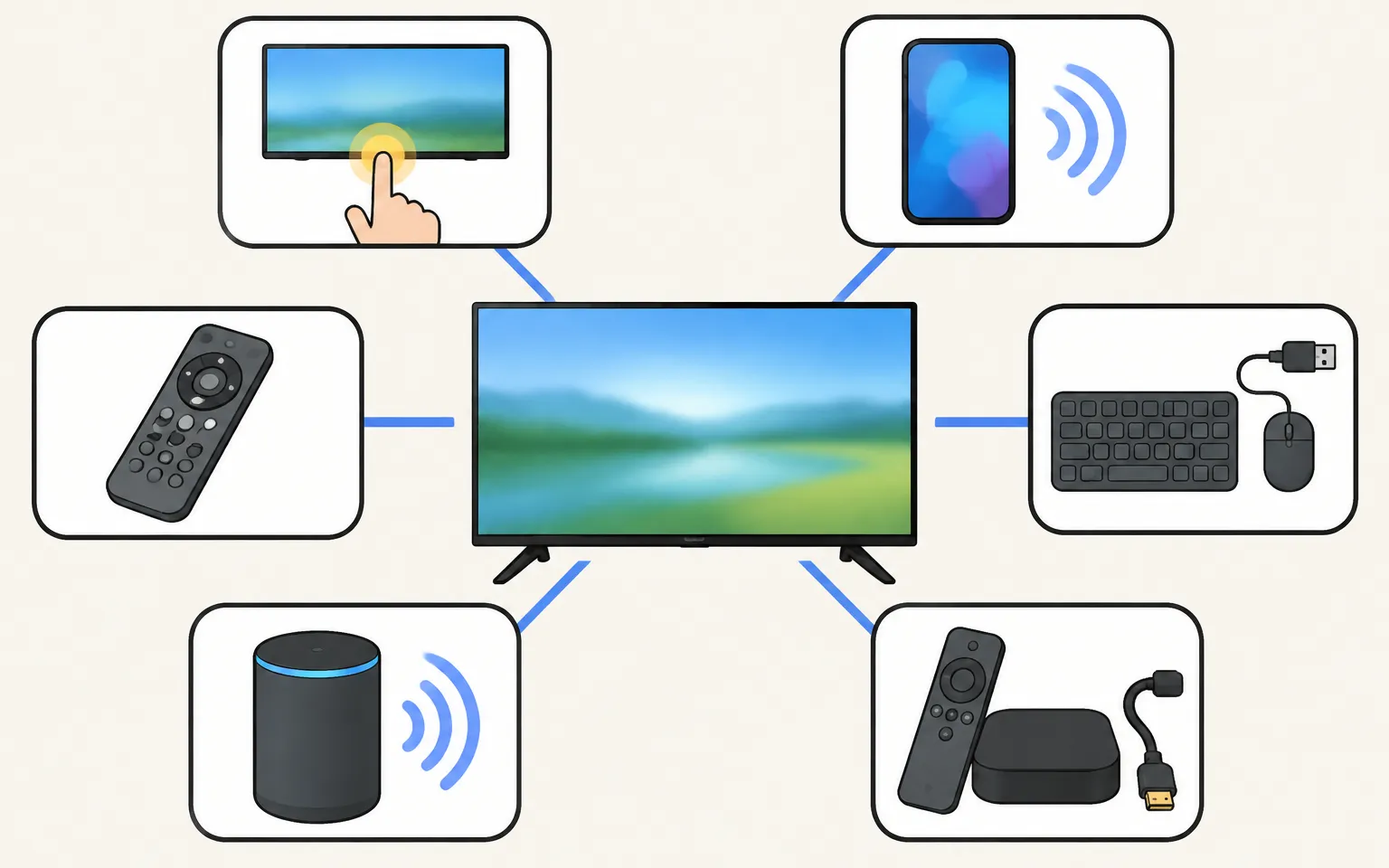
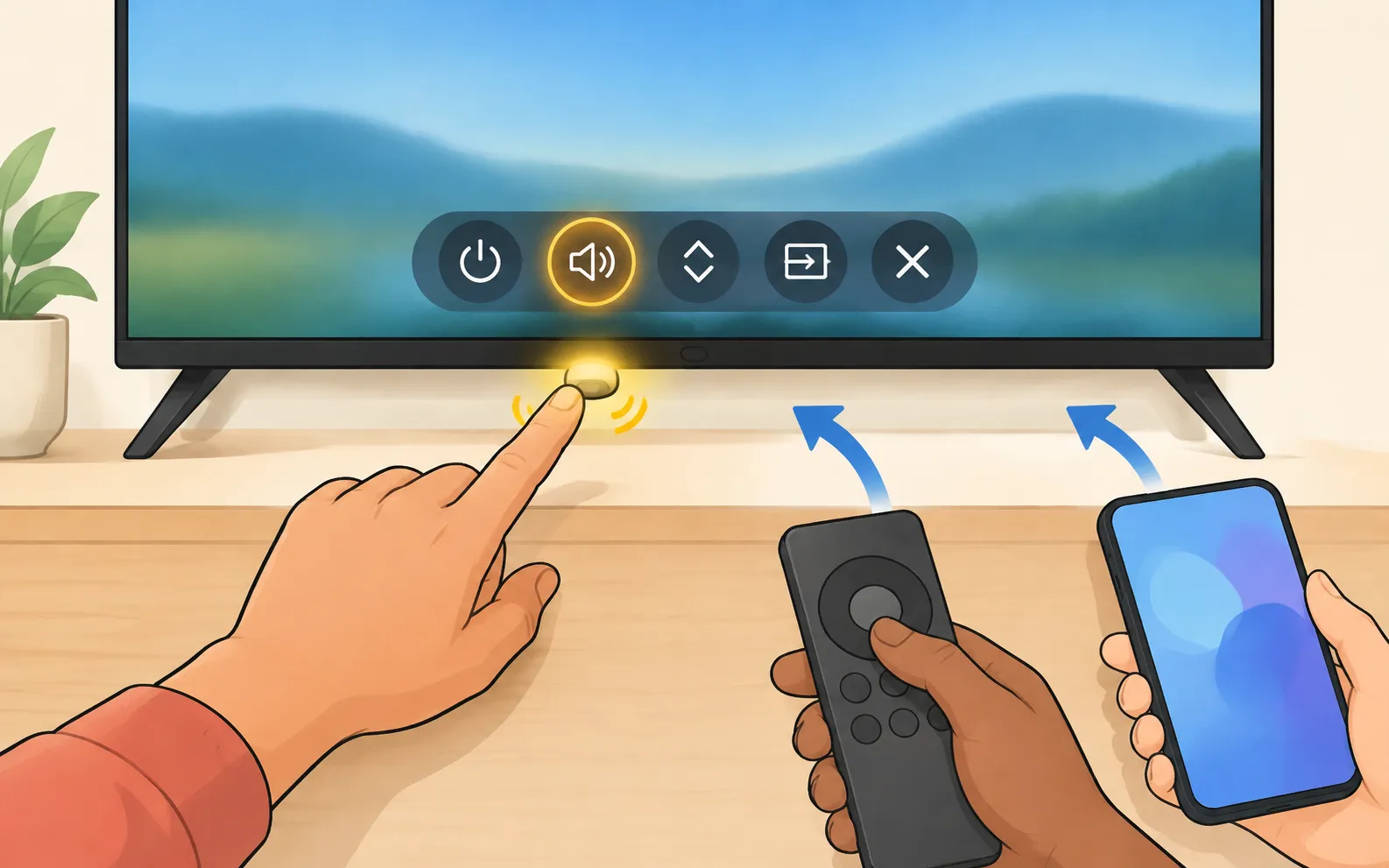
Chaque TV Samsung a une commande physique : un bouton unique, un petit joystick ou une rangée de boutons. Samsung décrit plusieurs dispositions :
Le menu de commande à l’écran propose généralement l’alimentation, le volume, les chaînes et la source (Source). L’emplacement exact du bouton sur votre modèle est décrit dans où se trouve la touche marche/arrêt d’une TV Samsung.
Appuyez sur le bouton de commande pour ouvrir le menu, allez sur l’élément du volume et réglez-le : par de courts appuis et un appui long pour sélectionner sur les modèles à bouton unique, ou avec les directions du joystick sur les modèles à joystick. Si le son vient d’une barre de son, ses propres boutons ou sa télécommande fonctionnent aussi.
Ouvrez le même menu de commande et sélectionnez Source. D’autres moyens, y compris depuis un téléphone, dans changer la source d’une TV Samsung.
Sur une Smart TV connectée à votre réseau domestique, un téléphone est le remplacement le plus complet.
| Ce qu’il faut | Permet | |
|---|---|---|
| Appli télécommande Android (par exemple Samsung TV Remote) | Téléphone Android sur le même Wi-Fi ; autoriser le téléphone une fois sur la TV | Télécommande complète, pavé tactile, clavier, applis, alimentation |
| SmartThings | Android ou iPhone, compte Samsung, TV ajoutée à SmartThings | Télécommande, alimentation, commande de la maison connectée |
| Mobile Remote | Certaines TV de 2025+ ; scanner le QR code affiché par la TV ; appli SmartThings | Fonctions de télécommande de base, démarrage rapide sans recherche |
Il faut une Smart TV Samsung connectée à votre réseau domestique. Les téléviseurs non connectés ne sont pas pris en charge. Le téléphone et la TV doivent être sur le même réseau domestique (pas un réseau invité). Le téléphone utilise le Wi-Fi ; la TV peut utiliser le Wi-Fi ou l'Ethernet. Pas besoin d'Internet ; les données mobiles ne fonctionnent pas.
Pour la première connexion, la TV doit être complètement allumée. Sélectionnez « Autoriser » sur la TV ou, sur les TV de 2014–2015, saisissez le code PIN affiché. Sans télécommande, utilisez le bouton de commande de la TV pour sélectionner Autoriser.
Touches de la télécommande : marche/arrêt, volume, chaînes, pavé directionnel avec OK, Accueil, Retour, muet, lecture/pause et source, plus une zone MORE pour d'autres touches.
Clavier du téléphone : saisissez du texte dans le champ sélectionné sur la TV avec votre clavier Android habituel, y compris la dictée vocale et la correction automatique.
Allumage par Wi-Fi avec un signal de réveil (Wake-on-LAN) sur les TV de 2016 ou plus récentes dont la fonction « Power On with Mobile » est activée.

Toutes les méthodes sur téléphone comparées : utiliser son téléphone comme télécommande de TV Samsung. Configurer Samsung TV Remote prend quelques étapes (premiers pas) et vous pouvez comparer votre TV aux modèles testés par le développeur.
Branchez un clavier USB (ou le récepteur USB d’un ensemble sans fil) sur la TV. Les touches fléchées déplacent la sélection et Entrée sélectionne : de quoi atteindre les réglages, accepter des demandes et saisir un mot de passe Wi-Fi. Samsung indique que la plupart des TV fabriquées avant 2018 reconnaissent automatiquement les claviers et souris USB. Détails : clavier et souris sur une TV Samsung.

Si un décodeur, une clé de streaming, une console de jeux ou une barre de son est relié en HDMI, sa télécommande peut souvent allumer et éteindre la TV, changer le volume et passer sur sa source via Anynet+ (HDMI-CEC). Par exemple, la télécommande d’une clé de streaming peut réveiller la TV et basculer sur sa source quand vous appuyez sur Accueil. Anynet+ doit être activé dans les réglages de la TV ; voir Anynet+ expliqué.
Une TV Samsung associée à Alexa ou à Google Home, ou avec Bixby sur la TV, peut être allumée (sur les modèles compatibles), mise en sourdine ou basculée sur une autre source à la voix. La configuration nécessite d’avoir une fois accès aux menus de la TV. Voir commander une TV Samsung avec Alexa ou Google Home.
Une télécommande universelle réglée sur un code Samsung, ou une télécommande de remplacement, redonne toutes les touches. Voir quelle télécommande de remplacement convient à votre TV Samsung et codes de télécommande universelle pour TV Samsung.
Le plan pas à pas (chercher, commander la TV tout de suite, puis remplacer) se trouve dans télécommande de TV Samsung perdue ? Que faire maintenant. Si la télécommande est là mais ne fonctionne plus, commencez par la télécommande ne fonctionne pas.
Vous ne trouvez pas le bouton marche/arrêt de votre TV Samsung ? Regardez sous le centre du bord inférieur, à l'arrière en bas à droite ou sur le bord avant.

Télécommande de TV Samsung perdue ? Où chercher d'abord, comment regarder la télé ce soir avec le bouton de la TV ou le téléphone et quel remplacement choisir.
Appuyez une fois sur le bouton de commande de la TV pour ouvrir son menu de commande, allez sur l'élément du volume par de courts appuis et sélectionnez-le par un appui long (modèles à bouton unique), ou utilisez les directions gauche et droite du joystick (modèles à joystick). Une télécommande sur téléphone ou la télécommande de la barre de son fonctionne aussi.
Ouvrez le menu de commande avec le bouton de la TV et choisissez Source. Sur une Smart TV de votre réseau, la touche de source d'une télécommande sur téléphone fait la même chose.
Oui, s'il s'agit d'une Smart TV de 2016 ou plus récente avec Power On with Mobile activé, et qu'elle reste branchée. Sinon, utilisez le bouton de la TV.
En partie. Le bouton de commande et un clavier USB permettent de parcourir les menus. Les applis télécommande sur téléphone ont besoin que la TV soit déjà sur votre réseau : elles ne peuvent donc pas faire la première configuration Wi-Fi.
Les TV Samsung modernes ont au moins un bouton de commande ou un petit joystick, mais on le repère facilement mal : sous le bord inférieur du cadre, à l'arrière près d'un coin, ou sous le logo Samsung. Le guide sur la touche marche/arrêt montre où chercher.