
Dépannage
La TV Samsung redemande sans cesse d'autoriser votre téléphone : Device Connection Manager
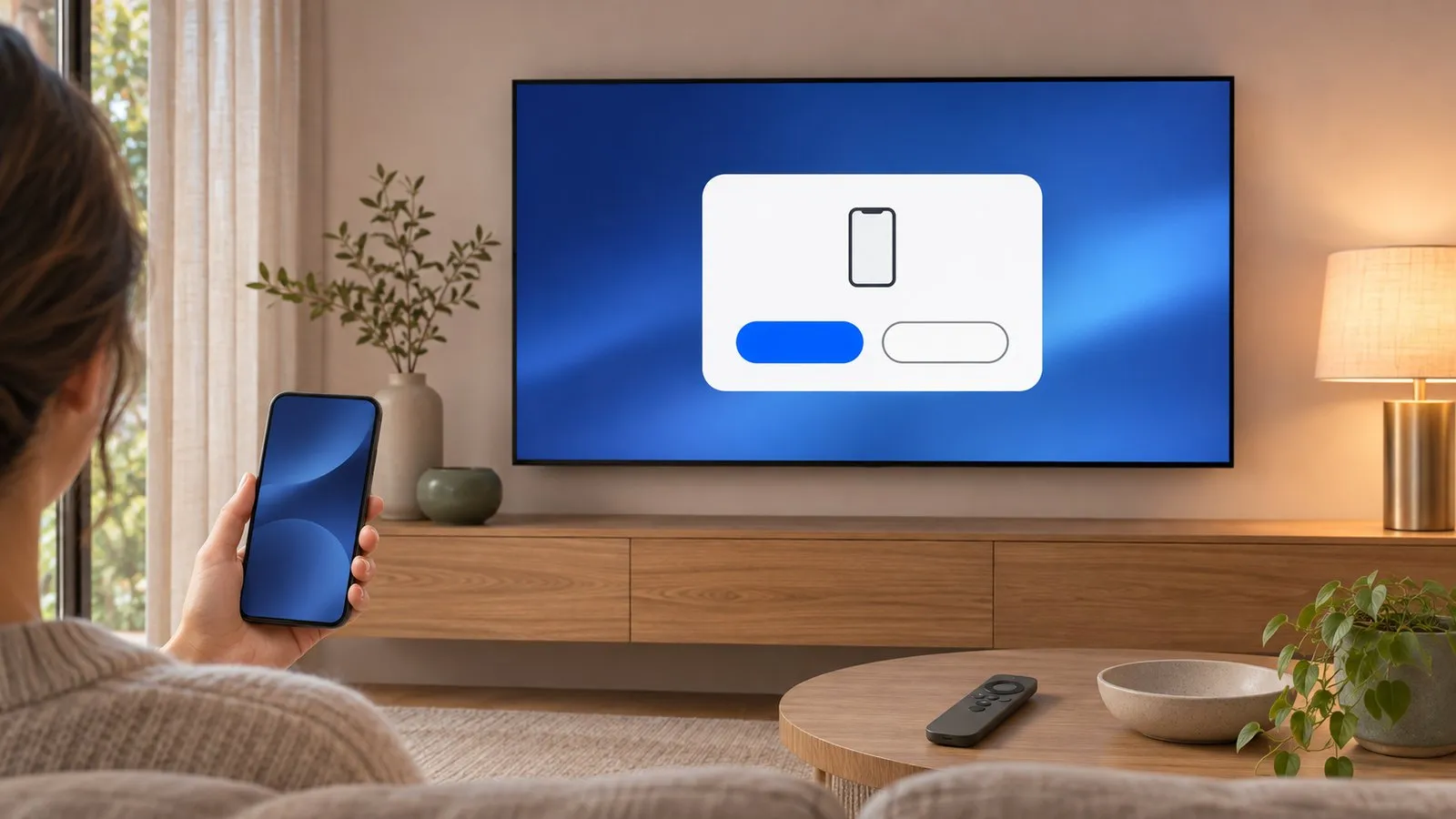
La demande d'autorisation est la serrure de la TV pour les téléphones et les applis. Voici comment la régler pour que les téléphones de confiance entrent une fois et restent acceptés.
En bref
Les TV Samsung demandent d'autoriser un téléphone lors de sa première connexion. Si la demande revient sans cesse, ouvrez Device Connection Manager (Settings, puis Connection ou General, puis External Device Manager), réglez Access Notification sur First Time Only et vérifiez que le téléphone est sur Allow dans la Device List. Si vous avez un jour choisi Deny, passez-le sur Allow ou supprimez l'entrée et reconnectez-vous.
Sur cette page7
- Où se trouve Device Connection Manager
- Solution 1 : la demande apparaît à chaque fois
- Solution 2 : vous avez appuyé sur Deny (ou la TV refuse le téléphone)
- Solution 3 : aucune demande n’apparaît
- Accepter la demande quand la télécommande est perdue
- Pourquoi les TV Samsung demandent-elles quoi que ce soit
- Après une réinitialisation d’usine
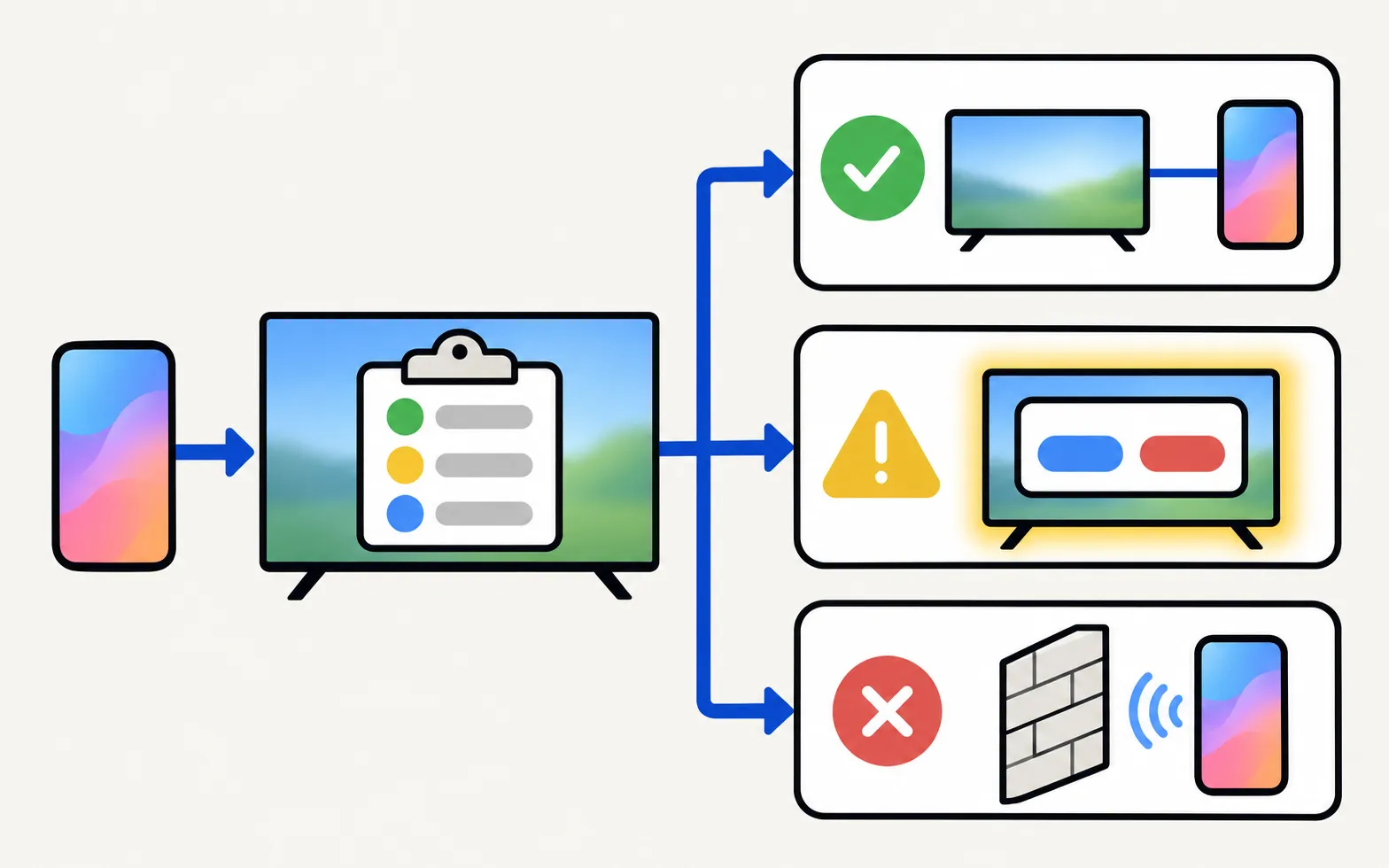
Chaque fois qu’une appli de téléphone, Smart View ou un système de maison connectée veut commander une Smart TV Samsung par le réseau, la TV consulte une liste d’appareils de confiance. Un nouvel appareil déclenche la demande d’autorisation (Allow). Une fois autorisé, la TV devrait s’en souvenir. Quand la demande revient sans cesse, ou n’apparaît jamais, la cause est presque toujours l’un des trois réglages de Device Connection Manager.
Où se trouve Device Connection Manager
Vous n’êtes pas sûr de l’année de votre TV ? Le décodeur de référence de modèle vous la donne en quelques secondes.
Le menu a changé plusieurs fois. Cherchez à ces endroits :
TV de 2022 et plus récents
Les instructions de Samsung pour Smart View utilisent ce chemin sur les TV actuelles. Certains menus abrègent le nom en « Device Connect Manager ».
TV de 2017–2021
Ces années-là, External Device Manager se trouve sous General. Si vous ne le voyez pas là, regardez sous Connection : l’organisation des menus diffère selon le modèle et la région.
TV de 2014–2016
Les anciens menus Tizen et pré-Tizen regroupent les autorisations d’appareils sous Network ou System (par exemple une liste d’appareils « Device Manager » ou « Screen Mirroring »). Utilisez l’e-Manual de la TV : voir trouver le mode d’emploi de votre TV Samsung.
À l’intérieur, vous trouverez normalement deux éléments :
| Réglage | Ce qu’il fait |
|---|---|
| Access Notification | Détermine quand la TV affiche la demande d’autorisation. Les choix habituels sont Off, First Time Only et Always On. |
| Device List | Tous les téléphones, tablettes, ordinateurs ou boîtiers domotiques qui ont demandé à se connecter, chacun marqué Allow ou Deny. Vous pouvez modifier l’état ou supprimer des entrées. |
Solution 1 : la demande apparaît à chaque fois
-
Réglez Access Notification sur First Time Only
Avec Always On, la TV demande à chaque connexion, même pour les téléphones déjà autorisés. First Time Only ne demande qu’une fois par nouvel appareil. -
Vérifiez le téléphone dans la Device List
Ouvrez Device List et trouvez votre téléphone ou l’appli. Il doit indiquer Allow. S’il y a plusieurs entrées aux noms semblables, supprimez les anciennes et reconnectez-vous. -
Conservez les données de l'appli
La TV reconnaît une appli grâce à un jeton délivré la première fois. Effacer le stockage de l’appli ou la réinstaller crée un « nouvel » appareil. Après cette demande supplémentaire, elle devrait cesser.
Solution 2 : vous avez appuyé sur Deny (ou la TV refuse le téléphone)
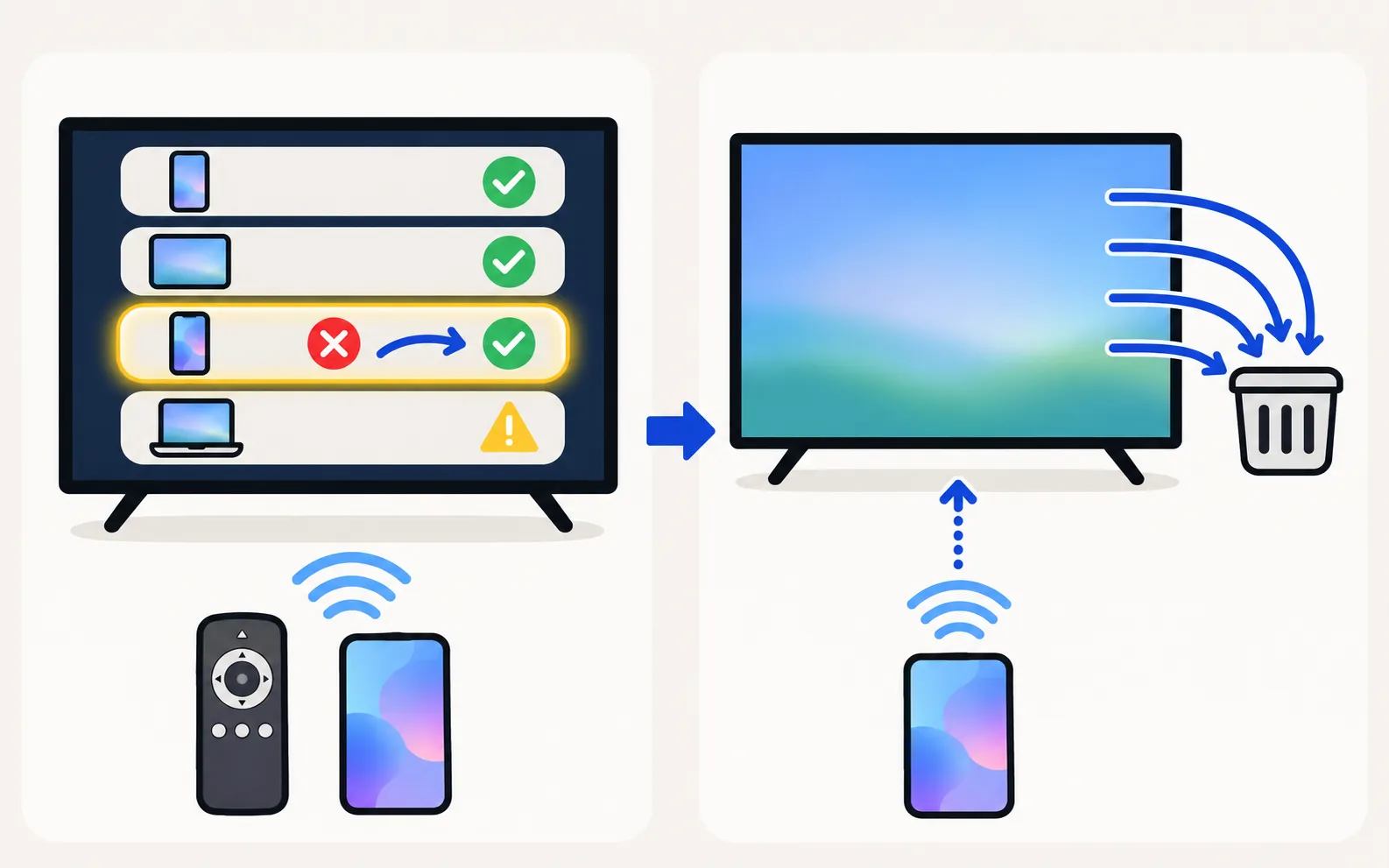
Un appareil refusé est bloqué en silence : l’appli peut trouver la TV, mais toutes les connexions échouent. Ouvrez Device List, sélectionnez le téléphone et passez-le sur Allow, ou supprimez l’entrée. La connexion suivante ramène alors la demande pour que vous puissiez choisir de nouveau.
Si la liste est longue ou confuse, sélectionnez Edit ou Delete dans la Device List et videz-la entièrement. Chaque appareil demandera de nouveau une fois : un redémarrage propre des autorisations.
Solution 3 : aucune demande n’apparaît
-
Surveillez le bon écran
La demande apparaît sur la TV, généralement pendant quelques secondes seulement. Elle n’apparaît pas si la TV affiche une appli en plein écran qui masque les fenêtres contextuelles : retournez à l’écran d’accueil et réessayez. -
Activez Access Notification
Si c’est Off, la TV peut accepter les nouveaux appareils en silence ou, sur certains modèles, les refuser sans demander. Réglez-le sur First Time Only le temps de connecter le téléphone. -
Vérifiez que le téléphone a bien atteint la TV
Si l’appli ne liste jamais la TV, le problème vient du réseau, pas de la demande : suivez La TV Samsung n’apparaît pas sur le téléphone. -
Redémarrez la TV
Débranchez la TV pendant 30 secondes. Un service de connexion bloqué est débloqué par un démarrage à froid.
Accepter la demande quand la télécommande est perdue
La demande attend une télécommande de TV que vous n’avez peut-être pas. Vous avez quand même des options :
- Le bouton de commande de la TV : la plupart des TV Samsung ont un bouton unique ou un joystick sous le bord inférieur ou à l’arrière. Un appui court passe d’une option à l’autre et un appui long sélectionne. Voir où se trouve la touche marche/arrêt d’une TV Samsung.
- Un clavier USB : branchez-le, utilisez les touches fléchées pour atteindre Allow et appuyez sur Entrée.
Pour la première connexion, la TV doit être complètement allumée. Sélectionnez « Autoriser » sur la TV ou, sur les TV de 2014–2015, saisissez le code PIN affiché.
Le déroulé complet de la première connexion de Samsung TV Remote se trouve dans les premiers pas. Sur les TV de 2014–2015, un code PIN remplace le bouton Allow : la page de compatibilité explique ce qui fonctionne sur chaque génération de TV.
Pourquoi les TV Samsung demandent-elles quoi que ce soit
La demande vous protège : sans elle, tout ce qui se trouve sur votre réseau (le téléphone d’un visiteur, un boîtier domotique qui déraille) pourrait changer de chaîne ou éteindre votre TV. Les applis de Samsung, les télécommandes tierces et les systèmes de maison connectée comme Home Assistant rencontrent tous la même demande (voir la TV Samsung dans Home Assistant).
Après une réinitialisation d’usine
Une réinitialisation d’usine vide la Device List. Chaque téléphone et chaque appli doivent être autorisés une fois de plus. C’est normal : choisissez Allow quand la demande apparaît.
Questions fréquentes
Est-il sûr de régler Access Notification sur Off ?
Off signifie que n'importe quel appareil de votre réseau domestique peut se connecter sans demander. C'est pratique dans une maison privée avec un Wi-Fi protégé par mot de passe, mais moins sûr en colocation ou avec de nombreux invités sur votre réseau. First Time Only est le choix équilibré.
J'ai appuyé sur Deny par erreur. Comment annuler ?
Ouvrez Device Connection Manager, puis Device List, sélectionnez le téléphone et passez-le sur Allow, ou supprimez-le pour que la TV redemande la prochaine fois.
Pourquoi la TV redemande-t-elle après la réinstallation de l'appli ?
La TV reconnaît l'appli grâce à un jeton qu'elle a délivré lors de la première connexion. Réinstaller l'appli ou effacer ses données supprime ce jeton : la TV voit alors un nouvel appareil et redemande. Autorisez-le encore une fois.
Ma TV affiche un code PIN au lieu d'un bouton Autoriser.
C'est normal sur les Smart TV Samsung de 2014–2015. Saisissez sur le téléphone le code PIN affiché sur la TV avant qu'il n'expire.
Puis-je accepter la demande sans la télécommande de la TV ?
Oui. Utilisez le bouton de commande de la TV elle-même (généralement sous le bord inférieur de l'écran) pour aller sur Allow et le sélectionner, ou branchez un clavier USB et appuyez sur Entrée.
Sources
- Samsung Hong Kong support: connect a mobile device and TV with Smart View — Samsung Hong Kong · Samsung · consulté le 10 novembre 2026
- How to connect TV and mobile device with Smart View — Samsung UAE · Samsung · consulté le 11 novembre 2026
- Samsung TV Remote product documentation (developer-supplied facts) — Smart App Craft · Développeur · consulté le 10 novembre 2026
Guides associés

Dépannage
La TV n'apparaît pas sur le téléphone
Votre téléphone ne trouve pas la TV Samsung ? Allumez-la complètement, mettez les deux sur le même Wi-Fi, coupez VPN et réseau invité, autorisez le réseau local.

Guide
Téléphone comme télécommande
Commandez votre TV Samsung depuis le téléphone : applis Android, SmartThings, Mobile Remote de Samsung (2025), téléphones à infrarouge et iPhone.

Appli
Aide de l'appli
Problèmes avec Samsung TV Remote ? TV introuvable, demande Autoriser, TV qui ne s'allume pas, recopie sans son ou écran noir, clavier qui ne saisit rien.

Dépannage
La recopie ne fonctionne pas
TV Samsung absente de la recopie d'écran, connexion qui décroche, écran noir ou pas de son ? Solutions pour Smart View, AirPlay et les applis, par symptôme.

Tutoriel
Réinitialisation d'usine
Réinitialisez votre TV Samsung aux réglages d'usine : chemin de menu par année depuis 2013, PIN 0000, ce qui est effacé, options plus légères et sans télécommande.