
Dépannage
La TV Samsung n'apparaît pas sur le téléphone : solutions réseau
Pourquoi une télécommande sur téléphone, Smart View ou une appli de diffusion ne voit pas votre TV Samsung, et les solutions qui marchent, dans l'ordre qui règle la plupart des cas.
En bref
Un téléphone ne trouve une TV Samsung que si la TV est complètement allumée et que les deux appareils sont sur le même réseau domestique. Allumez la TV avec une image à l'écran, connectez le téléphone au même Wi-Fi que la TV (pas un réseau invité), désactivez tout VPN, autorisez l'appli à accéder au réseau local, puis relancez la recherche et sélectionnez Autoriser sur la TV.
Sur cette page8
- 1. Vérifiez que la TV est complètement allumée
- 2. Placez le téléphone et la TV sur le même réseau
- 3. Supprimez ce qui bloque le trafic local
- 4. Autorisez l’accès au réseau local sur le téléphone
- 5. Redémarrez la box, la TV et le téléphone
- 6. Quand la TV apparaît mais ne se connecte pas
- Si vous utilisez Samsung TV Remote
- Ça ne marche toujours pas ?
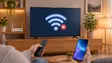
Quand un téléphone ne voit pas votre TV Samsung, la TV n’est presque jamais en panne. Une télécommande sur téléphone, Smart View de Samsung ou n’importe quelle appli de diffusion détecte la TV en envoyant un petit message « qui est là ? » sur votre réseau local. Si la TV est endormie, ou si le téléphone et la TV ne sont pas vraiment sur le même réseau, ce message n’arrive jamais. Les solutions ci-dessous vont de la cause la plus courante à la plus rare.
1. Vérifiez que la TV est complètement allumée
La détection exige une TV allumée avec une image à l’écran. Une TV en veille ne répond pas, et une TV coupée à la prise murale ou sur une multiprise ne peut pas répondre du tout.
- Allumez la TV avec son propre bouton ou une télécommande qui fonctionne, et attendez que l’écran d’accueil ou une source apparaisse.
- Si la TV vient d’être éteinte, laissez-lui une minute avant d’attendre qu’un téléphone la réveille ou la trouve.
- Si la TV n’affiche aucune image, commencez plutôt par La TV Samsung ne s’allume pas.
2. Placez le téléphone et la TV sur le même réseau
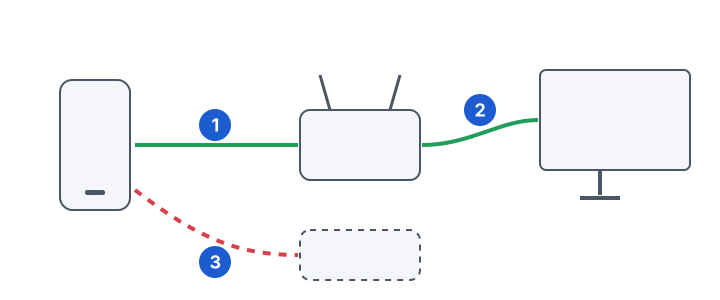
C’est la cause dans la plupart des cas. « Même réseau » signifie la même box et le même nom de réseau, pas seulement « tous deux ont Internet ».
-
Vérifiez le réseau de la TV
Sur la TV, ouvrez l’écran d’état du réseau et notez le nom de réseau (SSID) utilisé, ou si elle utilise un câble Ethernet. Le guide connecter une TV Samsung au Wi-Fi montre où le trouver. -
Vérifiez le réseau du téléphone
Sur le téléphone, ouvrez les réglages Wi-Fi. Il doit être connecté au même nom de réseau que la TV. Désactivez les données mobiles pendant votre test, pour que le téléphone ne bascule pas discrètement dessus. -
Attention aux bandes
De nombreuses box diffusent un réseau 2,4 GHz et un réseau 5 GHz. Ils forment normalement le même réseau local et fonctionnent ensemble, mais certaines box les isolent. Si la TV est sur une bande, essayez le téléphone sur la même bande. -
Relancez la recherche
Fermez et rouvrez l’appli (ou Smart View) et relancez la recherche, TV allumée.
Une TV sur câble Ethernet et un téléphone en Wi-Fi font très bon ménage, tant que le câble va à la même box que celle qui fournit le Wi-Fi du téléphone.
Si la TV n’est sur aucun réseau, commencez par régler cela : La TV Samsung ne se connecte pas au Wi-Fi. Si elle était trouvée hier et disparaît de temps en temps, la TV quitte probablement le réseau : voir Le Wi-Fi se déconnecte sans cesse.
3. Supprimez ce qui bloque le trafic local
Certains réseaux séparent volontairement les appareils. Voici les coupables habituels :
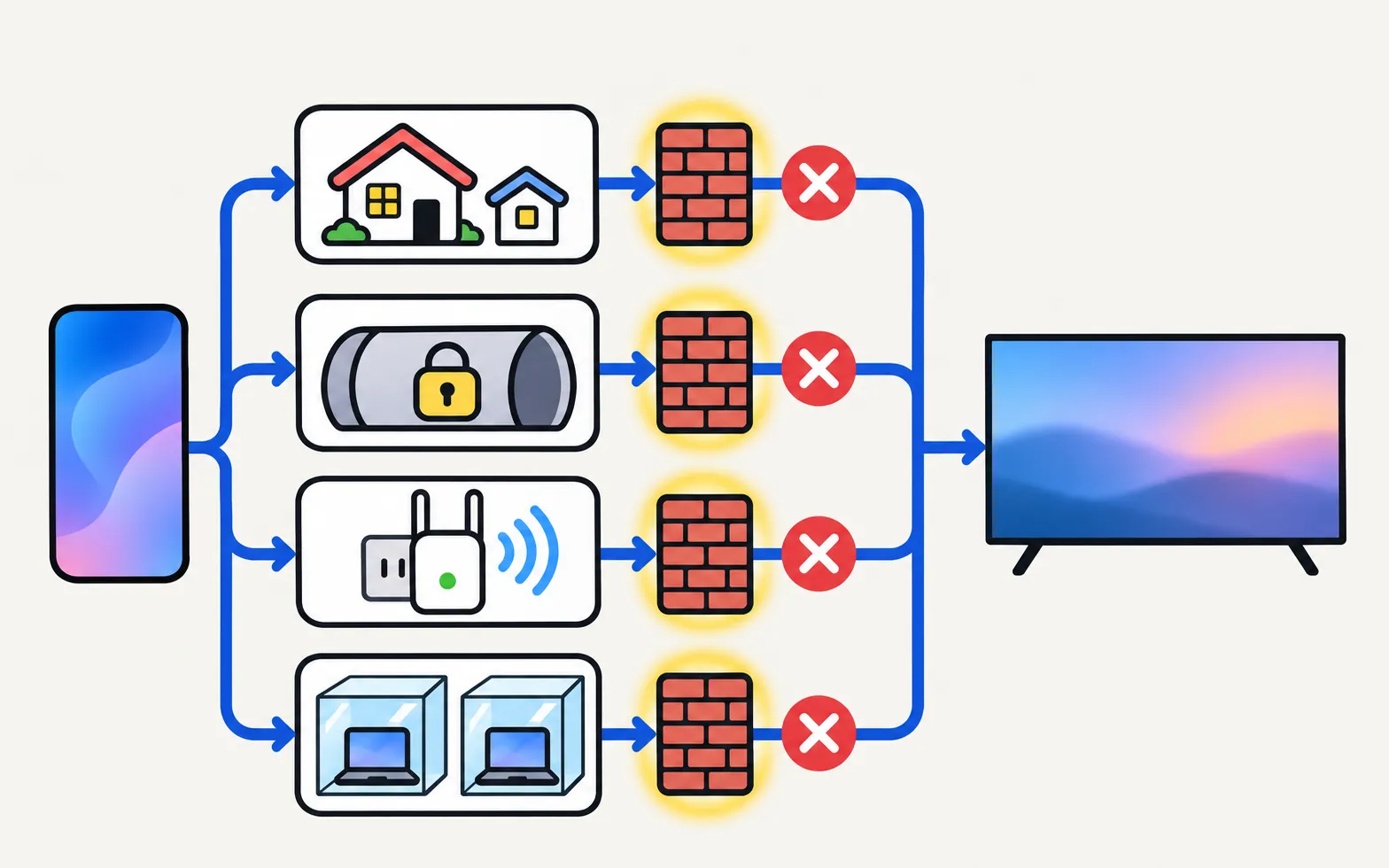
- VPN sur le téléphone : un VPN fait passer le trafic du téléphone par un tunnel vers un autre endroit : il ne peut donc pas voir la TV de la pièce voisine. Mettez le VPN en pause, ou autorisez le trafic du réseau local si votre appli VPN le propose. Voir VPN sur une TV Samsung pour une vue d’ensemble.
- Wi-Fi invité : les réseaux invités sont conçus pour isoler les visiteurs. Placez le téléphone sur le réseau principal.
- Wi-Fi d’hôtel, de campus, de bureau et de café : ils utilisent souvent l’« isolation des clients » (aussi appelée AP isolation). Vous ne pouvez pas la modifier ; une télécommande sur téléphone n’y fonctionne généralement pas.
- Systèmes maillés et répéteurs : la plupart des systèmes maillés gardent un seul réseau, ce qui convient. Un ancien répéteur qui crée son propre nom de réseau (souvent terminé par « _EXT ») peut séparer le téléphone et la TV. Connectez les deux au nom de réseau principal.
- Réglages de la box : si vous gérez la box, cherchez « AP isolation », « client isolation » ou « wireless isolation » et vérifiez que l’option est désactivée pour votre réseau principal.
4. Autorisez l’accès au réseau local sur le téléphone
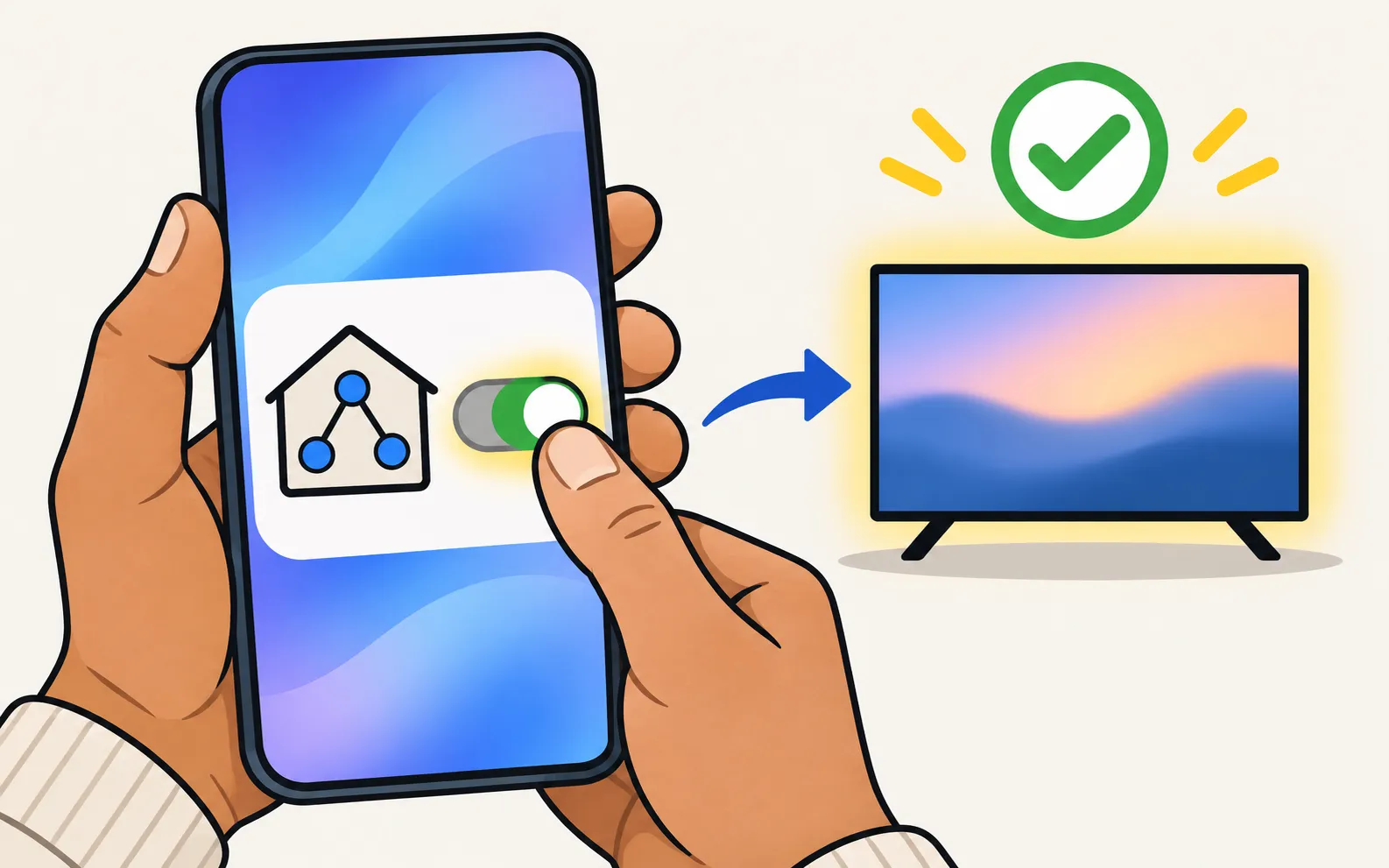
Les versions récentes d’Android demandent si une appli peut trouver et se connecter aux appareils de votre réseau local. Si vous avez touché « Ne pas autoriser », l’appli ne peut pas voir la TV, même sur un réseau parfait.
Sur les versions récentes d'Android, l'application doit être autorisée à accéder au réseau local ; sans cette autorisation, elle ne peut pas se connecter.
Ouvrez les Réglages du téléphone, allez dans Applications, choisissez l’appli télécommande, ouvrez Autorisations et autorisez l’accès au réseau local ou aux « appareils à proximité » (Nearby devices) ; l’intitulé dépend de votre version d’Android et de la marque du téléphone. Rouvrez ensuite l’appli.
5. Redémarrez la box, la TV et le téléphone
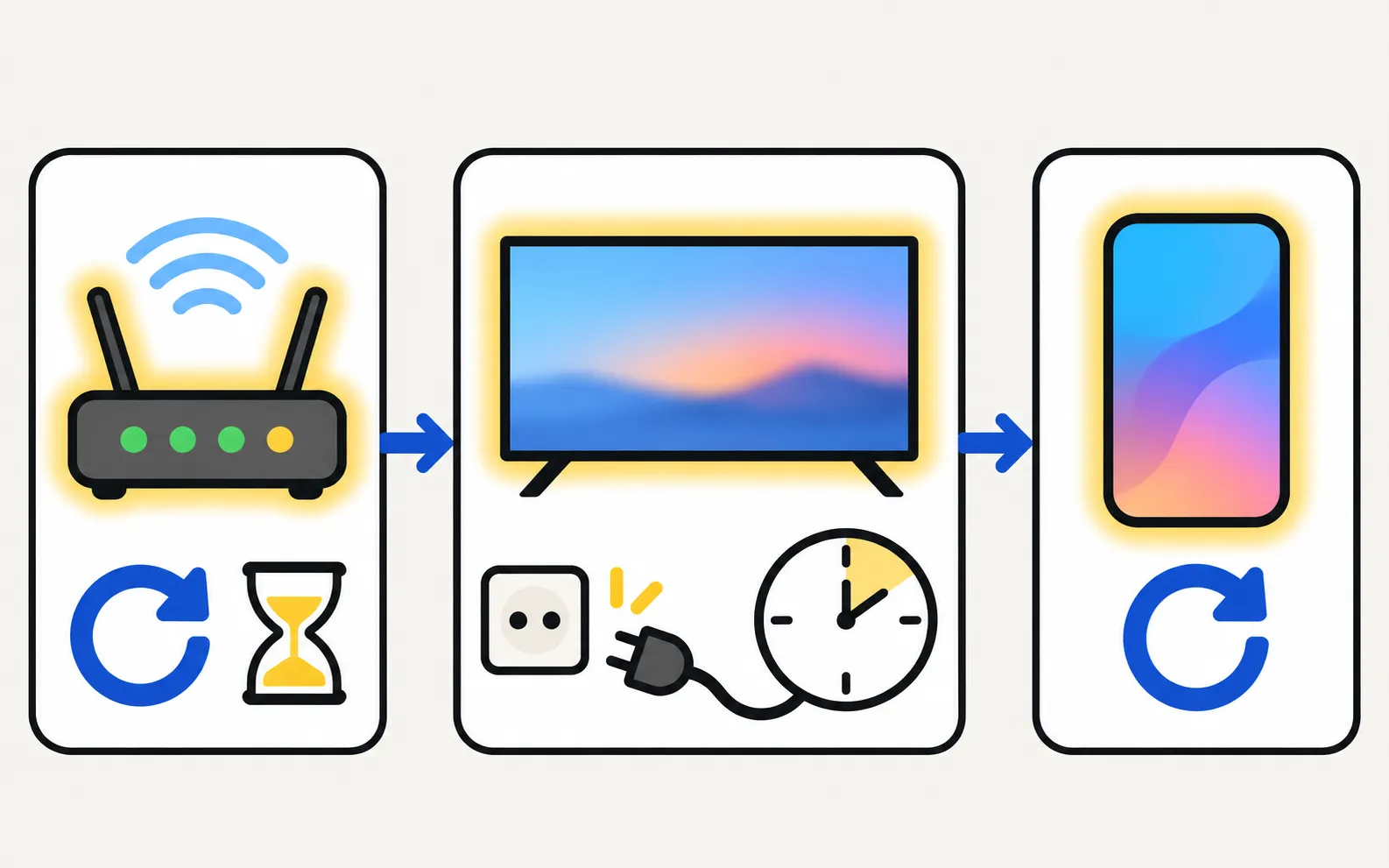
Si tout ce qui précède est correct et que la TV reste introuvable, redémarrez dans cet ordre : la box (attendez qu’elle soit complètement revenue), puis la TV (débranchée 30 secondes), puis le téléphone. Cela efface les adresses réseau périmées et donne un nouveau départ à chaque appareil.
6. Quand la TV apparaît mais ne se connecte pas
Voir la TV dans la liste prouve que le réseau fonctionne. Si la connexion échoue ensuite, c’est la TV qui refuse le téléphone :
Pour la première connexion, la TV doit être complètement allumée. Sélectionnez « Autoriser » sur la TV ou, sur les TV de 2014–2015, saisissez le code PIN affiché.
Si vous avez un jour sélectionné Deny, ou si la demande n’apparaît jamais, c’est le Device Connection Manager de la TV qui décide. Le guide La TV Samsung redemande sans cesse d’autoriser votre téléphone explique chaque réglage.
Sur les TV de 2014–2015, le téléphone est appairé avec un code PIN affiché sur la TV. Certaines de ces TV, après des mises à jour de firmware ultérieures, utilisent un appairage sécurisé que les applis tierces ne peuvent pas mener à bien :
Touches de la télécommande, pavé tactile en touches fléchées et extinction. La diffusion peut fonctionner ; la recopie d'écran, souvent non. Pas de clavier, de pointeur, de lancement d'applis ni d'allumage. Certaines TV de 2014–2015 avec un firmware plus récent exigent un appairage sécurisé que l'application ne prend pas en charge ; elle affiche alors « This TV is not supported ».
Si vous utilisez Samsung TV Remote
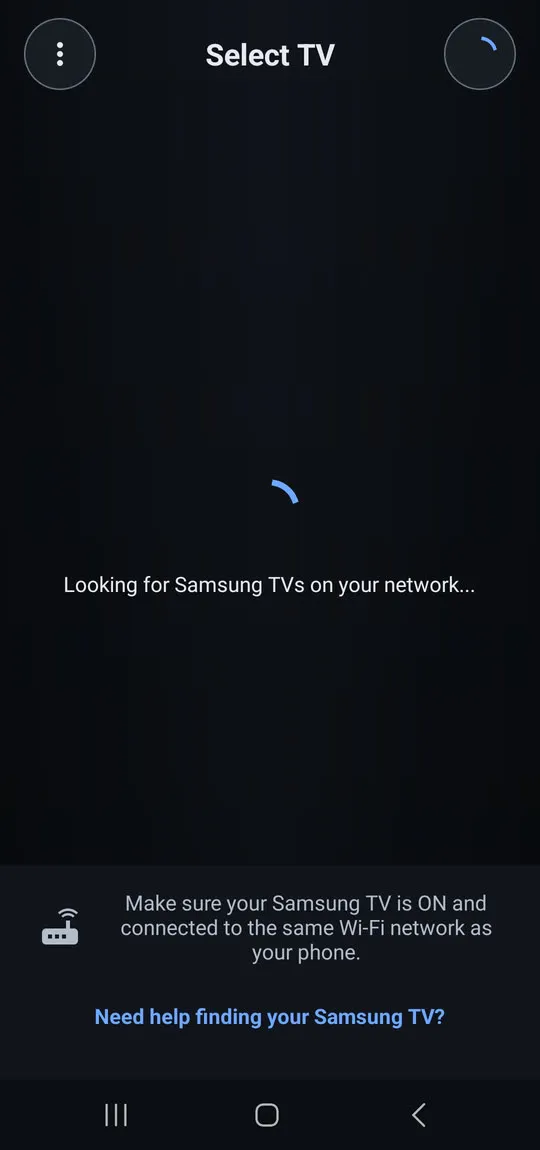
L’appli explore votre réseau dès son ouverture et liste chaque TV Samsung qui répond. Si la liste reste vide, l’écran de recherche propose le lien « Need help finding your Samsung TV? » (besoin d’aide pour trouver votre TV Samsung ?) avec les mêmes vérifications que cette page.
Détecte les TV Samsung de votre réseau et identifie automatiquement la méthode de commande de chacune : vous n'avez rien à choisir.
Une fois connectée, les informations sur l’appareil dans l’appli affichent l’adresse IP de votre TV, pratique si vous en avez besoin pour les réglages de la box (voir trouver l’adresse IP et MAC de votre TV). La première connexion est détaillée dans les premiers pas ; les problèmes propres à l’appli sont sur la page d’aide de l’appli, et la page de compatibilité liste les modèles testés par le développeur.
Ça ne marche toujours pas ?
Si aucune étape n’aide, écrivez au développeur en indiquant le code complet du modèle de votre TV, la marque et le modèle de votre box et les étapes que vous avez essayées : smartappcraft@gmail.com. Pour les fonctions propres au téléphone de Samsung, les mêmes règles réseau s’appliquent : voir la recopie d’écran ne fonctionne pas.
Questions fréquentes
Faut-il Internet pour qu'une télécommande sur téléphone trouve la TV ?
Le téléphone et la TV doivent être sur le même réseau domestique (pas un réseau invité). Le téléphone utilise le Wi-Fi ; la TV peut utiliser le Wi-Fi ou l'Ethernet. Pas besoin d'Internet ; les données mobiles ne fonctionnent pas.
Puis-je utiliser les données mobiles ou un point d'accès du même téléphone ?
Non. La détection se fait sur le réseau local entre le téléphone et la TV : le téléphone doit donc être connecté au même réseau Wi-Fi que la TV. Un téléphone qui partage son propre point d'accès n'est pas sur le réseau de la TV de la façon habituelle.
Ma TV apparaît, mais la connexion échoue. Est-ce le même problème ?
Non. Si la TV est listée, le réseau est bon et le problème vient en général de la demande d'autorisation de la TV ou de la liste de son Device Connection Manager. Voir le guide sur la demande d'autorisation.
Pourquoi ça marchait hier et plus aujourd'hui ?
Les raisons les plus courantes sont un redémarrage de la box qui a donné une nouvelle adresse à la TV, le téléphone qui a rejoint une autre bande ou un autre réseau (par exemple un répéteur ou un réseau invité), un VPN qui s'est activé tout seul, ou la TV en veille profonde. Allumez complètement la TV et vérifiez d'abord le nom du Wi-Fi du téléphone.
Une réinitialisation d'usine de la TV aidera-t-elle ?
Rarement, et elle efface vos réglages. Essayez d'abord toutes les étapes réseau de cette page. Une réinitialisation supprime aussi la liste des téléphones que la TV a autorisés : vous devrez donc autoriser de nouveau le téléphone.
Sources
- Samsung TV Remote product documentation (developer-supplied facts) — Smart App Craft · Développeur · consulté le 10 novembre 2026
- Samsung Hong Kong support: connect a mobile device and TV with Smart View — Samsung Hong Kong · Samsung · consulté le 10 novembre 2026
- How to connect TV and mobile device with Smart View — Samsung UAE · Samsung · consulté le 11 novembre 2026
Guides associés
Dépannage
La demande d'autorisation revient
Pourquoi votre TV Samsung redemande d'Autoriser le téléphone, comment l'éviter et annuler un Deny avec le Device Connection Manager selon l'année de la TV.

Guide
Téléphone comme télécommande
Commandez votre TV Samsung depuis le téléphone : applis Android, SmartThings, Mobile Remote de Samsung (2025), téléphones à infrarouge et iPhone.
Appli
Aide de l'appli
Problèmes avec Samsung TV Remote ? TV introuvable, demande Autoriser, TV qui ne s'allume pas, recopie sans son ou écran noir, clavier qui ne saisit rien.
Dépannage
Ne se connecte pas au Wi-Fi
Votre TV Samsung ne se connecte pas au Wi-Fi ou ne trouve pas le réseau ? Vérifiez signal et bande, lancez Network Status, réinitialisez le réseau, le DNS.

Dépannage
La recopie ne fonctionne pas
TV Samsung absente de la recopie d'écran, connexion qui décroche, écran noir ou pas de son ? Solutions pour Smart View, AirPlay et les applis, par symptôme.