
Solución de problemas
El teléfono no encuentra la TV Samsung: soluciones de red
Por qué un mando en el teléfono, Smart View o una app de envío de contenido no ve tu TV Samsung, y las soluciones que funcionan, en el orden que resuelve la mayoría de los casos.
Respuesta rápida
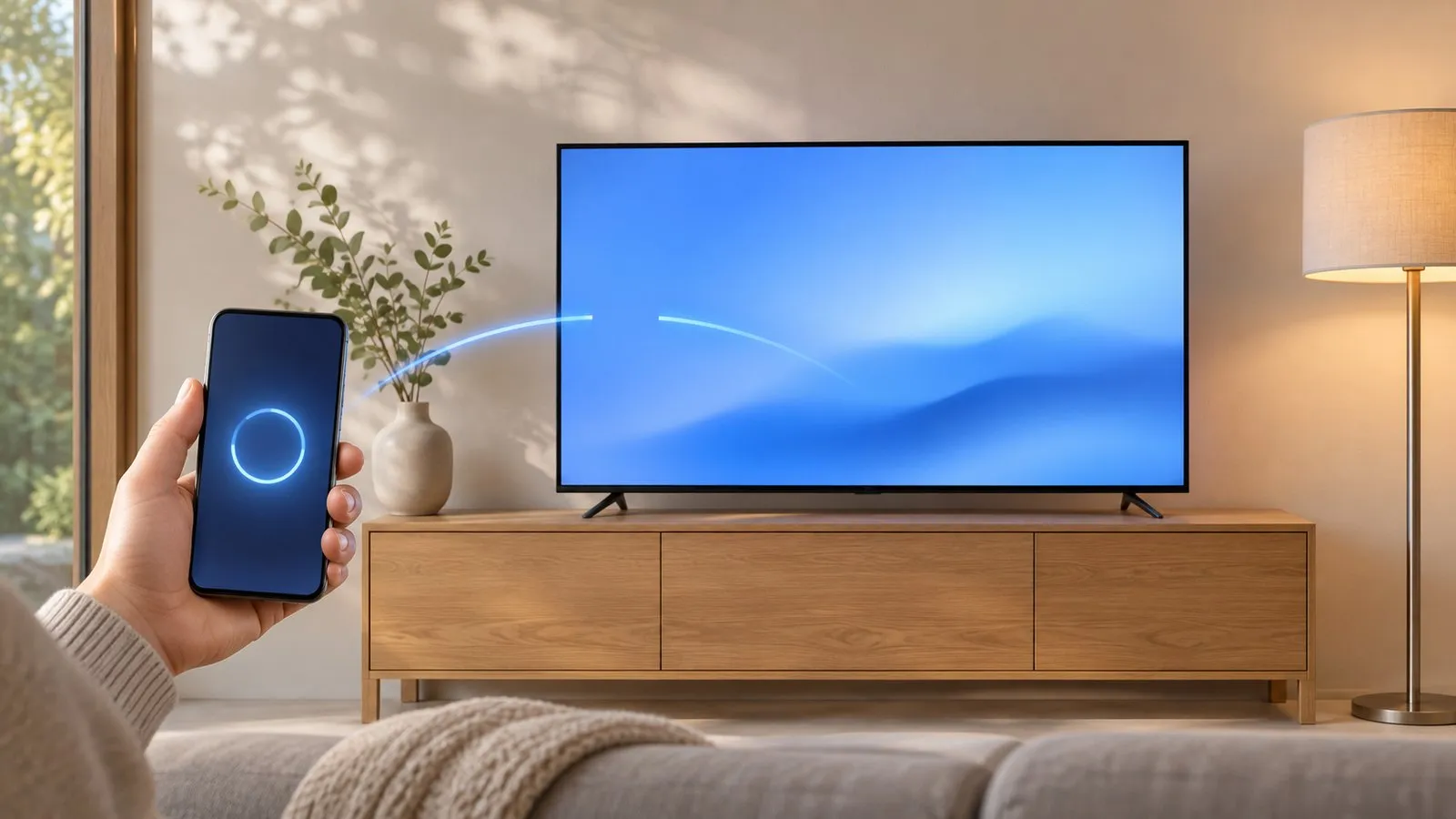
Un teléfono solo encuentra una TV Samsung cuando la TV está totalmente encendida y los dos dispositivos están en la misma red doméstica. Enciende la TV con imagen en pantalla, conecta el teléfono a la misma wifi que la TV (no a una red de invitados), desactiva cualquier VPN, permite a la app el acceso a la red local, vuelve a buscar y selecciona Permitir en la TV.
En esta página8
- 1. Comprueba que la TV está totalmente encendida
- 2. Pon el teléfono y la TV en la misma red
- 3. Quita lo que bloquea el tráfico local
- 4. Permite el acceso a la red local en el teléfono
- 5. Reinicia el router, la TV y el teléfono
- 6. Cuando la TV aparece pero no se conecta
- Si usas Samsung TV Remote
- ¿Sigue sin funcionar?
Cuando un teléfono no ve tu TV Samsung, casi nunca está estropeada la TV. Un mando en el teléfono, Smart View de Samsung o cualquier app de envío de contenido descubre la TV enviando un pequeño mensaje de «¿quién hay ahí?» por tu red local. Si la TV está dormida, o si el teléfono y la TV no están realmente en la misma red, ese mensaje no llega nunca. Las soluciones siguientes van de la causa más común a la más rara.
1. Comprueba que la TV está totalmente encendida
La detección necesita una TV encendida y con imagen en pantalla. Una TV en espera no responde, y una TV apagada en el enchufe o en una regleta no puede responder en absoluto.
- Enciende la TV con su propio botón o con un mando que funcione y espera a que aparezca la pantalla de inicio o una fuente.
- Si acabas de apagar la TV, dale un minuto antes de esperar que un teléfono la despierte o la encuentre.
- Si la TV no tiene imagen en absoluto, empieza por La TV Samsung no enciende.
2. Pon el teléfono y la TV en la misma red
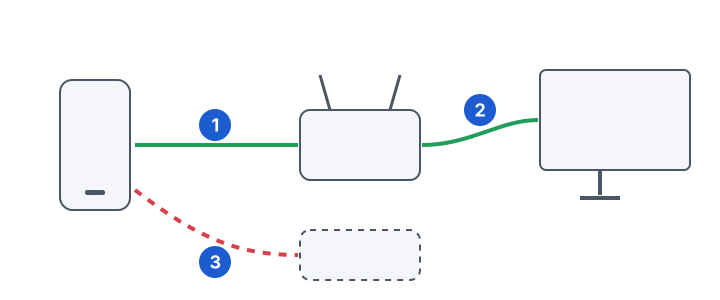
Es la causa en la mayoría de los casos. «La misma red» significa el mismo router y el mismo nombre de red, no solo que «los dos tienen internet».
-
Comprueba la red de la TV
En la TV, abre la pantalla de estado de la red y anota el nombre de red (SSID) que usa, o si usa un cable Ethernet. La guía conectar una TV Samsung al wifi muestra dónde está. -
Comprueba la red del teléfono
En el teléfono, abre los ajustes de wifi. Debe estar conectado al mismo nombre de red que la TV. Desactiva los datos móviles mientras pruebas, para que el teléfono no recurra a ellos sin avisar. -
Atención a las bandas
Muchos routers emiten una red de 2,4 GHz y otra de 5 GHz. Normalmente son la misma red local y funcionan juntas, pero algunos routers las aíslan. Si la TV está en una banda, prueba con el teléfono en esa misma banda. -
Vuelve a buscar
Cierra y vuelve a abrir la app (o Smart View) y busca de nuevo con la TV encendida.
Una TV con cable Ethernet y un teléfono con wifi se llevan bien, siempre que el cable vaya al mismo router que da la wifi al teléfono.
Si la TV no está en ninguna red, arregla primero eso: La TV Samsung no se conecta al wifi. Si ayer la encontraba y ahora desaparece de vez en cuando, probablemente la TV se está cayendo de la red: consulta El wifi se desconecta continuamente.
3. Quita lo que bloquea el tráfico local
Algunas redes mantienen separados los dispositivos a propósito. Estos son los culpables habituales:
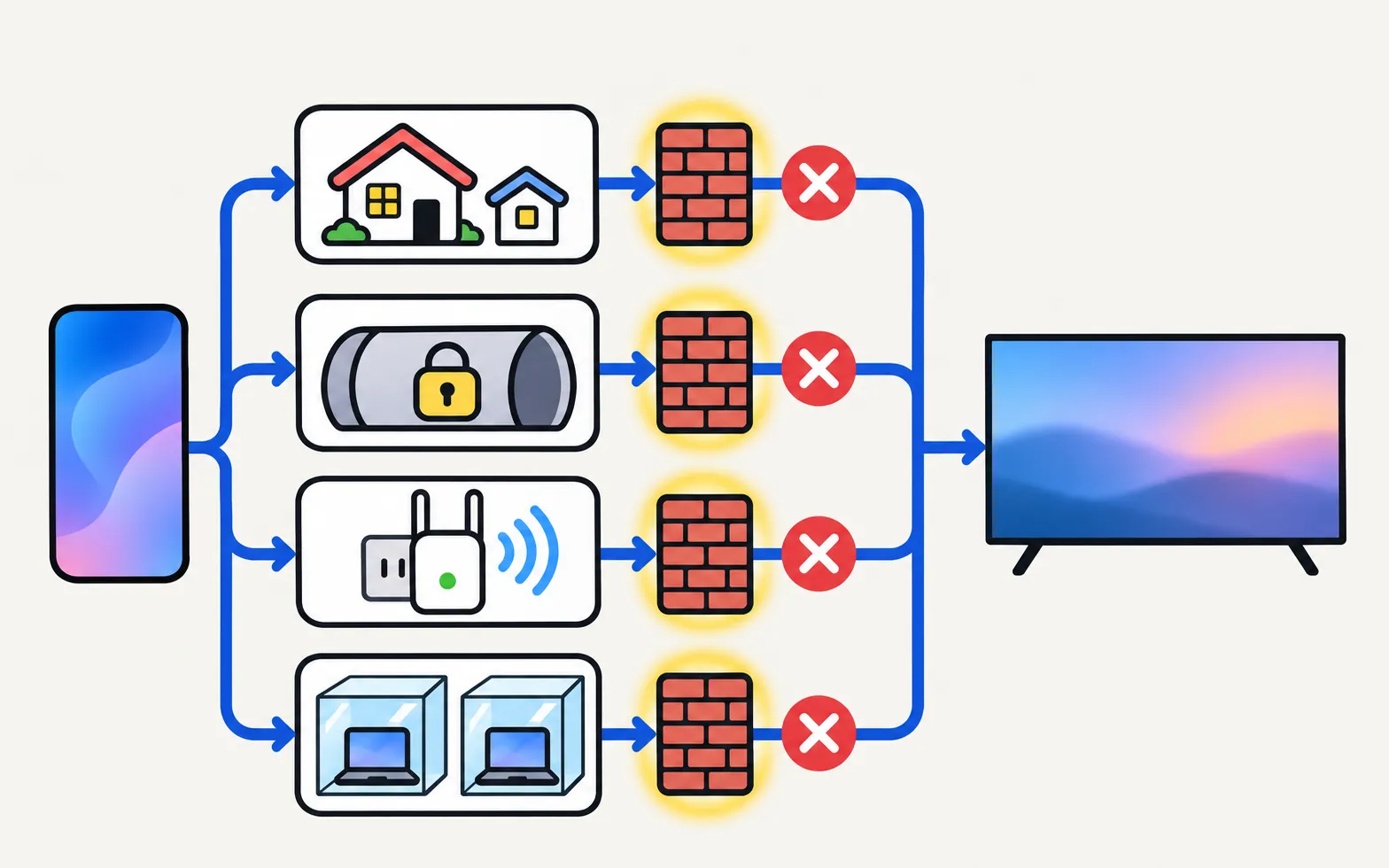
- VPN en el teléfono: una VPN envía el tráfico del teléfono por un túnel a otro lugar, así que no puede ver la TV de la habitación de al lado. Pausa la VPN o permite el tráfico de red local si tu app de VPN tiene esa opción. Consulta VPN en una TV Samsung para una visión más amplia.
- Wifi de invitados: las redes de invitados están pensadas para aislar a las visitas. Pon el teléfono en la red principal.
- Wifi de hoteles, campus, oficinas y cafeterías: suelen usar el «aislamiento de clientes» (también llamado AP isolation). No se puede cambiar; un mando en el teléfono normalmente no funcionará ahí.
- Sistemas mesh y repetidores: la mayoría de los sistemas mesh mantienen una sola red, y eso está bien. Un repetidor antiguo que crea su propio nombre de red (a menudo terminado en «_EXT») puede separar el teléfono de la TV. Conecta ambos al nombre de red principal.
- Ajustes del router: si administras el router, busca «AP isolation», «client isolation» o «wireless isolation» y asegúrate de que está desactivado en tu red principal.
4. Permite el acceso a la red local en el teléfono
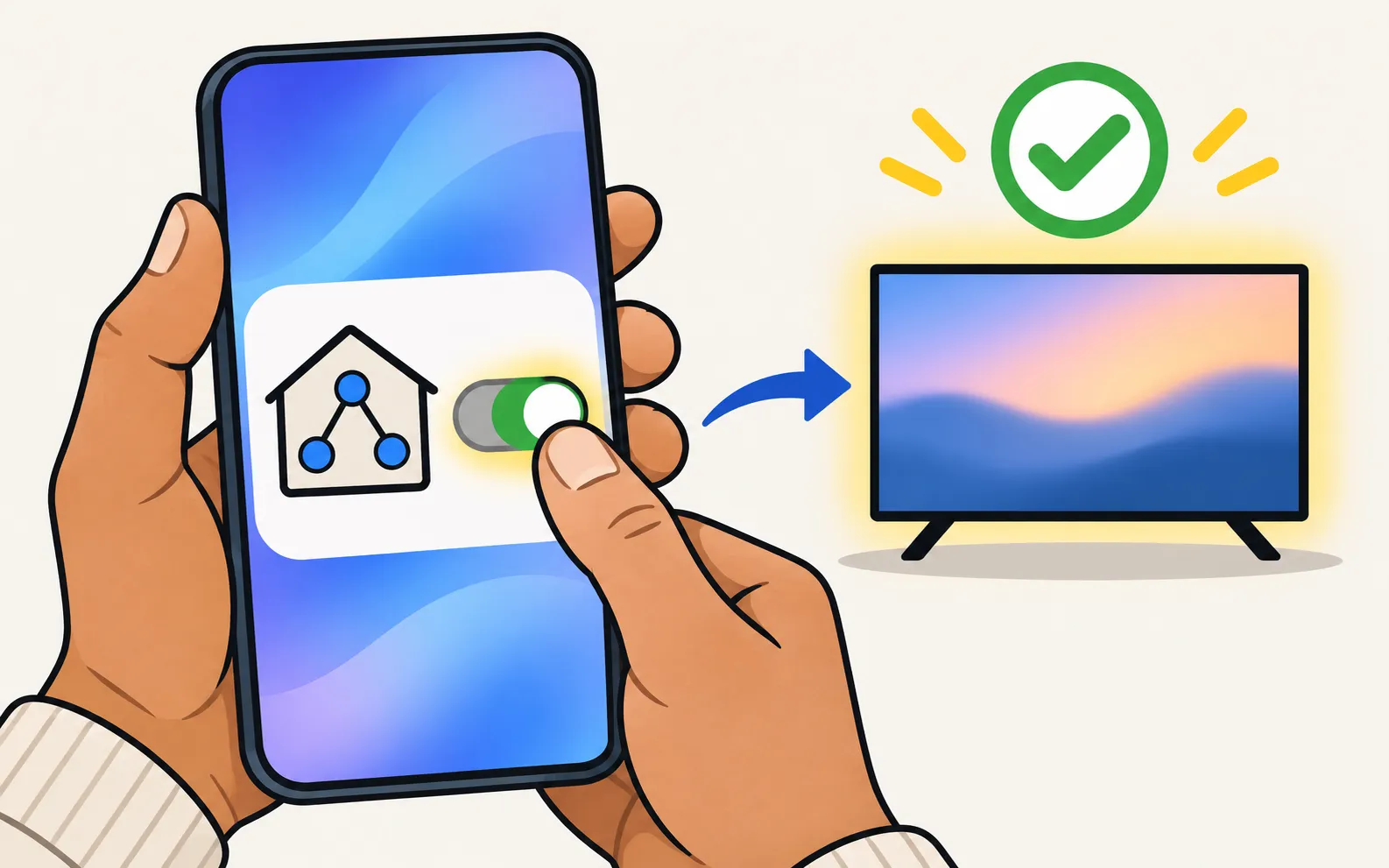
Las versiones recientes de Android preguntan si una app puede encontrar dispositivos de tu red local y conectarse a ellos. Si tocaste «No permitir», la app no puede ver la TV ni siquiera en una red perfecta.
En las versiones recientes de Android hay que permitir a la app el acceso a la red local; sin ese permiso no puede conectarse.
Abre Ajustes en el teléfono, entra en Aplicaciones, elige la app de mando, abre Permisos y permite el permiso de red local o «Dispositivos cercanos» (el nombre depende de tu versión de Android y de la marca del teléfono). Después, vuelve a abrir la app.
5. Reinicia el router, la TV y el teléfono
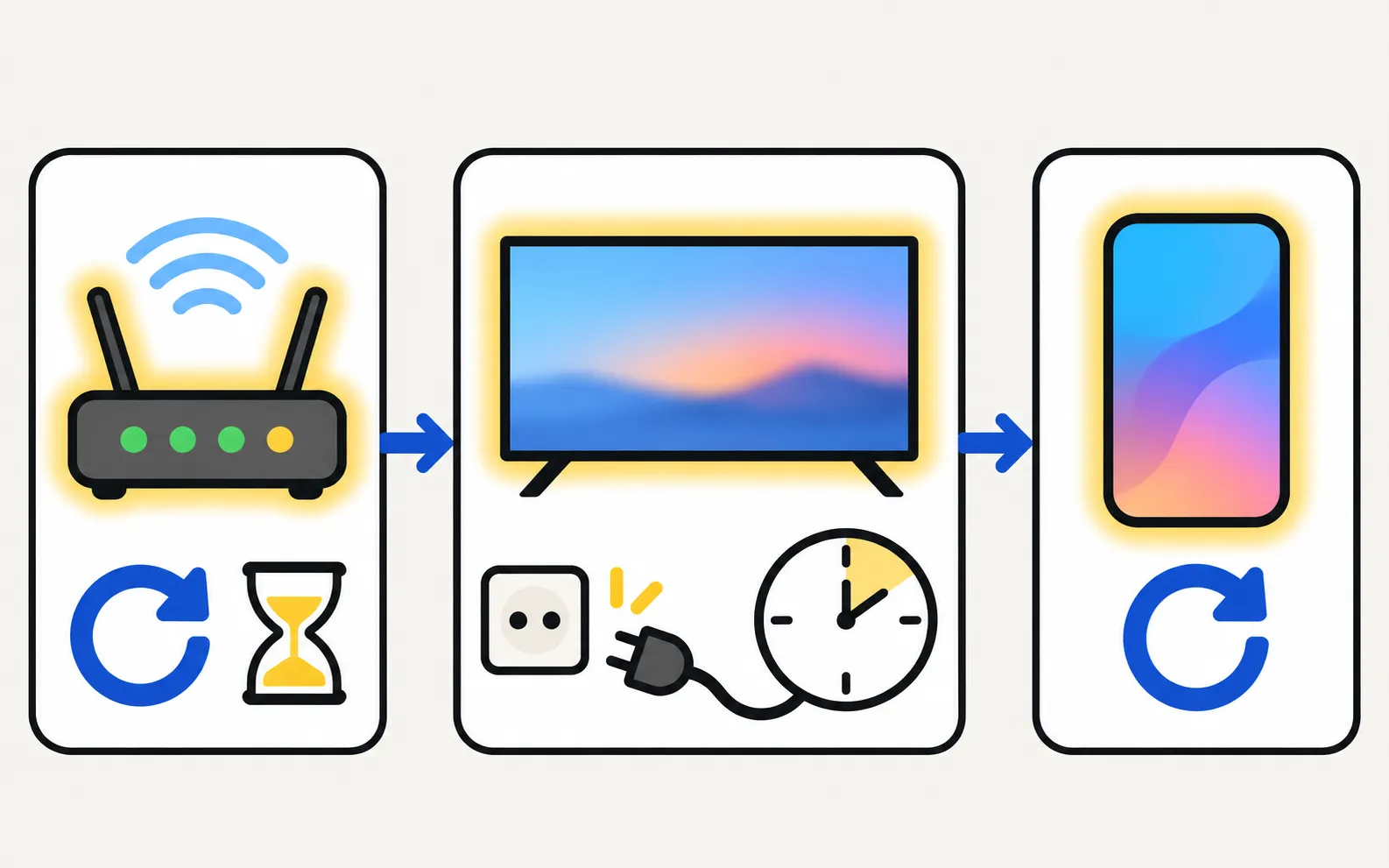
Si todo lo anterior está bien y la TV sigue sin aparecer, reinicia en este orden: el router (espera a que vuelva del todo), después la TV (desenchúfala 30 segundos) y por último el teléfono. Así se limpian las direcciones de red obsoletas y cada dispositivo empieza de cero.
6. Cuando la TV aparece pero no se conecta
Ver la TV en la lista demuestra que la red funciona. Si luego falla la conexión, es la TV la que rechaza el teléfono:
La TV debe estar totalmente encendida en la primera conexión. Selecciona Permitir en la TV o escribe el PIN que muestran las TV de 2014–2015.
Si en algún momento seleccionaste Deny, o el aviso no llega a aparecer, decide el Device Connection Manager de la TV. La guía La TV Samsung sigue pidiendo permitir tu teléfono explica todos los ajustes.
En las TV de 2014–2015 el teléfono se empareja con un PIN que muestra la TV. Algunas de estas TV, tras actualizaciones de firmware posteriores, usan un emparejamiento seguro que las apps de terceros no pueden completar:
Botones, touchpad como flechas y apagado. El envío de contenido puede funcionar; la duplicación a menudo no. Sin teclado, puntero, apertura de apps ni encendido. Algunas TV de 2014–2015 con firmware posterior necesitan un emparejamiento seguro que la app no admite, y entonces muestra «This TV is not supported».
Si usas Samsung TV Remote
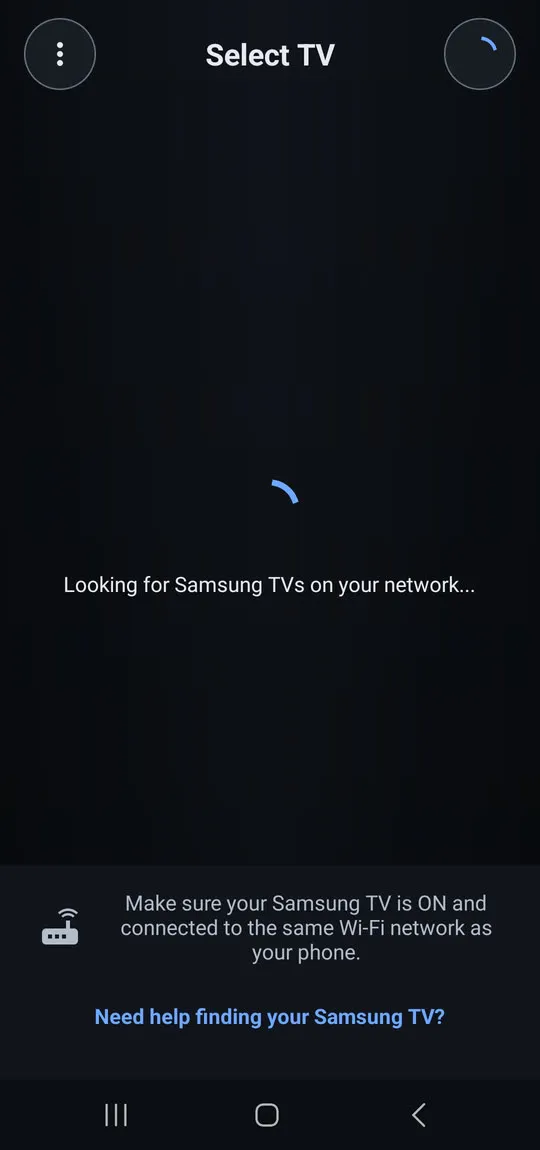
La app busca en tu red en cuanto se abre y enumera todas las Samsung TV que responden. Si la lista se queda vacía, la pantalla de búsqueda ofrece el enlace «Need help finding your Samsung TV?» (¿necesitas ayuda para encontrar tu Samsung TV?) con las mismas comprobaciones que esta página.
Encuentra las Samsung TV de tu red y detecta qué método de control usa cada una, así que no tienes que elegirlo.
Una vez conectada, la información del dispositivo de la app muestra la dirección IP de tu TV, útil si alguna vez la necesitas para los ajustes del router (consulta encuentra la IP y la MAC de tu TV). La primera conexión se explica en los primeros pasos; los problemas propios de la app están en la página de ayuda de la app, y la página de compatibilidad enumera los modelos probados por el desarrollador.
¿Sigue sin funcionar?
Si ninguno de los pasos ayuda, escribe al desarrollador con el código de modelo completo de tu TV, la marca y el modelo de tu router y los pasos que has probado: smartappcraft@gmail.com. Para las funciones propias de Samsung en el teléfono se aplican las mismas reglas de red; consulta la duplicación de pantalla no funciona.
Preguntas frecuentes
¿Necesito internet para que el mando del teléfono encuentre la TV?
El teléfono y la TV deben estar en la misma red doméstica (no una red de invitados). El teléfono usa wifi; la TV puede usar wifi o cable Ethernet. No hace falta internet y no se pueden usar datos móviles.
¿Puedo usar datos móviles o un punto de acceso (hotspot) del mismo teléfono?
No. La detección ocurre en la red local entre el teléfono y la TV, así que el teléfono debe estar conectado a la misma red wifi que la TV. Un teléfono que comparte su propio hotspot no está en la red de la TV de la forma habitual.
Mi TV aparece, pero falla la conexión. ¿Es el mismo problema?
No. Si la TV aparece en la lista, la red está bien y el problema suele ser el aviso Permitir de la TV o su lista de Device Connection Manager. Consulta la guía sobre el aviso Permitir.
¿Por qué funcionaba ayer y hoy no?
Los motivos más habituales son un reinicio del router que dio una dirección nueva a la TV, que el teléfono se haya unido a otra banda o red (por ejemplo, un repetidor o una red de invitados), una VPN que se activó sola o que la TV esté en espera profunda. Enciende la TV por completo y comprueba primero el nombre de la wifi del teléfono.
¿Ayudará restablecer la TV a los valores de fábrica?
Pocas veces, y borra tus ajustes. Prueba antes todos los pasos de red de esta página. Un restablecimiento también elimina la lista de teléfonos que la TV tenía permitidos, así que tendrás que volver a permitir el teléfono.
Fuentes
- Samsung TV Remote product documentation (developer-supplied facts) — Smart App Craft · Desarrollador · consultado el 10 de noviembre de 2026
- Samsung Hong Kong support: connect a mobile device and TV with Smart View — Samsung Hong Kong · Samsung · consultado el 10 de noviembre de 2026
- How to connect TV and mobile device with Smart View — Samsung UAE · Samsung · consultado el 11 de noviembre de 2026
Guías relacionadas
Solución de problemas
El aviso Permitir no deja de aparecer
Por qué tu TV Samsung sigue pidiendo Permitir el teléfono, cómo evitarlo y cómo deshacer un Denegar en Device Connection Manager según el año de la TV.

Guía
El teléfono como mando
Controla tu TV Samsung desde el móvil o celular: apps de mando para Android, SmartThings, Mobile Remote (2025), móviles con infrarrojos e iPhone.
App
Ayuda de la app
Soluciona problemas de Samsung TV Remote: no encuentra la TV, aviso Permitir, la TV no enciende, duplicación sin sonido o con pantalla negra y teclado.
Solución de problemas
No se conecta al wifi
¿Tu TV Samsung no se conecta al wifi o no encuentra la red? Revisa la señal y la banda, usa Network Status, restablece la red, cambia el DNS y reinicia el router.

Solución de problemas
La duplicación no funciona
¿Tu TV Samsung no aparece al duplicar, se corta la conexión, ves pantalla negra o no hay sonido? Soluciones para Smart View, AirPlay y apps, por síntoma.