
Solución de problemas
La TV Samsung no se conecta al wifi: soluciones
Trabaja de fuera hacia dentro: el router, la señal, los ajustes de red de la TV y, por último, el software de la TV. La solución de problemas de Samsung sigue el mismo orden.
Respuesta rápida
Reinicia el router y desenchufa la TV 30 segundos. Comprueba la señal: si tu teléfono muestra solo una o dos barras de wifi junto a la TV, acerca el router o usa un cable. Algunas TV de 2018 (series NU6, NU71, NU72 y NU73) solo ven redes de 2,4 GHz. Luego ejecuta Network Status, usa Reset Network, vuelve a escribir la contraseña y, si se conecta sin internet, pon el DNS en 8.8.8.8.
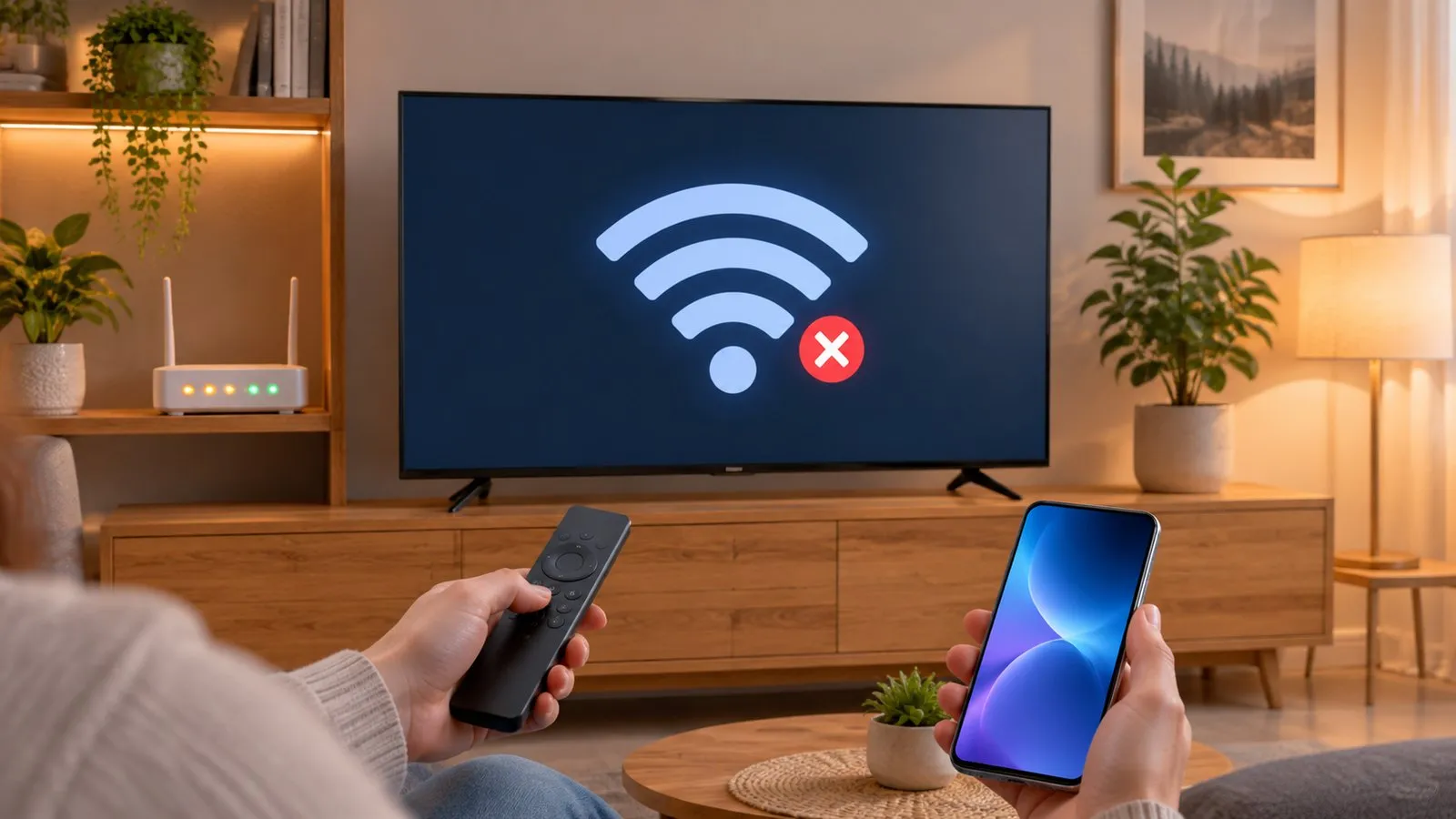
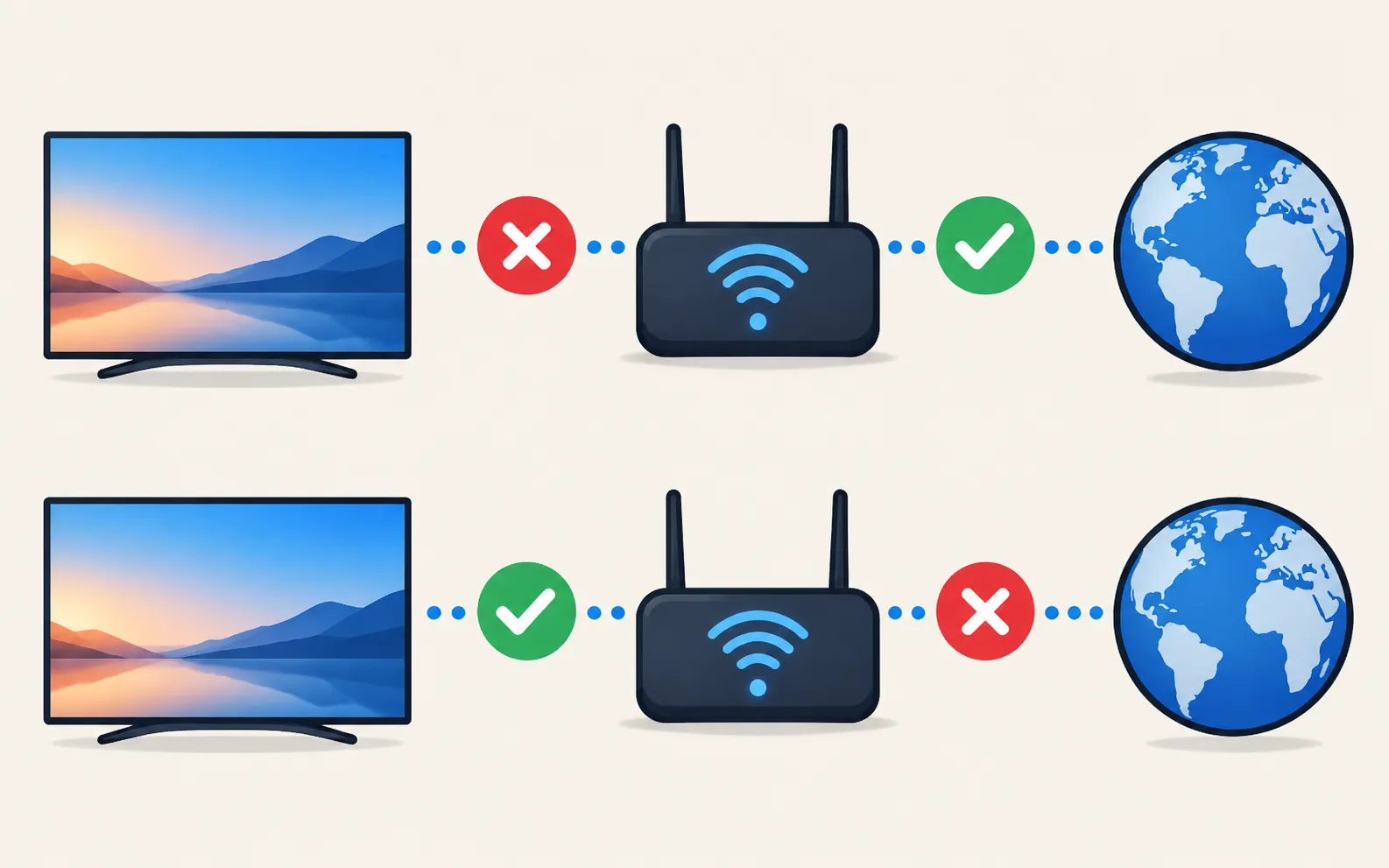
1. Reinicia la red de la forma correcta
Samsung recomienda desenchufar todos los dispositivos de red (módem, router, unidades mesh) y la TV, y volver a encenderlos en orden, empezando por donde entra internet en tu casa y avanzando hacia la TV. Deja que cada uno termine de arrancar antes de pasar al siguiente.
2. Revisa la señal y la banda
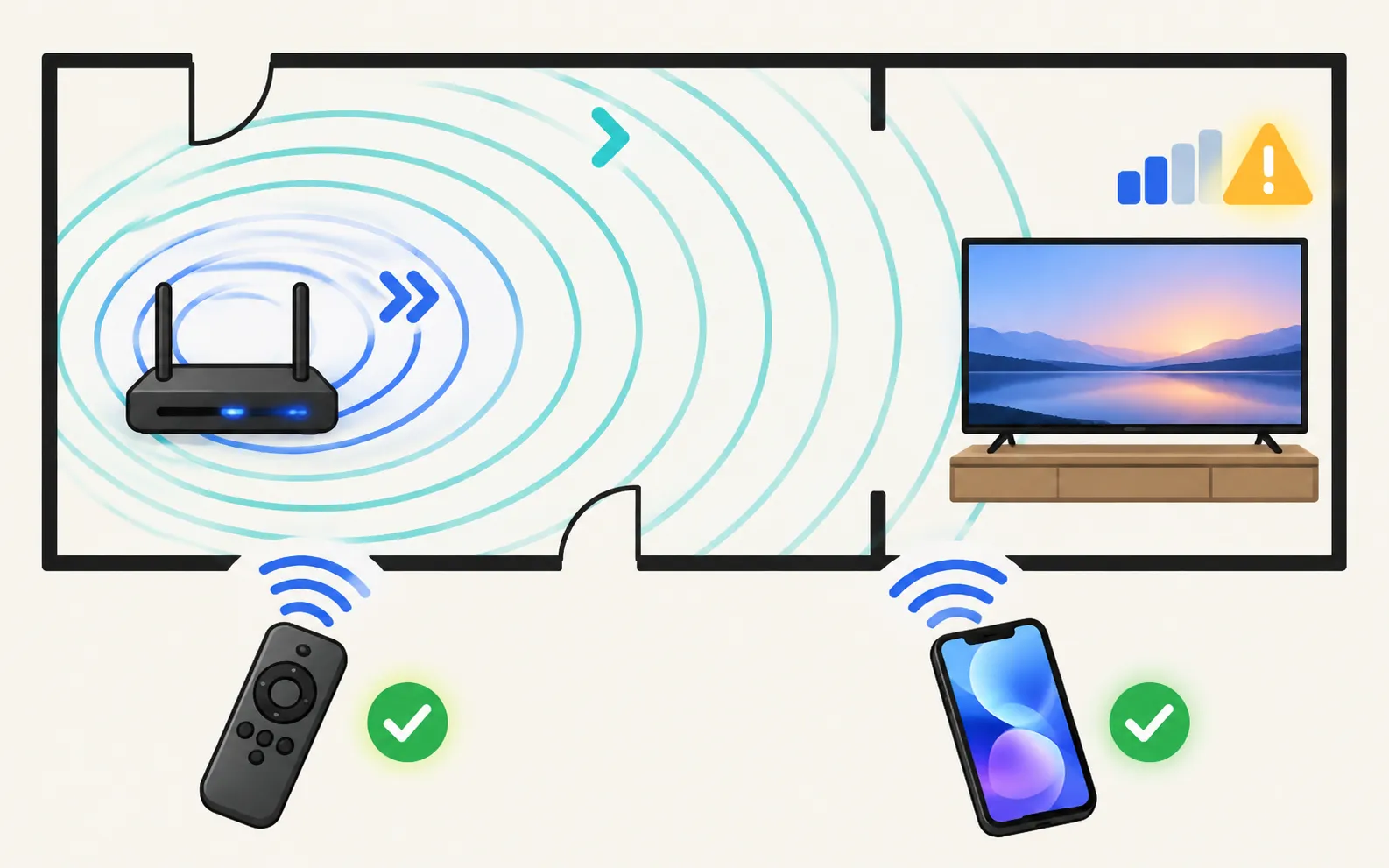
- Señal: colócate junto a la TV con tu teléfono y mira las barras de wifi. Samsung dice que una o dos barras pueden ser demasiado poco para la TV. Acerca el router, añade un nodo mesh o un repetidor, o usa un cable Ethernet.
- Banda: Samsung señala que ciertos modelos de 2018 (series NU6, NU71, NU72 y NU73) solo admiten redes de 2,4 GHz y no pueden ver 5 GHz. Si tu router usa un único nombre para las dos bandas, no hay problema; si solo emite en 5 GHz, activa 2,4 GHz.
- Red oculta o seguridad poco habitual: una red oculta debe añadirse manualmente por su nombre. Los modos de seguridad del router muy antiguos o muy nuevos también pueden dar problemas; WPA2 es la opción segura y común.
3. Ejecuta Network Status
¿No estás seguro del año de tu TV? El decodificador de números de modelo te lo dice en segundos.
La prueba integrada de la TV muestra dónde se corta la conexión:
TV de 2022 y posteriores
TV de 2017–2021
En estos años, Network está en General.
Cualquier mensaje de error que muestre te dice qué enlace falló: TV a router (un problema de wifi) o router a internet (un problema de internet). Los errores numerados de las apps, como 107 o 202, se explican en códigos de error de red de la TV Samsung.
4. Restablece los ajustes de red
(en General › Network en los modelos más antiguos). Después, vuelve a elegir tu red y escribe de nuevo la contraseña con cuidado; un teclado USB lo facilita mucho (teclado y ratón en una TV Samsung).
5. Configura el DNS manualmente
Si la TV se une a la wifi pero no llega a internet, la guía de Samsung EE. UU. sugiere un servidor DNS manual: en Network Status, abre IP Settings, pon DNS Setting en Enter Manually y escribe 8.8.8.8; luego vuelve a probar. Más detalles en conectada pero sin internet.
6. Actualiza el software de la TV (por USB)
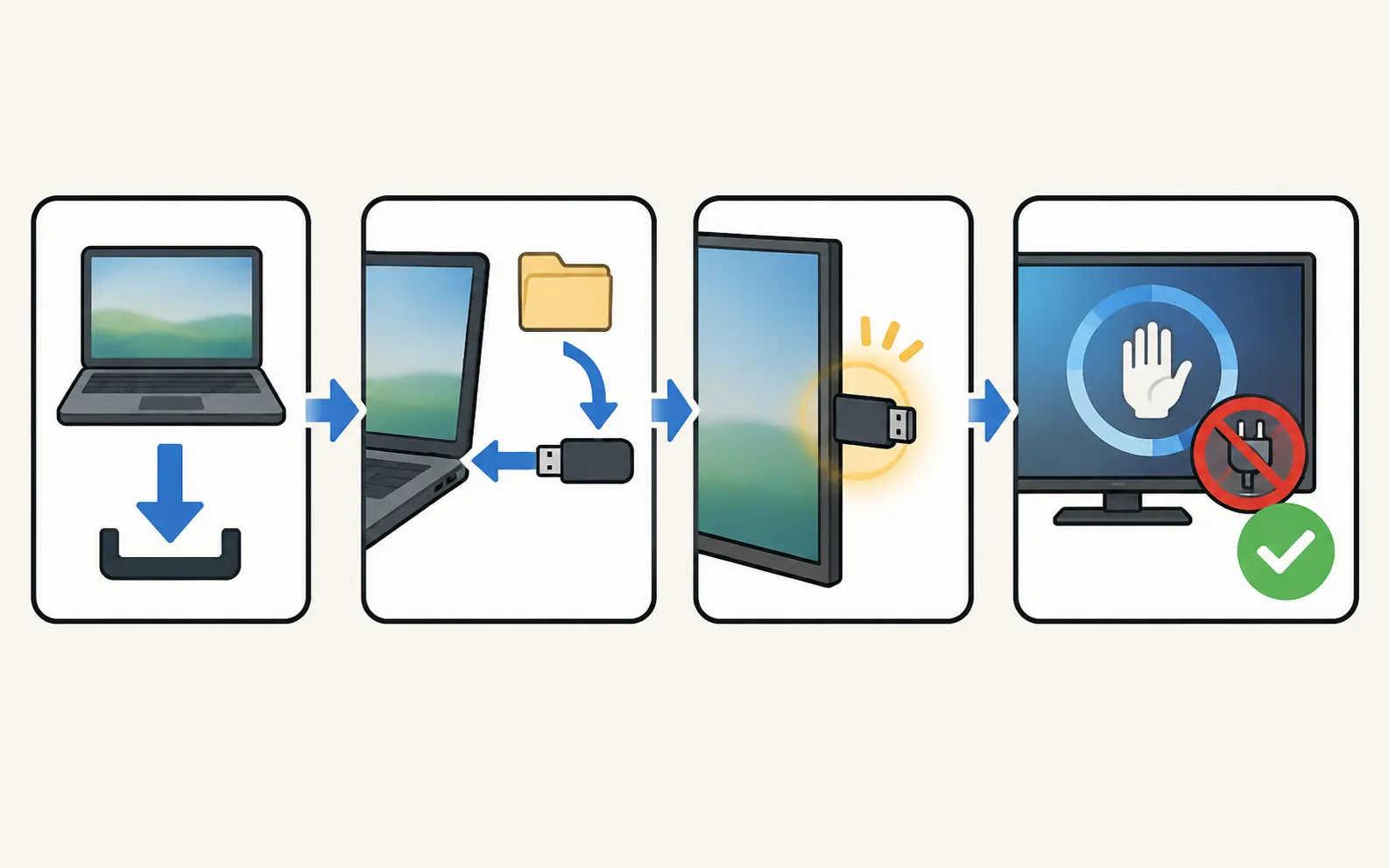
Una TV desactualizada puede fallar con routers más nuevos. Sin internet, actualiza por USB: descarga el firmware de tu modelo desde el sitio de soporte de Samsung en un ordenador, extráelo en la raíz de una memoria USB, conéctala y abre . Deja que la TV se reinicie antes de quitar la memoria. Pasos completos: cómo actualizar una TV Samsung.
7. Prueba con un cable
Conecta la TV al router con un cable Ethernet; Samsung sugiere probar con un cable que sepas que funciona. Si la conexión por cable funciona, la TV está bien y el problema es la cobertura wifi o los ajustes del router.
¿Sigue sin conectarse?
- Prueba con el hotspot de un móvil: si la TV se conecta a él, el problema es tu router; contacta con tu proveedor de internet o con el fabricante del router.
- Si la TV no ve ninguna red, ni siquiera un hotspot junto a ella, Samsung aconseja solicitar el servicio técnico.
- ¿Has perdido el mando mientras hacías todo esto? Consulta conectar una TV Samsung al wifi sin mando.
Cuando la TV esté en línea, todas las funciones del teléfono dependen de esa misma red: El teléfono y la TV deben estar en la misma red doméstica (no una red de invitados). El teléfono usa wifi; la TV puede usar wifi o cable Ethernet. No hace falta internet y no se pueden usar datos móviles.
Preguntas frecuentes
¿Por qué mi TV no ve mi red de 5 GHz?
Samsung dice que ciertos modelos de 2018 (las series NU6, NU71, NU72 y NU73) solo admiten redes de 2,4 GHz. Comprueba que tu router emita en 2,4 GHz o usa un cable.
La TV dice que está conectada, pero las apps dicen que no hay internet. ¿Qué hago?
Es otro problema: la TV llega al router pero no a internet. Cambiar el servidor DNS suele solucionarlo.
¿Debo probar un restablecimiento de fábrica?
Solo después de Reset Network, de reiniciar el router y de actualizar el software. Un restablecimiento de fábrica borra tus apps y tus ajustes.
¿Puede un mando en el teléfono ayudarme a escribir la contraseña de la wifi?
No antes de que la TV esté en la wifi: los mandos del teléfono necesitan la TV en la red. Usa el mando de la TV o un teclado USB para la contraseña.
Fuentes
- Samsung TV won't connect to Wi-Fi (TSG10002209) — Samsung US · Samsung · consultado el 11 de noviembre de 2026
Guías relacionadas
Guía práctica
Conectar a internet
Cómo conectar una Samsung Smart TV a internet: wifi paso a paso, conexión por cable Ethernet o hotspot del móvil, y cómo comprobar que la conexión funciona.
Guía práctica
Actualización de software
Actualiza tu Smart TV Samsung: Auto Update, Update Now o USB con el formato y la carpeta correctos, y qué hacer si la actualización sale en gris o falla.

Solución de problemas
El teléfono no encuentra la TV
¿El móvil o celular no encuentra tu TV Samsung? Enciéndela del todo, usa la misma wifi, desactiva la VPN y la red de invitados y permite la red local.