
Guía práctica
Cómo conectar una TV Samsung al wifi, a Ethernet o a un hotspot
Tres formas de conectar una Samsung Smart TV a internet y cuál elegir para el streaming, los mandos del teléfono y el envío de contenido.
Respuesta rápida
Abre los ajustes de red de la TV (Settings, All Settings, Connection, Network, Open Network Settings en las TV de 2022–2026; Settings, General, Network en las de 2017–2021), elige Wireless, selecciona tu red wifi y escribe la contraseña. Para un streaming más estable, elige Wired y conecta un cable Ethernet del router al puerto LAN de la TV. El hotspot del móvil funciona como cualquier red wifi, pero consume datos móviles.
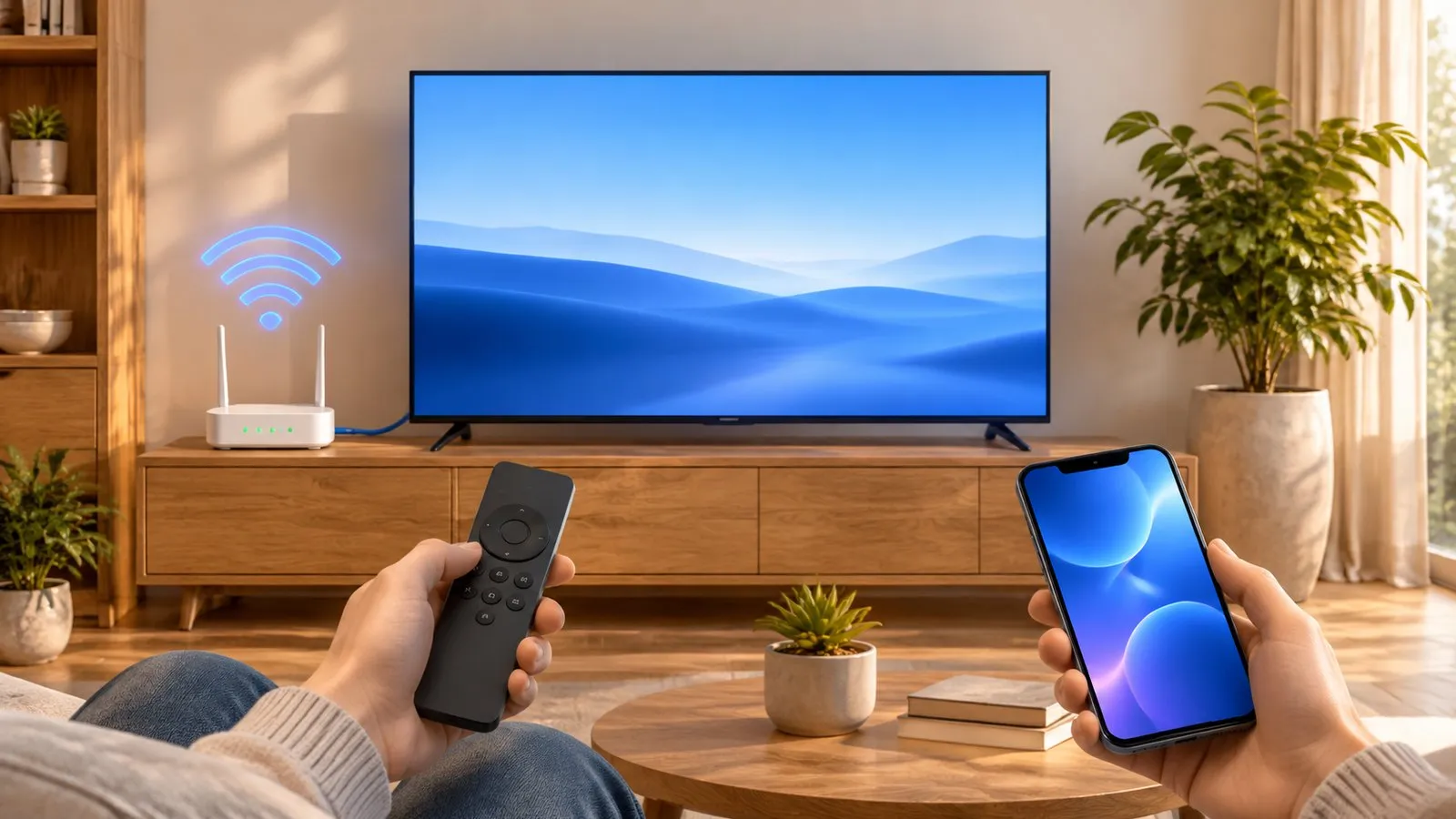
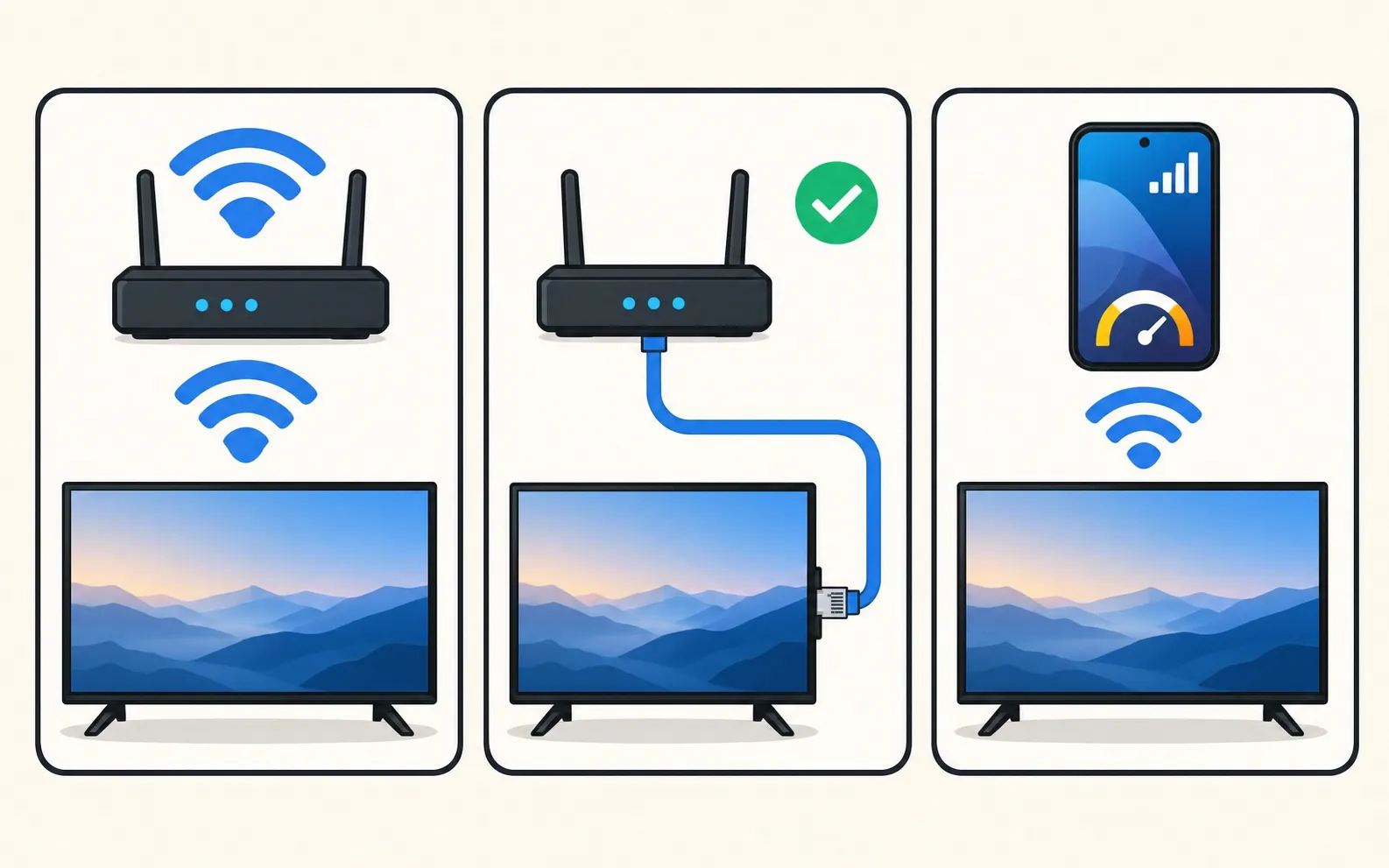
¿Qué conexión?
| Wifi | Ethernet | Hotspot del móvil | |
|---|---|---|---|
| Configuración | Nombre de red y contraseña | Conectar un cable | Activa el hotspot y sigue como con la wifi |
| Estabilidad | Depende de la señal | La mejor | Depende de la señal móvil |
| Ideal para | La mayoría de los hogares | Streaming en 4K, juegos, TV lejos del router | Casas de vacaciones, instalaciones temporales |
| Cuidado con | Señal débil a través de paredes | Longitud del cable y posición del router | Consumo de datos |
Conéctate a la wifi
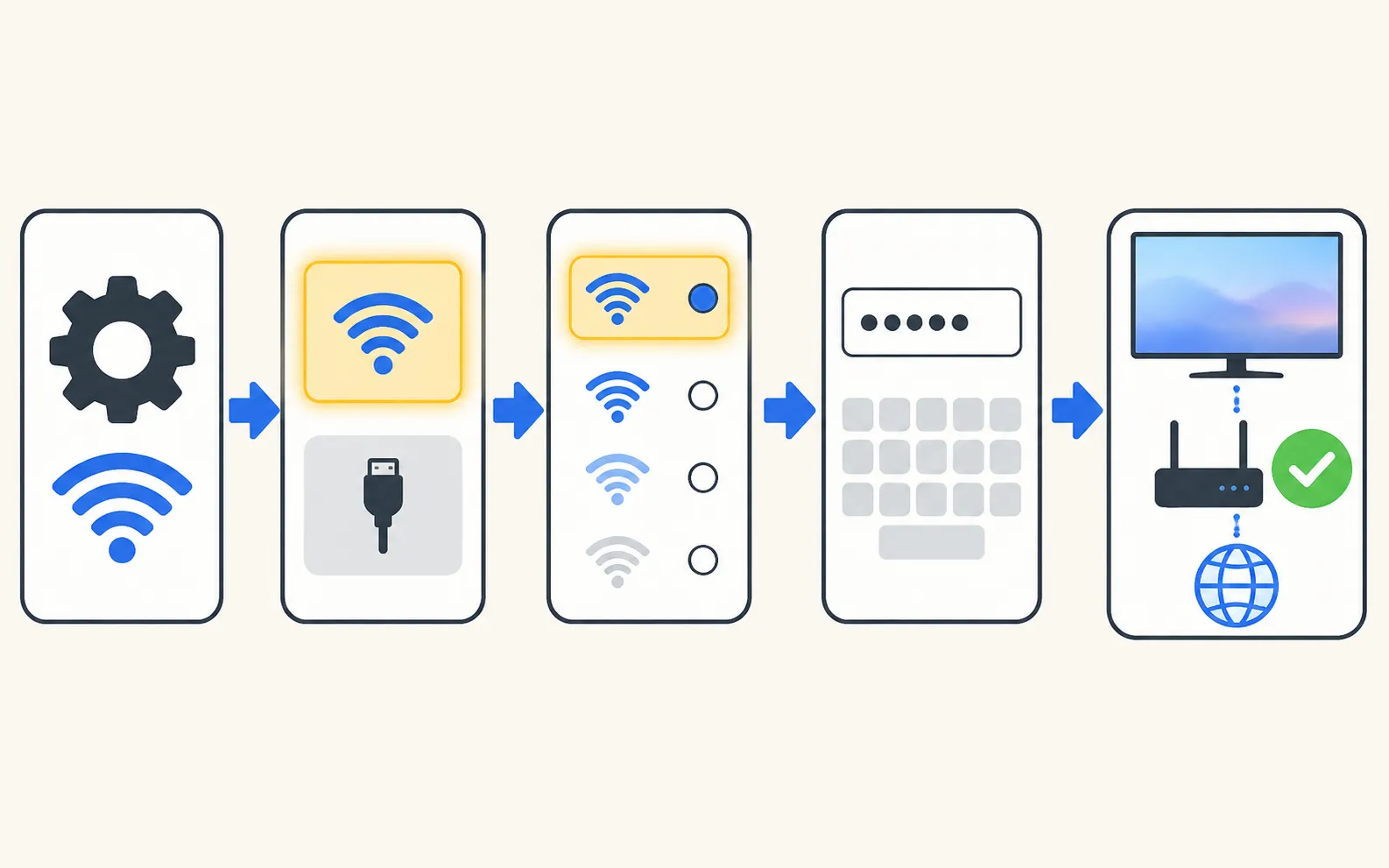
-
Abre los ajustes de red
En las TV de 2022–2026: . En las TV de 2017–2021, Network está en General. -
Elige Wireless
La TV busca y enumera las redes cercanas. -
Selecciona tu red
Según Samsung, algunos modelos de 2018 (series NU6, NU71, NU72, NU73) solo ven redes de 2,4 GHz. -
Escribe la contraseña
Las contraseñas distinguen mayúsculas y minúsculas. Un teclado USB facilita las contraseñas largas (teclado y ratón). -
Espera la prueba
La TV comprueba la conexión con el router y con internet e informa del resultado.
¿TV nueva? El asistente de la primera configuración ofrece los mismos pasos; consulta configurar una TV Samsung nueva.
Conéctate con un cable Ethernet
-
Conecta el cable
Desde un puerto libre del router (o de un adaptador powerline o un nodo mesh) al puerto LAN de la TV. -
Elige Wired
En los mismos ajustes de red, elige Wired. La guía de Samsung usa esto para comprobar una conexión por cable. -
Deja que la TV la pruebe
Si falla, prueba con un cable que sepas que funciona.
Las TV con caja One Connect tienen el puerto LAN en la caja.
Conéctate a un hotspot del móvil
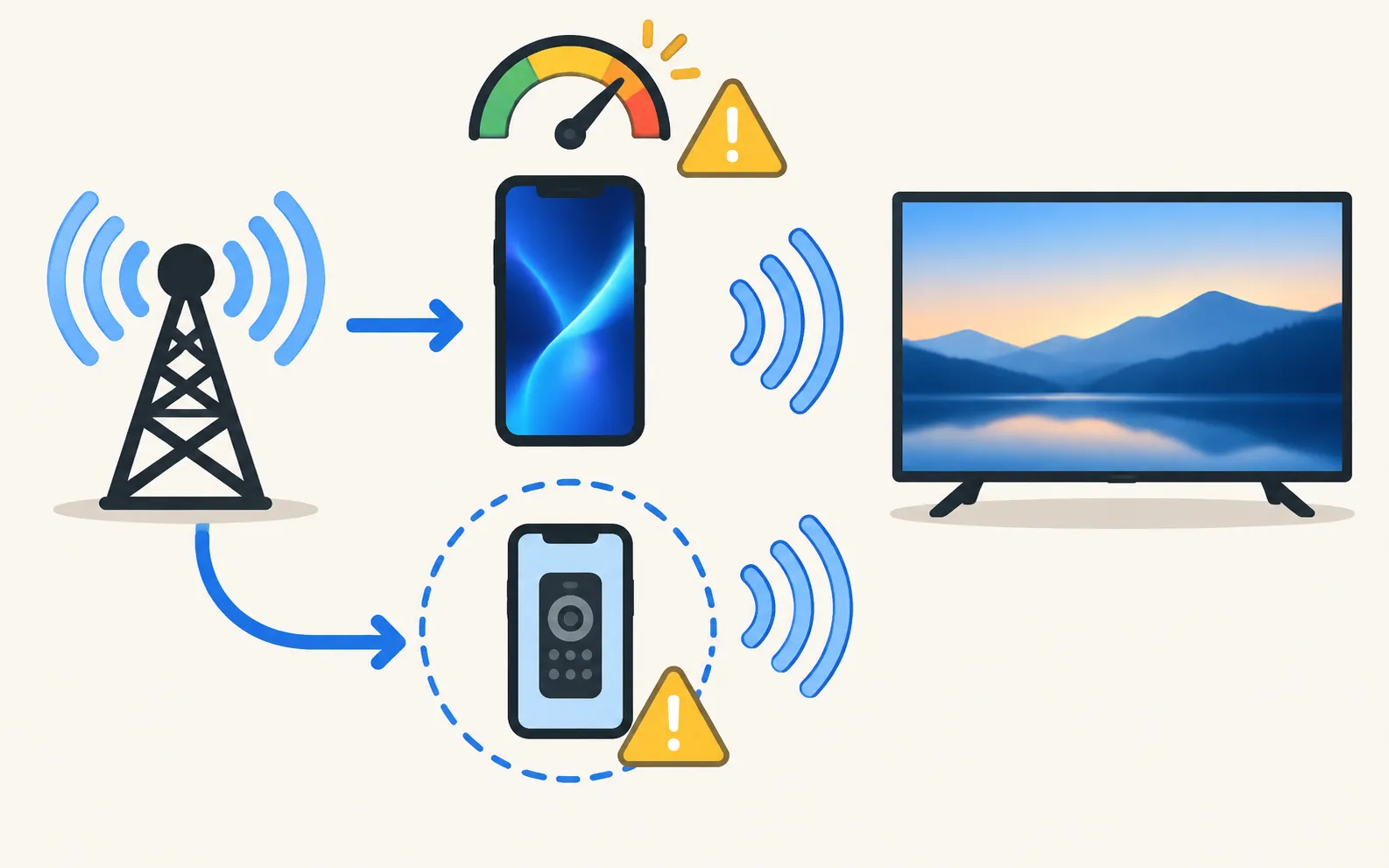
Activa el hotspot en tu teléfono y conecta la TV a él como a cualquier otra red wifi. Ten en cuenta:
- El streaming consume datos móviles: un video en HD puede gastar varios gigabytes por hora.
- Algunos planes móviles limitan la velocidad o los datos del hotspot.
- Los mandos del teléfono y el envío de contenido solo funcionan cuando la TV y el teléfono que controla están en la misma red; una instalación con hotspot es un caso especial, así que pruébala antes de fiarte.
El teléfono y la TV deben estar en la misma red doméstica (no una red de invitados). El teléfono usa wifi; la TV puede usar wifi o cable Ethernet. No hace falta internet y no se pueden usar datos móviles.
Comprueba que funciona
- Abre una app de streaming: si se reproduce, estás conectado.
- La pantalla de estado de la red muestra si la TV llega al router y a internet.
¿Problemas?
- No se conecta o no encuentra la red: La TV Samsung no se conecta al wifi
- Conectada pero sin internet: conectada pero sin internet
- Se cae continuamente: el wifi se desconecta continuamente
- Wifi de hotel, residencia o campus con una página web de inicio de sesión: las TV a menudo no pueden completar ese inicio de sesión; consulta conectada pero sin internet
- Sin mando para escribir la contraseña: conectar al wifi sin mando
Si después un mando en el teléfono no encuentra la TV, puede que el teléfono esté en otra red: Las redes wifi de invitados, públicas o de empresa, el aislamiento de clientes (AP isolation), una VPN en el teléfono y los repetidores que crean otra red pueden bloquear la conexión.
Preguntas frecuentes
¿Es mejor wifi o Ethernet para una TV Samsung?
Ethernet es más estable y no le afectan las paredes ni las redes de los vecinos, lo que ayuda con el streaming en 4K. La wifi está bien cuando la señal es fuerte; usa la banda de 5 GHz si la TV la admite.
¿Puedo conectar una TV Samsung al hotspot de un móvil?
Sí: la TV trata el hotspot como cualquier red wifi. El streaming consume tus datos móviles, que se gastan rápido en HD o 4K.
¿Necesito internet para una app de mando en el teléfono?
El teléfono y la TV deben estar en la misma red doméstica (no una red de invitados). El teléfono usa wifi; la TV puede usar wifi o cable Ethernet. No hace falta internet y no se pueden usar datos móviles.
¿Cómo averiguo la dirección IP de mi TV después de conectarla?
La pantalla de estado de la red la muestra, en IP Settings. Otra guía cubre la dirección IP y la MAC.
Fuentes
- Samsung TV won't connect to Wi-Fi (TSG10002209) — Samsung US · Samsung · consultado el 11 de noviembre de 2026
Guías relacionadas
Solución de problemas
No se conecta al wifi
¿Tu TV Samsung no se conecta al wifi o no encuentra la red? Revisa la señal y la banda, usa Network Status, restablece la red, cambia el DNS y reinicia el router.

Solución de problemas
El teléfono no encuentra la TV
¿El móvil o celular no encuentra tu TV Samsung? Enciéndela del todo, usa la misma wifi, desactiva la VPN y la red de invitados y permite la red local.