
Guida
Come collegare una TV Samsung al Wi-Fi, all'Ethernet o a un hotspot
Tre modi per portare online una smart TV Samsung, e quale scegliere per lo streaming, i telecomandi sul telefono e il casting.
In breve
Apri le impostazioni di rete della TV (Settings, All Settings, Connection, Network, Open Network Settings sulle TV 2022–2026; Settings, General, Network sulle TV 2017–2021), scegli Wireless, seleziona la tua rete Wi-Fi e inserisci la password. Per lo streaming più stabile scegli Wired e collega un cavo Ethernet dal router alla porta LAN della TV. Un hotspot del telefono funziona come qualsiasi rete Wi-Fi ma consuma dati mobili.
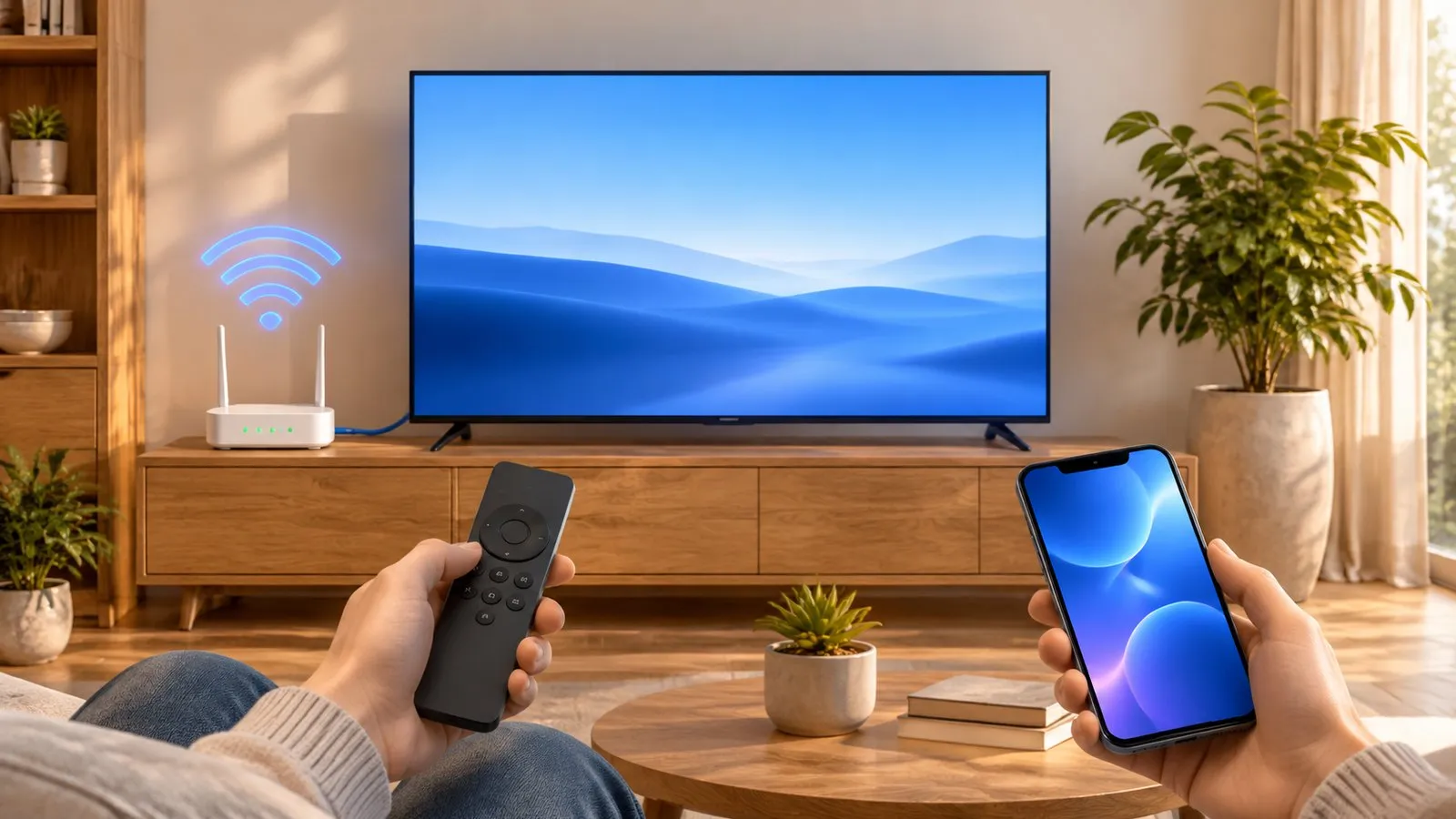
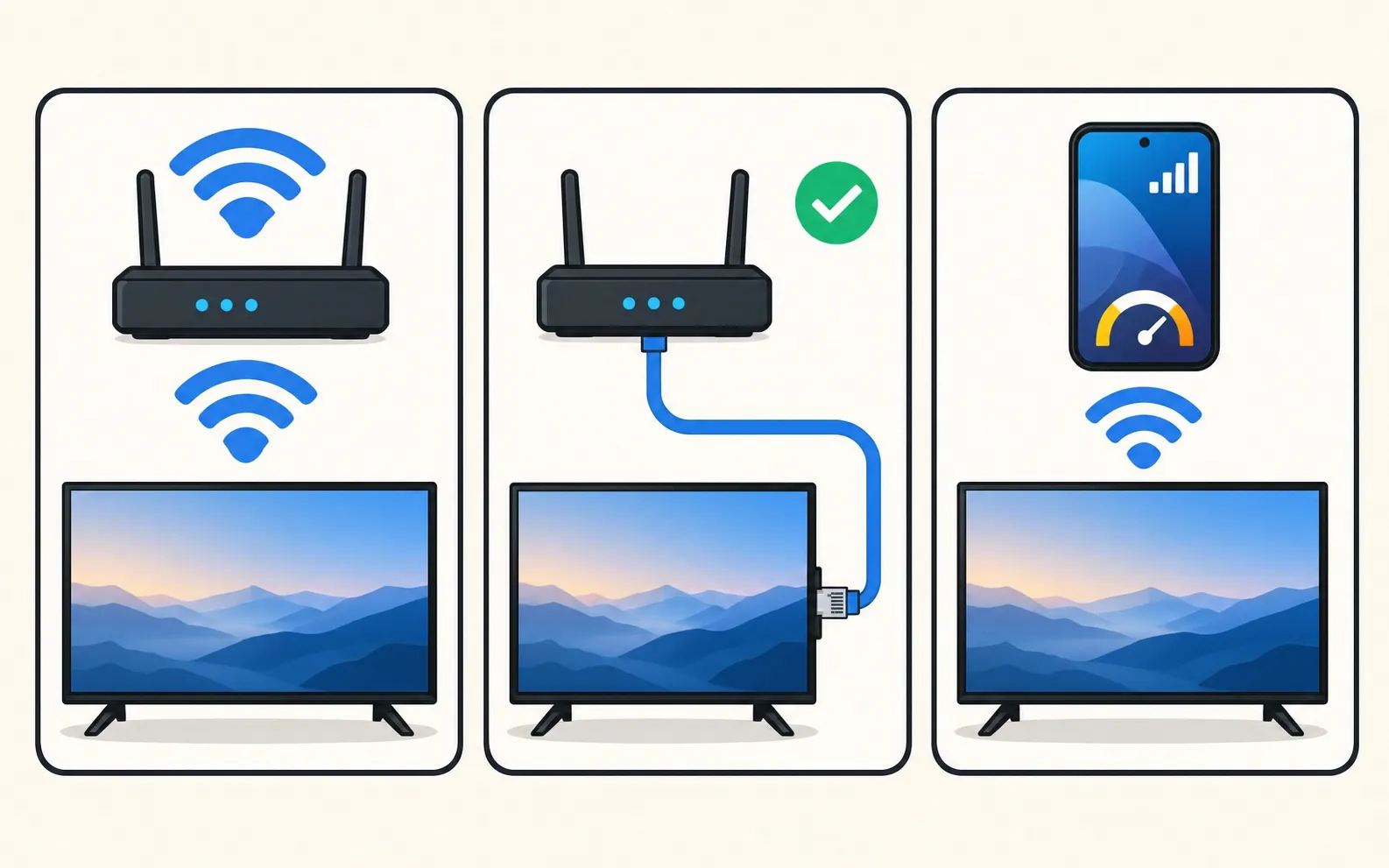
Quale connessione?
| Wi-Fi | Ethernet | Hotspot del telefono | |
|---|---|---|---|
| Configurazione | Nome della rete + password | Collega un cavo | Attiva l’hotspot, poi come per il Wi-Fi |
| Stabilità | Dipende dal segnale | La migliore | Dipende dal segnale mobile |
| Adatta per | La maggior parte delle case | Streaming 4K, giochi, TV lontane dal router | Case per le vacanze, configurazioni temporanee |
| Attenzione a | Segnale debole attraverso i muri | Lunghezza del cavo e posizione del router | Consumo di dati |
Collegati al Wi-Fi
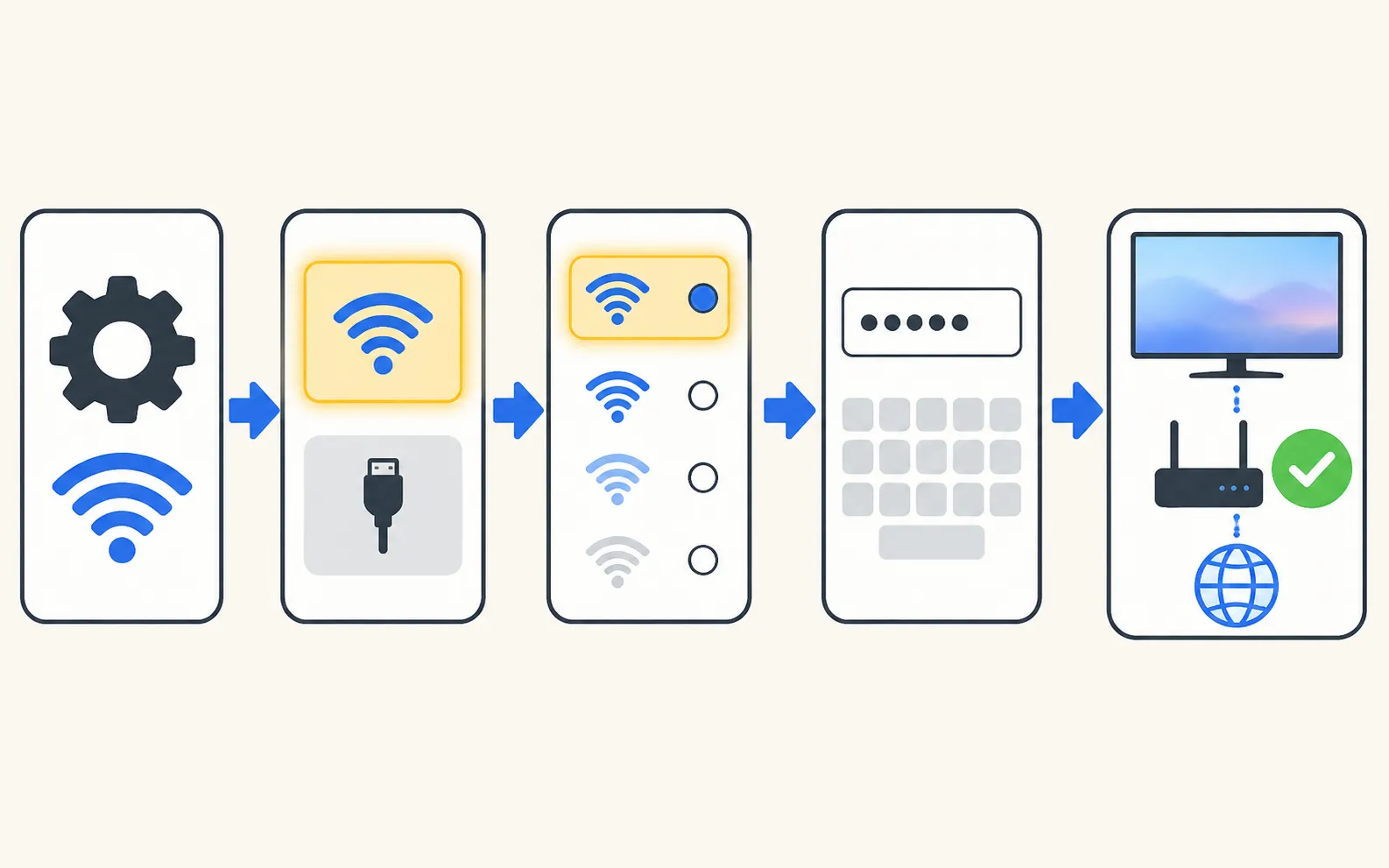
-
Apri le impostazioni di rete
Sulle TV 2022–2026: . Sulle TV 2017–2021, Network si trova sotto General. -
Scegli Wireless
La TV cerca ed elenca le reti vicine. -
Seleziona la tua rete
Alcuni modelli 2018 (serie NU6, NU71, NU72, NU73) vedono solo le reti a 2,4 GHz, osserva Samsung. -
Inserisci la password
Le password distinguono maiuscole e minuscole. Una tastiera USB rende più facili le password lunghe (tastiera e mouse). -
Aspetta il test
La TV controlla la connessione al router e a Internet e segnala l’esito.
TV nuova? La procedura guidata di prima configurazione offre gli stessi passaggi: vedi configurare una nuova TV Samsung.
Collegati con un cavo Ethernet
-
Collega il cavo
Da una porta libera del router (o di un adattatore powerline o di un nodo mesh) alla porta LAN della TV. -
Scegli Wired
Nelle stesse impostazioni di rete, scegli Wired. La guida di Samsung lo usa per verificare una connessione via cavo. -
Lascia che la TV la provi
Se non riesce, prova un cavo che sai funzionare.
Le TV con un box One Connect hanno la porta LAN sul box.
Collegati a un hotspot del telefono
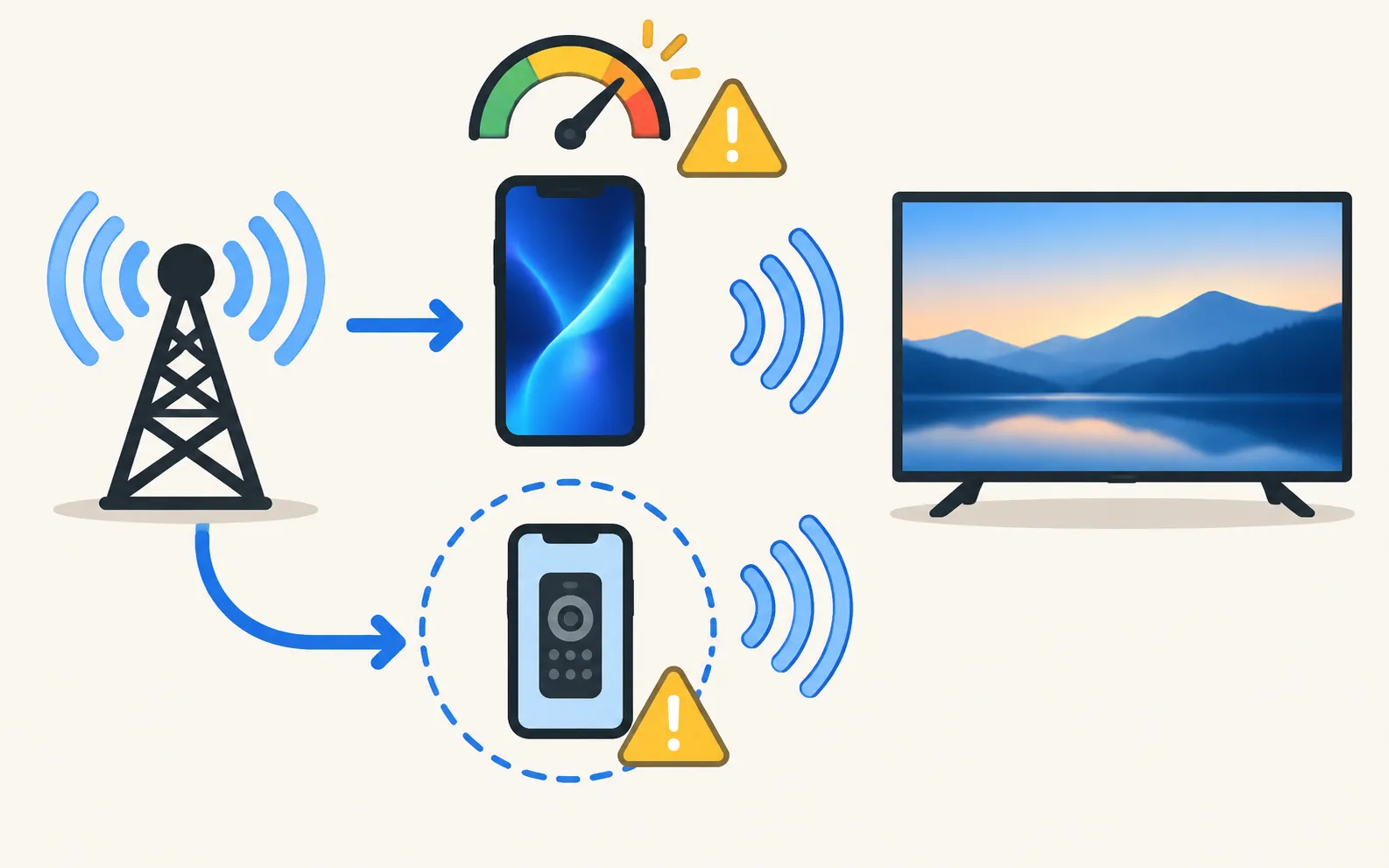
Attiva l’hotspot sul telefono, poi collega la TV come a qualsiasi altra rete Wi-Fi. Tieni presente che:
- Lo streaming consuma dati mobili: un video HD può usare diversi gigabyte all’ora.
- Alcuni piani mobili limitano la velocità o i dati dell’hotspot.
- I telecomandi sul telefono e il casting funzionano solo quando la TV e il telefono che controlla sono nella stessa rete; una configurazione con hotspot è un caso particolare, quindi prova prima di farci affidamento.
Telefono e TV devono essere nella stessa rete domestica (non una rete ospiti). Il telefono usa il Wi-Fi; la TV può usare il Wi-Fi o l'Ethernet. Non serve Internet e i dati mobili non funzionano.
Verifica che funzioni
- Apri un’app di streaming: se riproduce, sei online.
- La schermata di stato della rete mostra se la TV raggiunge il router e Internet.
Problemi?
- Non si connette o non trova la rete: La TV Samsung non si collega al Wi-Fi
- Connessa ma senza Internet: connessa ma senza Internet
- Continua a cadere: Il Wi-Fi si disconnette continuamente
- Wi-Fi di hotel, residenze o campus con una pagina web di accesso: le TV spesso non riescono a completare quell’accesso: vedi connessa ma senza Internet
- Nessun telecomando per digitare la password: collegare al Wi-Fi senza telecomando
Se dopo un telecomando sul telefono non trova la TV, il telefono potrebbe essere in una rete diversa: Le reti Wi-Fi per ospiti, pubbliche o aziendali, l'isolamento dei dispositivi (AP o client isolation), una VPN sul telefono e i ripetitori che creano una rete propria possono bloccare la connessione.
Domande frequenti
Per una TV Samsung è meglio il Wi-Fi o l'Ethernet?
L'Ethernet è più stabile e non risente dei muri né delle reti dei vicini, il che aiuta lo streaming in 4K. Il Wi-Fi va bene quando il segnale è forte; usa la banda a 5 GHz se la TV la supporta.
Posso collegare una TV Samsung a un hotspot del telefono?
Sì: la TV tratta un hotspot come qualsiasi rete Wi-Fi. Lo streaming consuma i tuoi dati mobili, che in HD o 4K si esauriscono in fretta.
Mi serve Internet per un'app telecomando sul telefono?
Telefono e TV devono essere nella stessa rete domestica (non una rete ospiti). Il telefono usa il Wi-Fi; la TV può usare il Wi-Fi o l'Ethernet. Non serve Internet e i dati mobili non funzionano.
Come trovo l'indirizzo IP della TV dopo il collegamento?
La schermata di stato della rete lo mostra, in IP Settings. Una guida a parte tratta l'indirizzo IP e MAC.
Fonti
- Samsung TV won't connect to Wi-Fi (TSG10002209) — Samsung US · Samsung · consultata il 11 novembre 2026
Guide correlate
Risoluzione dei problemi
Non si connette al Wi-Fi
La TV Samsung non si collega al Wi-Fi o non trova la rete? Controlla segnale e banda, esegui Network Status, reimposta la rete, imposta il DNS e riavvia il router.

Risoluzione dei problemi
La TV non compare sul telefono
Il telefono non trova la TV Samsung? Accendi del tutto la TV, usa lo stesso Wi-Fi per entrambi, disattiva VPN e rete ospiti e consenti l'accesso alla rete locale.