

Risoluzione dei problemi
La TV non compare sul telefono
Il telefono non trova la TV Samsung? Accendi del tutto la TV, usa lo stesso Wi-Fi per entrambi, disattiva VPN e rete ospiti e consenti l'accesso alla rete locale.
Samsung TV Remote

Samsung TV Remote
di Smart App Craft Gratis · Senza pubblicità · Senza account
Quasi tutti i problemi dipendono dalla rete: telefono e TV devono essere nello stesso Wi-Fi di casa, senza VPN né rete ospiti, e per la prima connessione la TV deve essere completamente accesa. L'accensione richiede Power On with Mobile su una TV del 2016 o successiva. L'audio del mirroring richiede Android 10+. Le app protette come Netflix mostrano uno schermo nero nel mirroring, e la tastiera del telefono non scrive nelle app con una tastiera propria.
Se l’app non trova la TV, parti dall’assistente passo dopo passo qui sopra. Per tutto il resto, cerca il tuo sintomo qui sotto: ogni risposta è breve e rimanda alla guida completa.
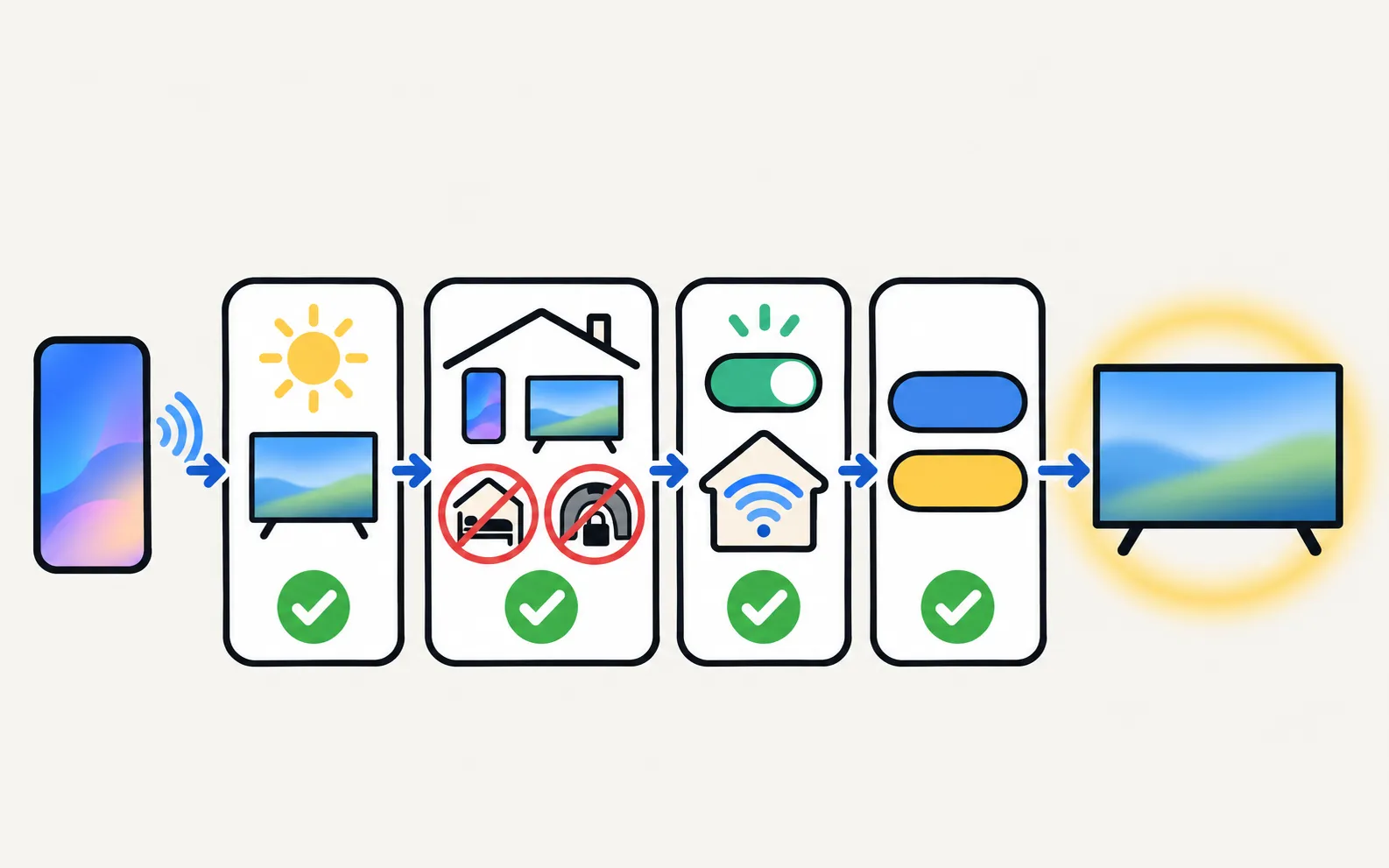
Telefono e TV devono essere nella stessa rete domestica (non una rete ospiti). Il telefono usa il Wi-Fi; la TV può usare il Wi-Fi o l'Ethernet. Non serve Internet e i dati mobili non funzionano.
Le reti Wi-Fi per ospiti, pubbliche o aziendali, l'isolamento dei dispositivi (AP o client isolation), una VPN sul telefono e i ripetitori che creano una rete propria possono bloccare la connessione.
Nelle versioni recenti di Android l'app deve avere il permesso di accedere alla rete locale; senza questo permesso non riesce a connettersi.
Accendi completamente la TV (la prima volta lo standby non basta) e cerca di nuovo. Guida completa: La TV Samsung non compare sul telefono.
Per la prima connessione la TV deve essere completamente accesa. Seleziona «Consenti» sulla TV oppure, sulle TV del 2014–2015, digita il PIN mostrato.
Se una volta hai scelto Deny (Nega), o la richiesta non compare mai, il Device Connection Manager della TV sta bloccando l’app: sistema la richiesta di consenso.
Imposta Access Notification su First Time Only nel Device Connection Manager. Anche cancellare i dati dell’app o reinstallarla fa sì che la TV lo chieda ancora una volta, perché il token di connessione della TV viene eliminato. Dettagli: La TV Samsung continua a chiedere di consentire il telefono.
L’app lo mostra per i dispositivi che non sono TV Samsung e per alcune TV Samsung del 2014–2015:
Tasti del telecomando, touchpad come tasti freccia e spegnimento. Il casting può funzionare; il mirroring dello schermo spesso no. Niente tastiera, puntatore, avvio delle app né accensione. Alcune TV del 2014–2015 con firmware più recente richiedono un'associazione sicura che l'app non supporta; in quel caso l'app mostra «This TV is not supported».
Cerca il tuo modello nella pagina sulla compatibilità.
Digita il PIN nell’app appena compare sulla TV; è valido solo per poco tempo. Se scade, riavvia la connessione per ottenere un nuovo PIN.
Per accendere la TV dal telefono serve una TV del 2016 o successiva con la funzione «Power On with Mobile» attiva; la TV deve restare collegata alla corrente (standby).
Attiva Power On with Mobile (percorsi per anno) seguendo accendere la TV Samsung con il telefono. Una TV con una soundbar su HDMI ARC potrebbe non riattivarsi dal telefono.
Il mirroring dello schermo con audio richiede Android 10 o versioni successive; con Android 9 il mirroring mostra solo l'immagine. L'autorizzazione alla registrazione audio serve solo a catturare l'audio dell'app durante il mirroring dello schermo; il microfono non viene mai usato.
Il volume della TV segue il volume multimediale del telefono, quindi alza il volume multimediale del telefono. Il telefono continua a riprodurre anche l’audio; abbassalo o usa le cuffie sul telefono se l’eco ti dà fastidio.
Le app che bloccano la cattura dello schermo (Netflix, molte app di streaming e bancarie) mostrano il nero e non inviano audio nel mirroring. È la protezione dell’app, non un guasto. Apri quelle app direttamente sulla TV, oppure avviale sulla TV con i tasti a un tocco dell’app. Se l’app Netflix della TV si comporta male, vedi Netflix non funziona su una TV Samsung.
Il mirroring ha circa 1–3 secondi di ritardo rispetto al telefono e non è adatto ai giochi veloci. Le app che bloccano la cattura dello schermo (per esempio Netflix o le app bancarie) mostrano uno schermo nero. Con Android 9 non c'è audio e il telefono continua a riprodurlo da solo.
Il modello della TV decide gran parte del ritardo. Per foto e video, il casting riproduce invece il file sulla TV alla qualità piena: trasmettere foto e video.
I video lunghi o in 4K possono impiegare un po' ad avviarsi o a essere convertiti; le foto archiviate solo nel cloud a volte vanno prima scaricate.
I video in formati che la TV non sa riprodurre vengono prima convertiti sul telefono; l’app mostra l’avanzamento.
Sulle TV del 2010–2015 il casting può funzionare e il mirroring spesso no, perché entrambi usano il lettore multimediale della TV stessa, più affidabile sulle TV del 2016 e successive. Altre soluzioni: il mirroring dello schermo non funziona.
La tastiera del telefono non funziona nelle app che disegnano una tastiera propria (per esempio Netflix su molte TV).
Seleziona prima il campo di testo sulla TV, poi apri la finestra della tastiera. La tastiera del telefono richiede una TV del 2016 o successiva. Altri modi per scrivere: tastiera e mouse su una TV Samsung.
Il puntatore funziona solo dove l'app della TV mostra un puntatore.
La maggior parte delle app di streaming ignora il puntatore: lì usa il touchpad o i tasti direzionali. Il puntatore è più utile nel browser web della TV.
L’app ti avvisa quando un tasto non è disponibile sulla tua TV. Alcuni tasti esistono solo su certi modelli o in certe app.
Se l'app non funziona con il tuo modello, scrivi a smartappcraft@gmail.com indicando il codice modello completo. Aggiungi la marca del router e i passaggi che hai provato: aiuta lo sviluppatore a riprodurre il problema.
Non esiste una versione per iPhone.
L'app funziona solo con le smart TV Samsung, non con LG, Sony o altre marche.
Le funzioni variano in base al modello e alla versione software della TV, e gli aggiornamenti della TV o del telefono possono modificarle.
Se l'app non funziona con il tuo modello, scrivi a smartappcraft@gmail.com indicando il codice modello completo.
Risoluzione dei problemi
Il telefono non trova la TV Samsung? Accendi del tutto la TV, usa lo stesso Wi-Fi per entrambi, disattiva VPN e rete ospiti e consenti l'accesso alla rete locale.
Risoluzione dei problemi
Perché la TV Samsung continua a chiedere di consentire il telefono, come evitarlo e annullare un Nega nel Device Connection Manager, per anno della TV.
Guida
Accendi la TV Samsung dal telefono: attiva Power On with Mobile (percorsi per anno), lascia la TV in standby e risolvi se non si riattiva via Wi-Fi.
App
Configura Samsung TV Remote in due minuti: collegati alla smart TV Samsung, usa telecomando, touchpad e tastiera, accendi la TV, duplica lo schermo e trasmetti foto.
App
Confronta il codice della tua TV Samsung con 389 modelli testati dallo sviluppatore e scopri quali funzioni dell'app hai su ogni generazione dal 2010.
Guida
Duplica lo schermo di un telefono Android sulla TV Samsung: Smart View su Galaxy, Cast sulle altre marche, un'app di mirroring con audio o un cavo USB-C/HDMI.