
Guida
Trasmettere foto e video da Android a una TV Samsung
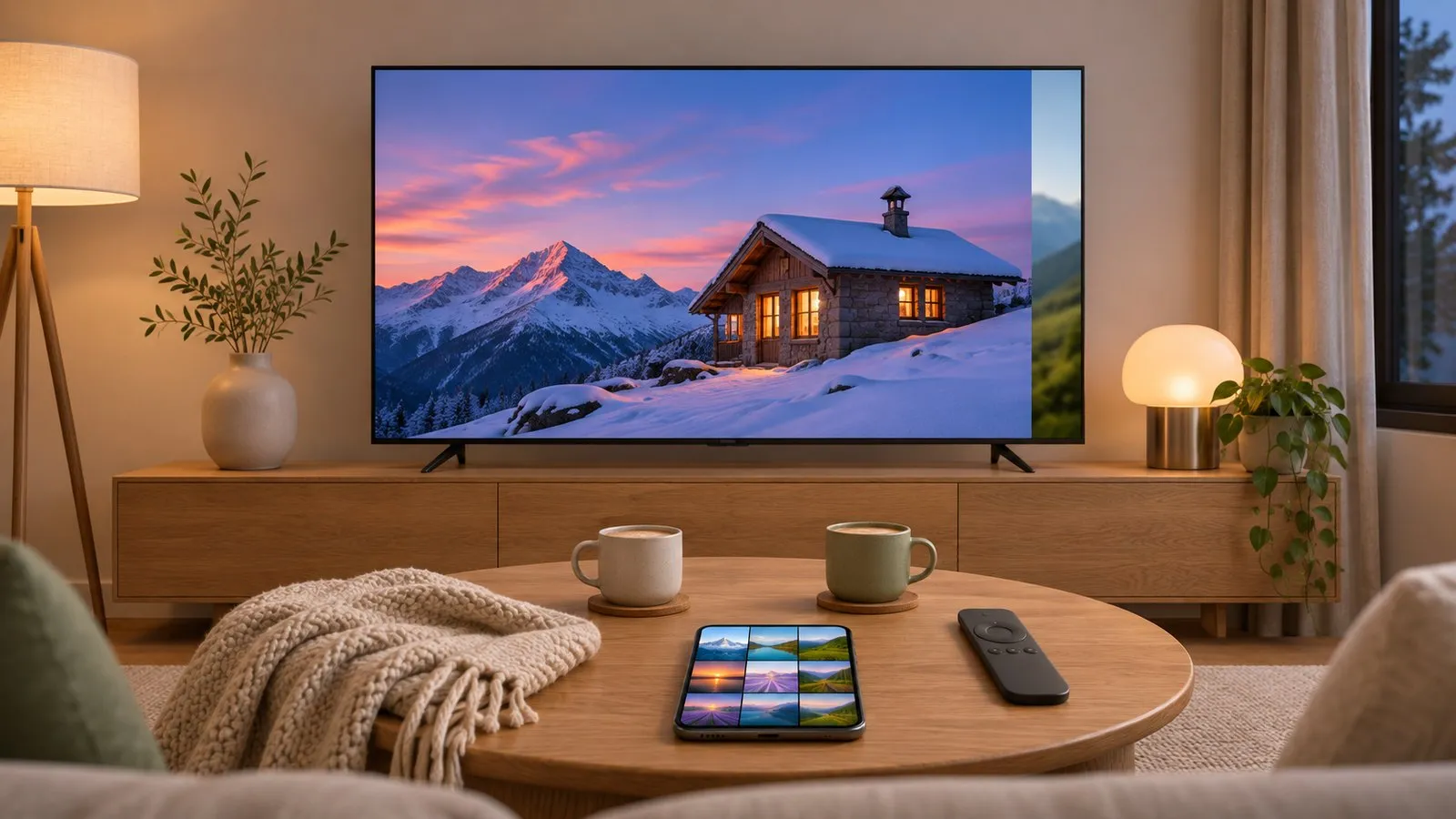
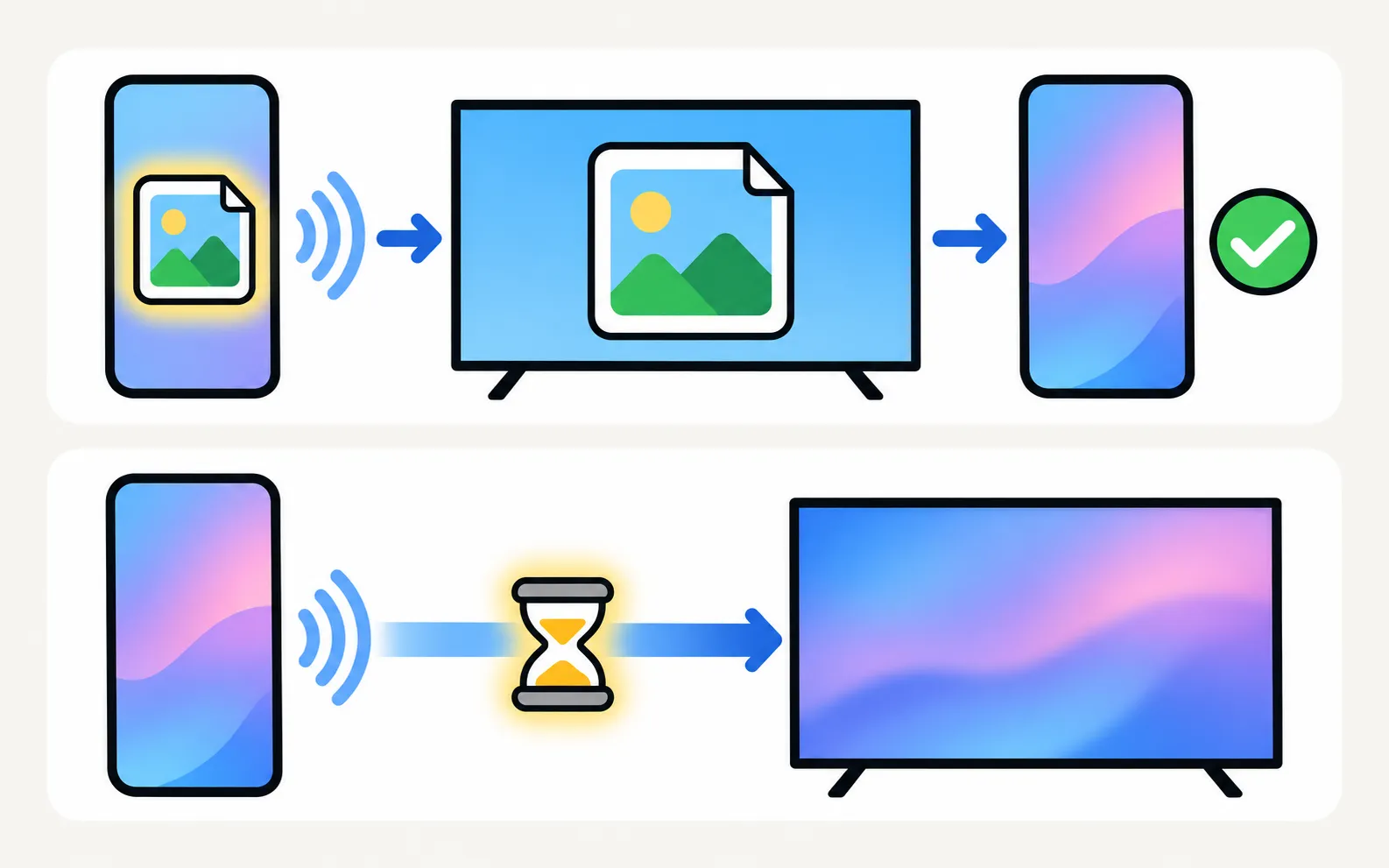
Il casting invia la foto o il video stesso, quindi la TV lo riproduce nitido e fluido mentre il telefono resta libero. Ecco come fare, da qualsiasi telefono Android.
In breve
Per mostrare foto e video del telefono su una smart TV Samsung, metti telefono e TV nello stesso Wi-Fi e invia i file con un'app di casting (oppure, sui telefoni Galaxy, condividili tramite Smart View). La TV riproduce ogni file da sola, quindi la qualità è più alta del mirroring e non c'è ritardo. Per grandi raccolte o senza Wi-Fi, copia i file su una chiavetta USB e aprili sulla TV.
Le tue opzioni
| Metodo | Serve | Ideale per |
|---|---|---|
| Un’app di casting | Stesso Wi-Fi della TV | Foto e video dalla galleria del telefono, alla qualità piena |
| Smart View (telefoni Galaxy) | Stesso Wi-Fi; la TV supporta Smart View | Condivisione rapida sui telefoni Galaxy |
| Il pulsante di casting di un’app (YouTube e simili) | La TV esegue la stessa app | Video online: la TV li trasmette da sola |
| Chiavetta USB | Una porta USB sulla TV | Grandi raccolte, video delle vacanze, senza Wi-Fi (riproduzione da USB; altre opzioni senza Wi-Fi) |
| AirPlay | iPhone e una TV Samsung 2018+ | Chi ha un iPhone: vedi duplicare lo schermo di un iPhone |
Trasmetti con Samsung TV Remote
-
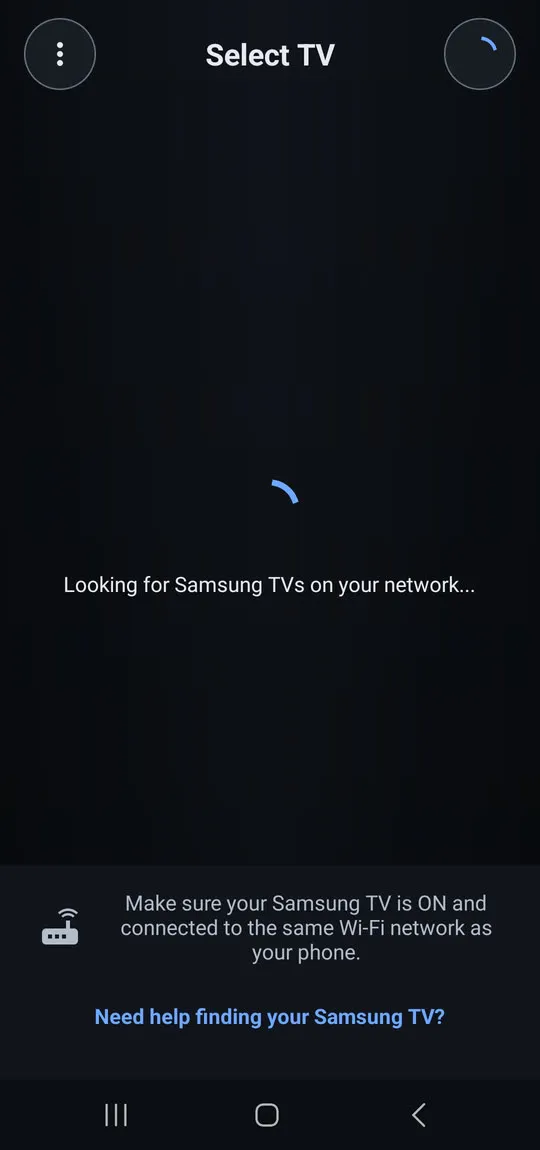
Collegati alla TV
Telefono e TV nello stesso Wi-Fi; seleziona la TV nell’app e consentila sulla TV la prima volta. -
Tocca l'icona di casting (Show on TV)
Scegli Send photo/video. -
Scegli foto e video
Si apre il selettore foto di Android; seleziona una o più voci. -
Guarda sulla TV
La prima voce appare a schermo intero. Usa Next e Previous; i video si riproducono con l’audio e puoi mettere in pausa, riprendere e avanzare.
Casting di foto e video scelti dal selettore foto di Android; i video vengono riprodotti con l'audio e si possono mettere in pausa e far avanzare o riavvolgere. L'app vede solo le foto e i video che scegli nel selettore foto di Android e non richiede alcuna autorizzazione per posizione, contatti, fotocamera, telefono, archiviazione o account.
Sei nuovo con l’app? I primi passi spiegano la prima connessione; la pagina sulla compatibilità elenca i modelli testati dallo sviluppatore e cosa supporta ogni generazione di TV.
Durante il casting, il telefono mostra Next/Previous e i controlli per mettere in pausa, riprendere e andare avanti o indietro.
I formati che la TV non sa decodificare, per esempio le registrazioni dello schermo verticali molto alte, i video HDR o 8K, vengono prima convertiti sul telefono, con l’indicazione dell’avanzamento. Durante il casting il telefono funziona come un piccolo server multimediale per la TV e mostra una notifica.
I video che la TV non può riprodurre direttamente vengono prima convertiti sul telefono, con un indicatore di avanzamento.
Il casting usa il lettore multimediale della TV stessa, più affidabile sulle TV 2016 e successive. Sulle TV meno recenti:
Tasti del telecomando, touchpad come tasti freccia e spegnimento. Il casting può funzionare; il mirroring dello schermo spesso no. Niente tastiera, puntatore, avvio delle app né accensione. Alcune TV del 2014–2015 con firmware più recente richiedono un'associazione sicura che l'app non supporta; in quel caso l'app mostra «This TV is not supported».
Condividi da un telefono Galaxy
I telefoni Galaxy possono inviare lo schermo alla TV con Smart View nelle Impostazioni rapide (stesso Wi-Fi, seleziona Allow sulla TV la prima volta). Con una foto aperta a schermo intero e il telefono girato in orizzontale, riempie la TV. Smart View duplica l’intero schermo, quindi attiva prima Non disturbare. Altro in duplicare lo schermo Android su una TV Samsung.
Consigli per una bella presentazione
- Attiva Non disturbare se duplichi lo schermo invece di trasmettere.
- Scarica prima le foto dal cloud se la connessione è lenta; le voci solo nel cloud devono scaricarsi prima di poter essere mostrate.
- Scegli foto e video in orizzontale per il grande schermo; gli scatti in verticale compaiono con barre laterali.
- Usa la banda Wi-Fi a 5 GHz o collega la TV con l’Ethernet per un video 4K fluido.
- Controlla la modalità immagine della TV: una modalità Movie o Filmmaker mostra le foto con colori più naturali di una modalità vivida da negozio (impostazioni dell’immagine).
Quando una foto o un video non compare
- Non succede nulla: il telefono non riesce a raggiungere la TV; vedi il mirroring dello schermo non funziona, le soluzioni di rete valgono anche per il casting.
- Un video non si riproduce mentre altri sì: la causa probabile è il formato. Convertilo oppure riproducilo da USB se la TV supporta quel formato.
- I video lunghi o in 4K impiegano un po’ ad avviarsi: dagli un momento, oppure accorcia prima le clip lunghe sul telefono.
Domande frequenti
Per le foto il casting è meglio del mirroring?
Di solito sì. Il casting invia il file, quindi la TV lo mostra alla propria risoluzione senza ritardo e puoi continuare a usare il telefono. Il mirroring copia lo schermo, notifiche comprese.
Perché il mio video non si riproduce sulla TV?
La TV non sa decodificare alcuni formati: le registrazioni dello schermo verticali molto alte e alcuni file HDR e 8K sono esempi comuni. Aiuta un'app di casting che prima converta il file, oppure un'altra sorgente.
Posso trasmettere foto archiviate solo su Google Foto o su un altro cloud?
Sì, ma le foto solo nel cloud di solito devono prima scaricarsi sul telefono, il che richiede un momento.
Due persone possono trasmettere sulla stessa TV?
Con Samsung TV Remote sì, una dopo l'altra: ogni telefono si collega per conto suo, e la trasmissione successiva sostituisce quella sullo schermo.
Fonti
- How to connect TV and mobile device with Smart View — Samsung UAE · Samsung · consultata il 11 novembre 2026
- Samsung TV Remote product documentation (developer-supplied facts) — Smart App Craft · Sviluppatore · consultata il 10 novembre 2026
Guide correlate
Guida
Duplicare lo schermo Android
Duplica lo schermo di un telefono Android sulla TV Samsung: Smart View su Galaxy, Cast sulle altre marche, un'app di mirroring con audio o un cavo USB-C/HDMI.

Risoluzione dei problemi
Il mirroring non funziona
La TV Samsung non compare nel mirroring, la connessione cade, schermo nero o niente audio? Soluzioni per Smart View, AirPlay e app di mirroring, per sintomo.

Argomento
Mirroring e casting
Mostra telefono, tablet o computer sulla TV Samsung: Android, Smart View di Galaxy, AirPlay per iPhone, Windows e Mac, e quando il casting è meglio del mirroring.