
Guía práctica
Enviar fotos y videos de Android a una TV Samsung
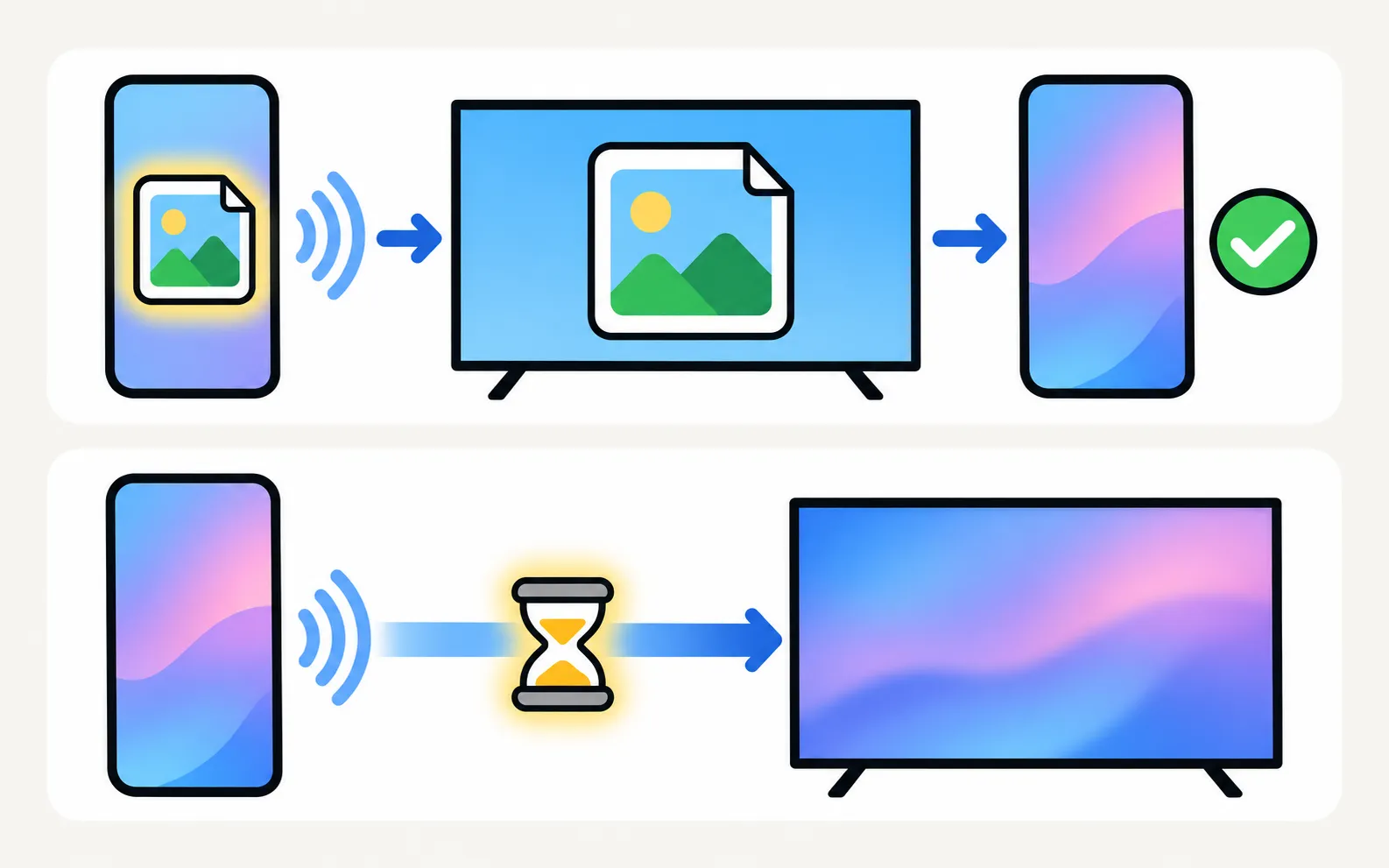
Enviar contenido manda la propia foto o el propio video, así que la TV lo reproduce nítido y fluido mientras tu móvil queda libre. Así se hace desde cualquier móvil Android.
Respuesta rápida
Para mostrar fotos y videos del móvil en una Samsung Smart TV, pon el móvil y la TV en la misma wifi y envía los archivos con una app de envío (o, en los Galaxy, compártelos con Smart View). La TV reproduce cada archivo por sí misma, así que la calidad es mayor que al duplicar y no hay retardo. Para colecciones grandes o sin wifi, copia los archivos a una memoria USB y ábrelos en la TV.
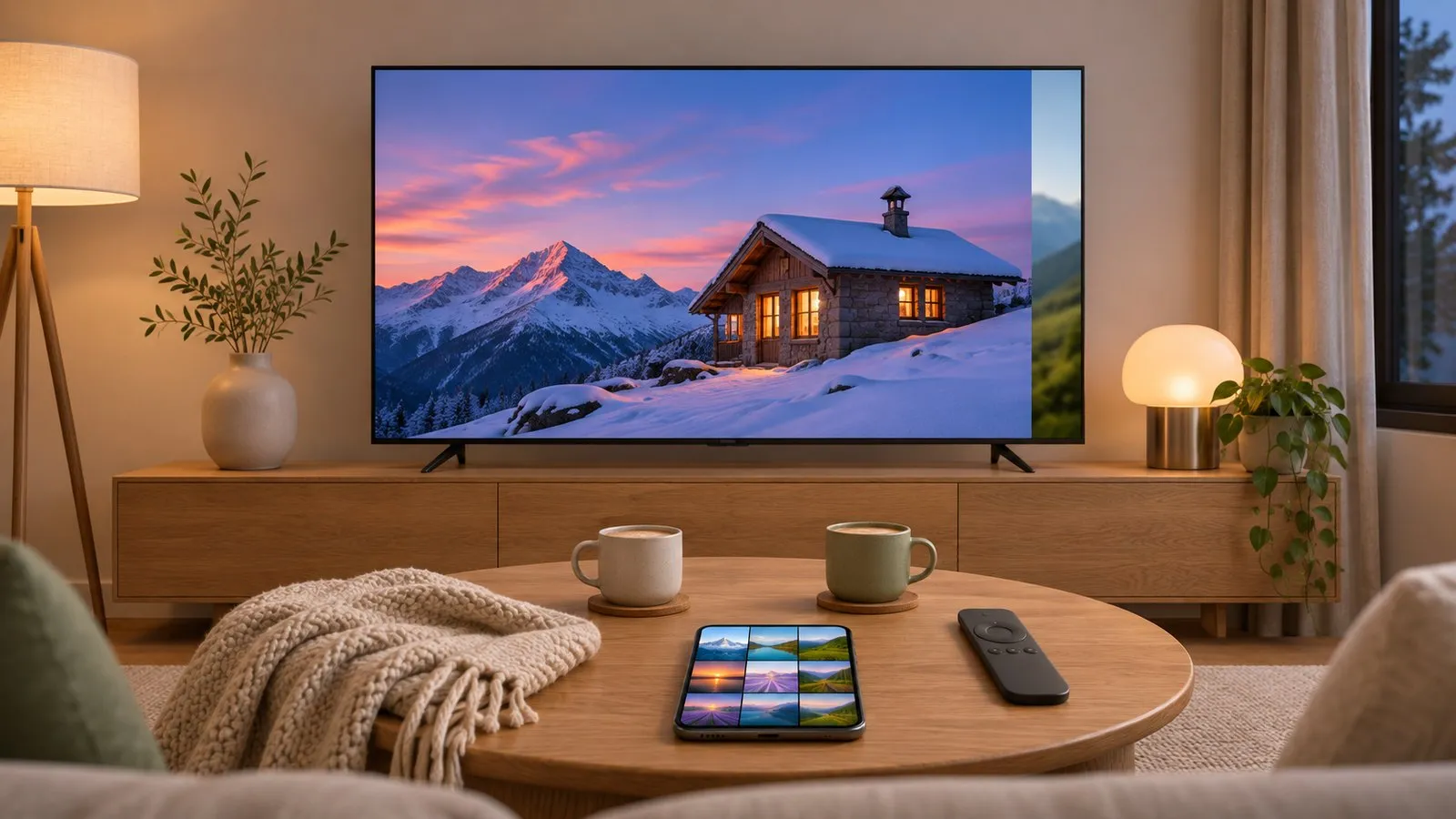
Tus opciones
| Método | Necesita | Ideal para |
|---|---|---|
| Una app de envío | La misma wifi que la TV | Fotos y videos de la galería del móvil, con la máxima calidad |
| Smart View (móviles Galaxy) | La misma wifi; que la TV admita Smart View | Compartir rápido en los Galaxy |
| El botón de envío de una app (YouTube y similares) | Que la TV tenga la misma app | Videos en línea: la TV los reproduce por streaming por sí misma |
| Memoria USB | Un puerto USB en la TV | Colecciones grandes, videos de vacaciones, sin wifi (reproducción por USB; otras opciones sin wifi) |
| AirPlay | iPhone y una TV Samsung de 2018 o posterior | Para quienes tienen iPhone; consulta duplicar un iPhone |
Envía con Samsung TV Remote
-
Conéctate a tu TV
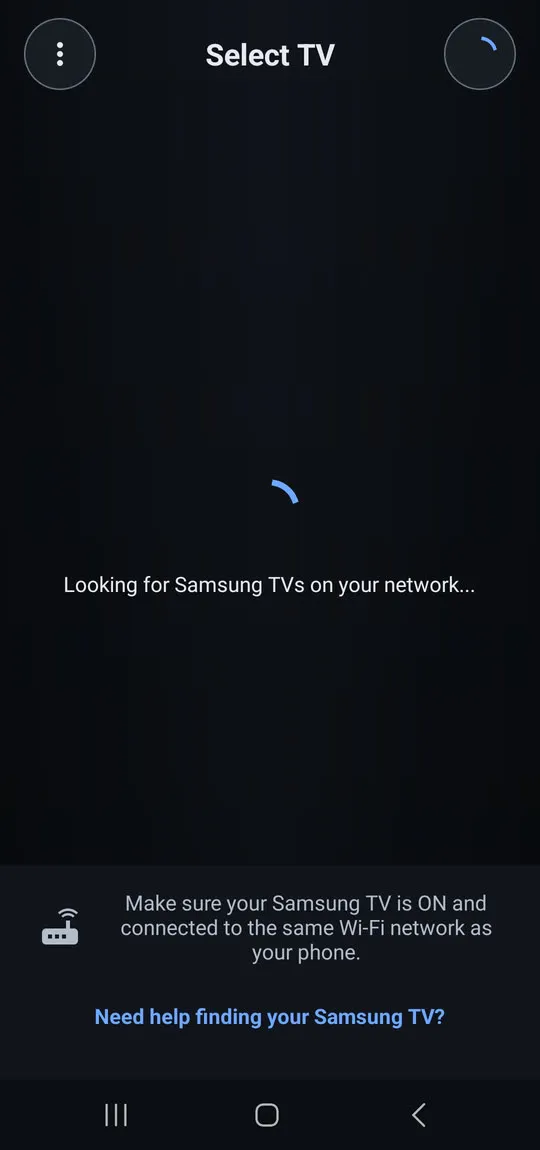
Móvil y TV en la misma wifi; selecciona tu TV en la app y permítela en la TV la primera vez. -
Toca el icono de envío (Show on TV)
Elige Send photo/video. -
Elige fotos y videos
Se abre el selector de fotos de Android; selecciona uno o varios elementos. -
Míralos en la TV
El primer elemento se muestra a pantalla completa. Usa Next y Previous (siguiente y anterior); los videos se reproducen con sonido y puedes pausar, reanudar y avanzar o retroceder.
Envío de fotos y videos elegidos en el selector de fotos de Android; los videos se reproducen con sonido y se pueden pausar y adelantar o retroceder. La app solo ve las fotos y los videos que eliges en el selector de fotos de Android, y no solicita permisos de ubicación, contactos, cámara, teléfono, almacenamiento ni cuenta.
¿Eres nuevo en la app? Los primeros pasos cubren la primera conexión; la página de compatibilidad enumera los modelos probados por el desarrollador y lo que admite cada generación de TV.
Mientras envías contenido, el teléfono muestra Next/Previous y controles para pausar, reanudar y avanzar o retroceder.
Los formatos que la TV no puede decodificar (por ejemplo, grabaciones de pantalla verticales muy altas, o videos HDR u 8K) se convierten antes en el móvil, con un indicador de progreso. Mientras envías contenido, el móvil actúa como un pequeño servidor multimedia para la TV y muestra una notificación.
Los videos que la TV no puede reproducir directamente se convierten primero en el teléfono, con un indicador de progreso.
El envío de contenido usa el reproductor multimedia de la propia TV, que es más fiable en las TV de 2016 y posteriores. En las TV más antiguas:
Botones, touchpad como flechas y apagado. El envío de contenido puede funcionar; la duplicación a menudo no. Sin teclado, puntero, apertura de apps ni encendido. Algunas TV de 2014–2015 con firmware posterior necesitan un emparejamiento seguro que la app no admite, y entonces muestra «This TV is not supported».
Comparte desde un Galaxy
Los móviles Galaxy pueden enviar la pantalla a la TV con Smart View en los Ajustes rápidos (la misma wifi; selecciona Permitir en la TV la primera vez). Con una foto abierta a pantalla completa y el móvil en horizontal, llena la TV. Smart View duplica toda la pantalla, así que activa antes No molestar. Más en duplicar Android en una TV Samsung.
Consejos para una buena presentación de fotos
- Activa No molestar si duplicas en lugar de enviar.
- Descarga antes las fotos de la nube si tu conexión es lenta; los elementos que solo están en la nube tienen que descargarse antes de poder mostrarse.
- Elige fotos y videos horizontales para la pantalla grande; las fotos verticales se ven con franjas laterales.
- Usa la banda wifi de 5 GHz o conecta la TV por Ethernet para un video 4K fluido.
- Revisa el modo de imagen de la TV: un modo Movie o Filmmaker muestra las fotos con colores más naturales que un modo vivo de tienda (ajustes de imagen).
Cuando una foto o un video no se muestra
- No pasa nada en absoluto: el móvil no llega a la TV; consulta la duplicación de pantalla no funciona, porque las soluciones de red también valen para el envío de contenido.
- Un video no se reproduce mientras otros sí: lo más probable es el formato. Conviértelo o reprodúcelo desde USB si la TV admite ese formato.
- Los videos largos o en 4K tardan en empezar: dale un momento o recorta antes los clips largos en el móvil.
Preguntas frecuentes
¿Es mejor enviar que duplicar para las fotos?
Normalmente sí. Al enviar, mandas el archivo, así que la TV lo muestra a su propia resolución sin retardo y puedes seguir usando tu móvil. Duplicar copia la pantalla, con las notificaciones.
¿Por qué no se reproduce mi video en la TV?
La TV no puede decodificar algunos formatos; las grabaciones de pantalla verticales muy altas y algunos archivos HDR y 8K son ejemplos frecuentes. Ayuda una app de envío que convierta antes el archivo, o usar otra fuente.
¿Puedo enviar fotos guardadas solo en Google Fotos u otra nube?
Sí, pero las fotos que solo están en la nube suelen tener que descargarse antes en el móvil, lo que lleva un momento.
¿Pueden dos personas enviar contenido a la misma TV?
Con Samsung TV Remote, sí, una detrás de otra: cada móvil se conecta por su cuenta y el último envío sustituye a lo que hay en pantalla.
Fuentes
- How to connect TV and mobile device with Smart View — Samsung UAE · Samsung · consultado el 11 de noviembre de 2026
- Samsung TV Remote product documentation (developer-supplied facts) — Smart App Craft · Desarrollador · consultado el 10 de noviembre de 2026
Guías relacionadas
Guía práctica
Duplicar Android
Duplica tu móvil o celular Android en una TV Samsung: Smart View en Galaxy, Cast en otras marcas, una app de duplicación con sonido o un cable USB-C a HDMI.

Solución de problemas
La duplicación no funciona
¿Tu TV Samsung no aparece al duplicar, se corta la conexión, ves pantalla negra o no hay sonido? Soluciones para Smart View, AirPlay y apps, por síntoma.
Tema
Duplicar y enviar contenido
Duplica tu móvil, tableta u ordenador en una TV Samsung: Android, Smart View de Galaxy, AirPlay en iPhone, Windows y Mac, y cuándo conviene más enviar.