
Tutoriel
Diffuser des photos et des vidéos d'un Android vers une TV Samsung
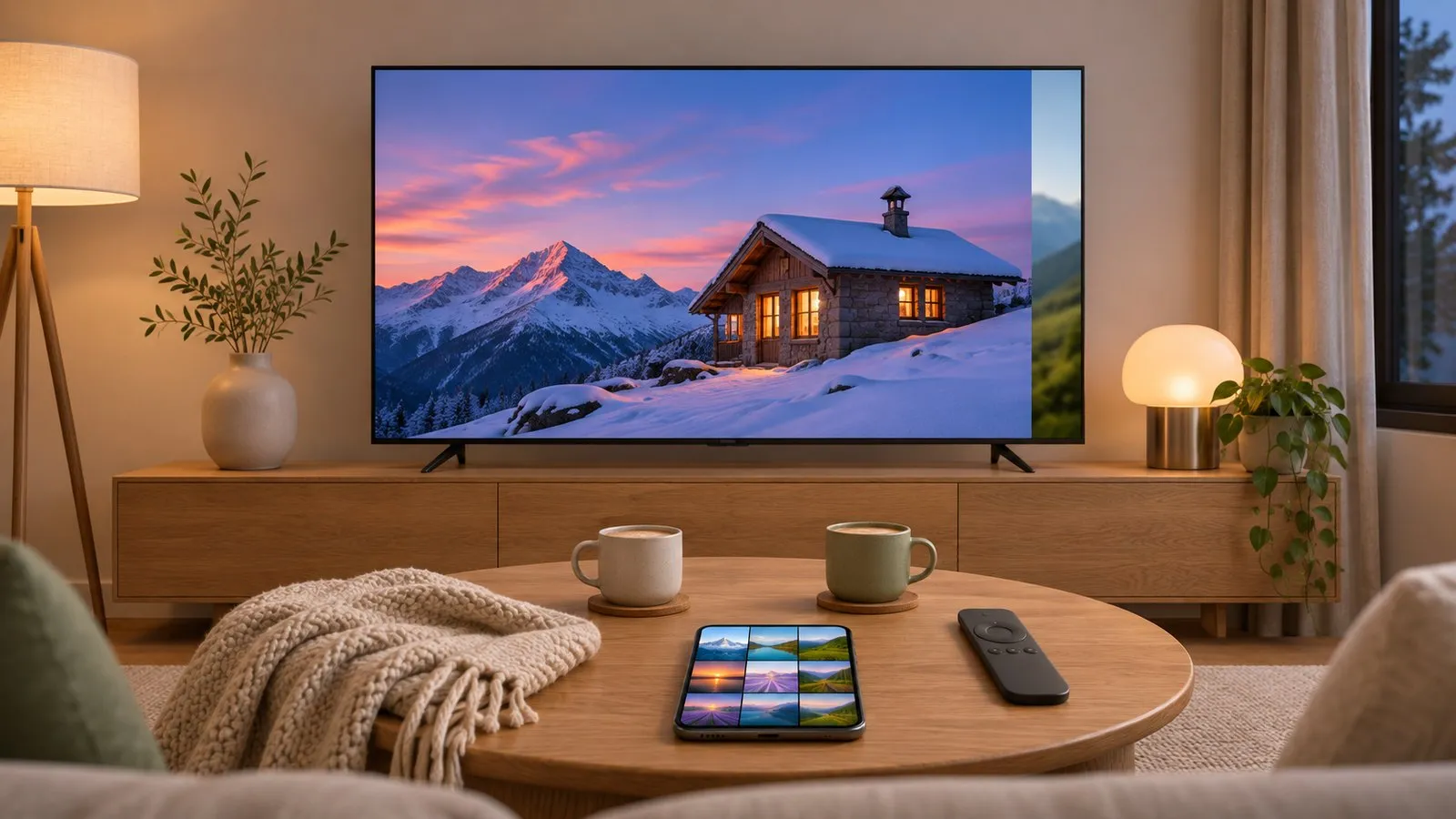
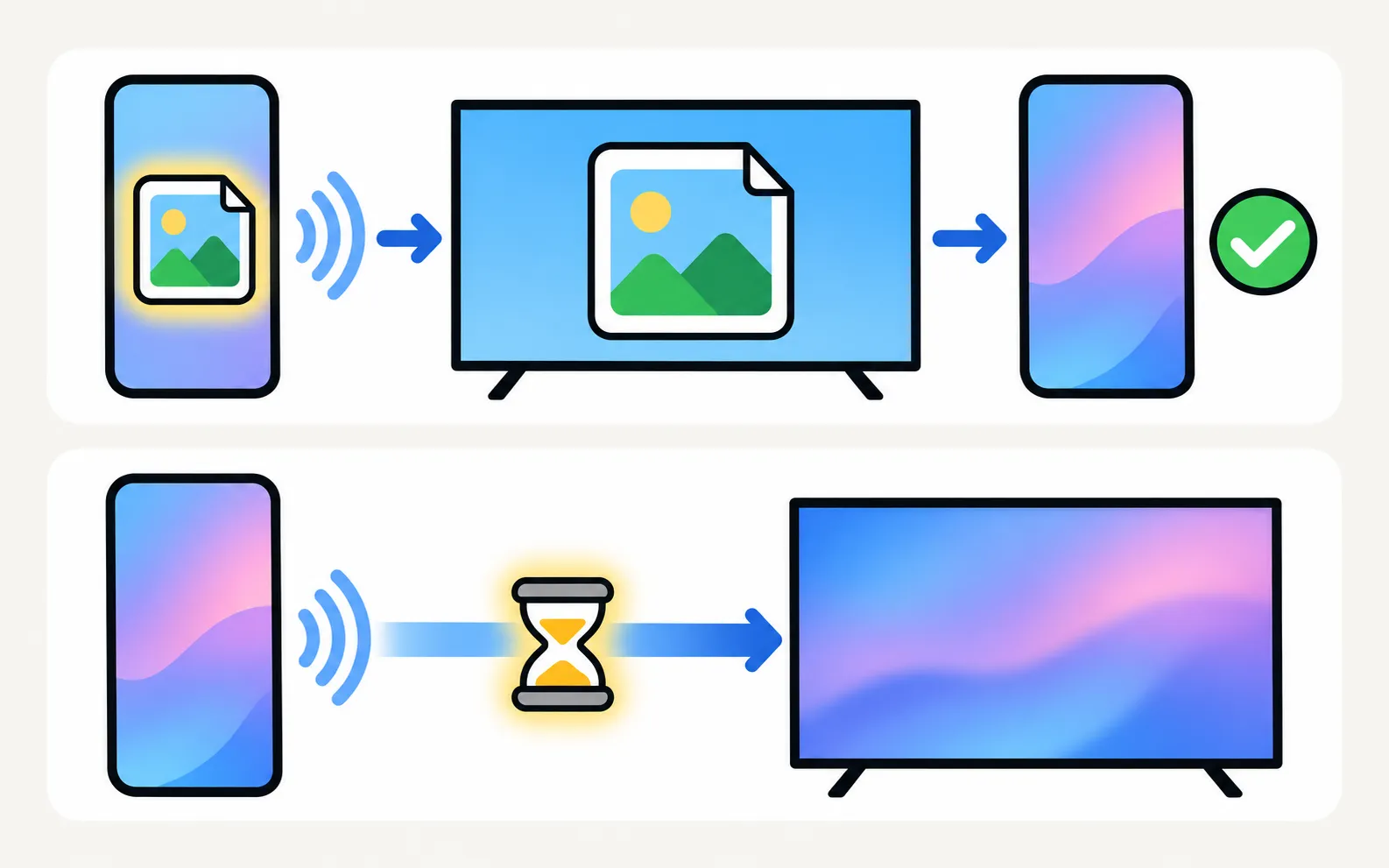
La diffusion envoie la photo ou la vidéo elle-même : la TV la lit nette et fluide pendant que votre téléphone reste libre. Voici comment faire, depuis n'importe quel téléphone Android.
En bref
Pour afficher les photos et vidéos du téléphone sur une Smart TV Samsung, placez le téléphone et la TV sur le même Wi-Fi et envoyez les fichiers avec une appli de diffusion (ou, sur les téléphones Galaxy, partagez-les via Smart View). La TV lit chaque fichier elle-même : la qualité est supérieure à la recopie et il n'y a pas de retard. Pour de grandes collections ou sans Wi-Fi, copiez les fichiers sur une clé USB et ouvrez-les sur la TV.
Vos options
| Méthode | Nécessite | Idéal pour |
|---|---|---|
| Une appli de diffusion | Le même Wi-Fi que la TV | Photos et vidéos de la galerie du téléphone, en pleine qualité |
| Smart View (téléphones Galaxy) | Le même Wi-Fi ; la TV prend en charge Smart View | Partage rapide sur les téléphones Galaxy |
| Le bouton de diffusion d’une appli (YouTube et similaires) | La TV exécute la même appli | Vidéos en ligne : la TV les lit elle-même en streaming |
| Clé USB | Un port USB sur la TV | Grandes collections, vidéos de vacances, pas de Wi-Fi (lecture USB ; autres options sans Wi-Fi) |
| AirPlay | iPhone et TV Samsung de 2018+ | Propriétaires d’iPhone : voir recopier un iPhone |
Diffuser avec Samsung TV Remote
-
Connectez-vous à votre TV
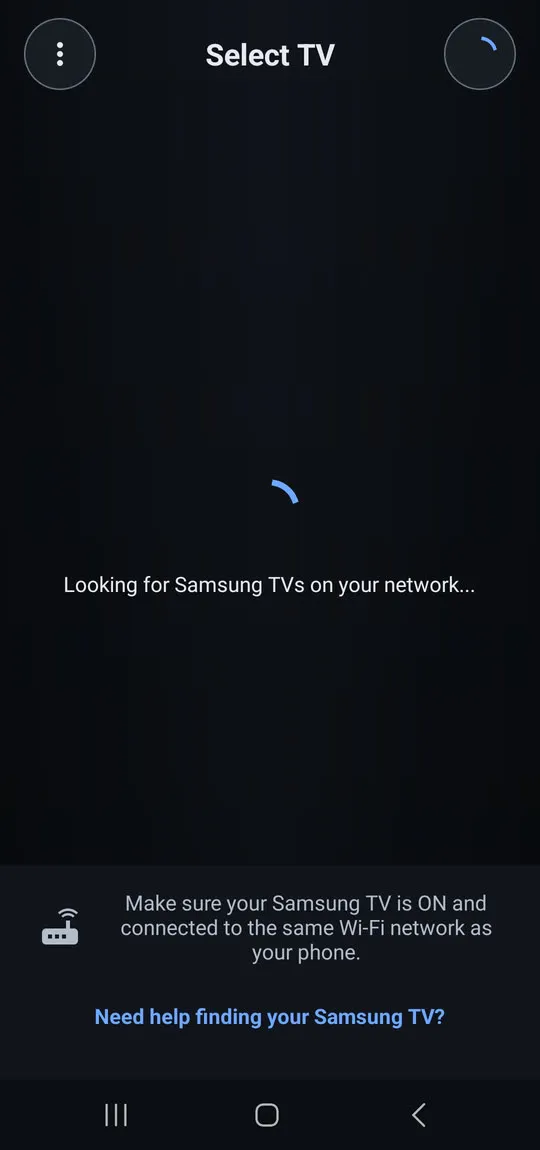
Téléphone et TV sur le même Wi-Fi ; sélectionnez votre TV dans l’appli et autorisez-la sur la TV la première fois. -
Touchez l'icône de diffusion (Show on TV)
Choisissez Send photo/video. -
Choisissez des photos et des vidéos
Le sélecteur de photos d’Android s’ouvre ; sélectionnez un ou plusieurs éléments. -
Regardez sur la TV
Le premier élément s’affiche en plein écran. Utilisez Next et Previous ; les vidéos sont lues avec le son, et vous pouvez les mettre en pause, les reprendre et avancer ou reculer.
Diffusion de photos et de vidéos choisies dans le sélecteur de photos d'Android ; les vidéos sont lues avec le son et peuvent être mises en pause et avancées ou reculées. L'application ne voit que les photos et vidéos que vous choisissez dans le sélecteur de photos d'Android, et ne demande aucune autorisation de localisation, de contacts, d'appareil photo, de téléphone, de stockage ou de compte.
Nouveau avec l’appli ? Les premiers pas expliquent la première connexion ; la page de compatibilité liste les modèles testés par le développeur et ce que prend en charge chaque génération de TV.
Pendant la diffusion, le téléphone affiche Next/Previous et des commandes pour mettre en pause, reprendre et avancer ou reculer.
Les formats que la TV ne sait pas décoder, par exemple des enregistrements d’écran verticaux très hauts, des vidéos HDR ou 8K, sont d’abord convertis sur le téléphone, avec un affichage de la progression. Pendant la diffusion, le téléphone fait office de petit serveur multimédia pour la TV et affiche une notification.
Les vidéos que la TV ne peut pas lire directement sont d'abord converties sur le téléphone, avec un indicateur de progression.
La diffusion utilise le lecteur multimédia de la TV elle-même, qui est le plus fiable sur les TV de 2016 et plus récentes. Sur les TV plus anciennes :
Touches de la télécommande, pavé tactile en touches fléchées et extinction. La diffusion peut fonctionner ; la recopie d'écran, souvent non. Pas de clavier, de pointeur, de lancement d'applis ni d'allumage. Certaines TV de 2014–2015 avec un firmware plus récent exigent un appairage sécurisé que l'application ne prend pas en charge ; elle affiche alors « This TV is not supported ».
Partager depuis un téléphone Galaxy
Les téléphones Galaxy peuvent envoyer l’écran vers la TV avec Smart View dans les Réglages rapides (même Wi-Fi, sélectionnez Allow sur la TV la première fois). Avec une photo ouverte en plein écran et le téléphone tourné à l’horizontale, elle remplit la TV. Smart View recopie tout l’écran : activez donc d’abord Ne pas déranger. Plus de détails dans recopier un Android sur une TV Samsung.
Conseils pour un beau diaporama
- Activez Ne pas déranger si vous recopiez plutôt que de diffuser.
- Téléchargez d’abord les photos du cloud si votre connexion est lente ; les éléments uniquement dans le cloud doivent être téléchargés avant de pouvoir être affichés.
- Choisissez des photos et des vidéos en paysage pour le grand écran ; les photos en portrait s’affichent avec des bandes latérales.
- Utilisez la bande Wi-Fi 5 GHz ou connectez la TV en Ethernet pour une vidéo 4K fluide.
- Vérifiez le mode d’image de la TV : un mode Movie ou Filmmaker affiche les photos avec des couleurs plus naturelles qu’un mode vif de magasin (réglages d’image).
Quand une photo ou une vidéo ne s’affiche pas
- Rien ne se passe : le téléphone ne peut pas joindre la TV ; voir la recopie d’écran ne fonctionne pas, les solutions réseau s’appliquent aussi à la diffusion.
- Une vidéo ne se lit pas alors que les autres oui : le format est la cause probable. Convertissez-la, ou lisez-la depuis une clé USB si la TV prend ce format en charge.
- Les vidéos longues ou en 4K mettent du temps à démarrer : laissez-lui un instant, ou coupez d’abord les longs clips sur le téléphone.
Questions fréquentes
La diffusion est-elle meilleure que la recopie pour les photos ?
Généralement, oui. La diffusion envoie le fichier : la TV l'affiche donc à sa propre résolution sans retard, et vous pouvez continuer à utiliser votre téléphone. La recopie copie l'écran, notifications comprises.
Pourquoi ma vidéo ne se lit-elle pas sur la TV ?
La TV ne peut pas décoder certains formats : les enregistrements d'écran verticaux très hauts, certains fichiers HDR et 8K en sont des exemples courants. Une appli de diffusion qui convertit d'abord le fichier, ou une autre source, aide.
Puis-je diffuser des photos stockées uniquement dans Google Photos ou un autre cloud ?
Oui, mais les photos uniquement dans le cloud doivent généralement être téléchargées d'abord sur le téléphone, ce qui prend un moment.
Deux personnes peuvent-elles diffuser sur la même TV ?
Avec Samsung TV Remote, oui, l'une après l'autre : chaque téléphone se connecte séparément, et la dernière diffusion remplace ce qui est à l'écran.
Sources
- How to connect TV and mobile device with Smart View — Samsung UAE · Samsung · consulté le 11 novembre 2026
- Samsung TV Remote product documentation (developer-supplied facts) — Smart App Craft · Développeur · consulté le 10 novembre 2026
Guides associés
Tutoriel
Recopier un Android
Dupliquez l'écran d'un téléphone Android sur une TV Samsung : Smart View sur Galaxy, Cast sur les autres marques, appli de recopie avec son ou câble USB-C/HDMI.

Dépannage
La recopie ne fonctionne pas
TV Samsung absente de la recopie d'écran, connexion qui décroche, écran noir ou pas de son ? Solutions pour Smart View, AirPlay et les applis, par symptôme.
Tutoriel
Lecture USB
Lisez vidéos, photos et musique depuis une clé USB sur votre TV Samsung : ouvrir le disque, formats compatibles, fichiers illisibles et limite de 4 Go en FAT32.
Sujet
Recopie d'écran et diffusion
Affichez votre téléphone, tablette ou PC sur une TV Samsung : Android, Smart View des Galaxy, AirPlay sur iPhone, Windows et Mac, et quand diffuser plutôt.