
Tutoriel
Comment recopier l'écran d'un Android sur une TV Samsung, avec le son
Les téléphones Galaxy ont Smart View intégré. Les Pixel, Xiaomi, Motorola et autres téléphones Android ont besoin d'une autre méthode : les voici toutes, avec le son.
En bref
Sur un Galaxy, ouvrez les Réglages rapides, touchez Smart View, choisissez votre TV Samsung et sélectionnez Allow sur la TV. Sur les autres téléphones Android, essayez l'option Cast ou Wireless display du téléphone, ou utilisez une appli de recopie compatible avec les TV Samsung ; les deux exigent le téléphone et la TV sur le même Wi-Fi. Pour le son avec la recopie par appli, il faut au moins Android 10. Un câble USB-C vers HDMI fonctionne sans Wi-Fi sur les téléphones compatibles avec la sortie vidéo.
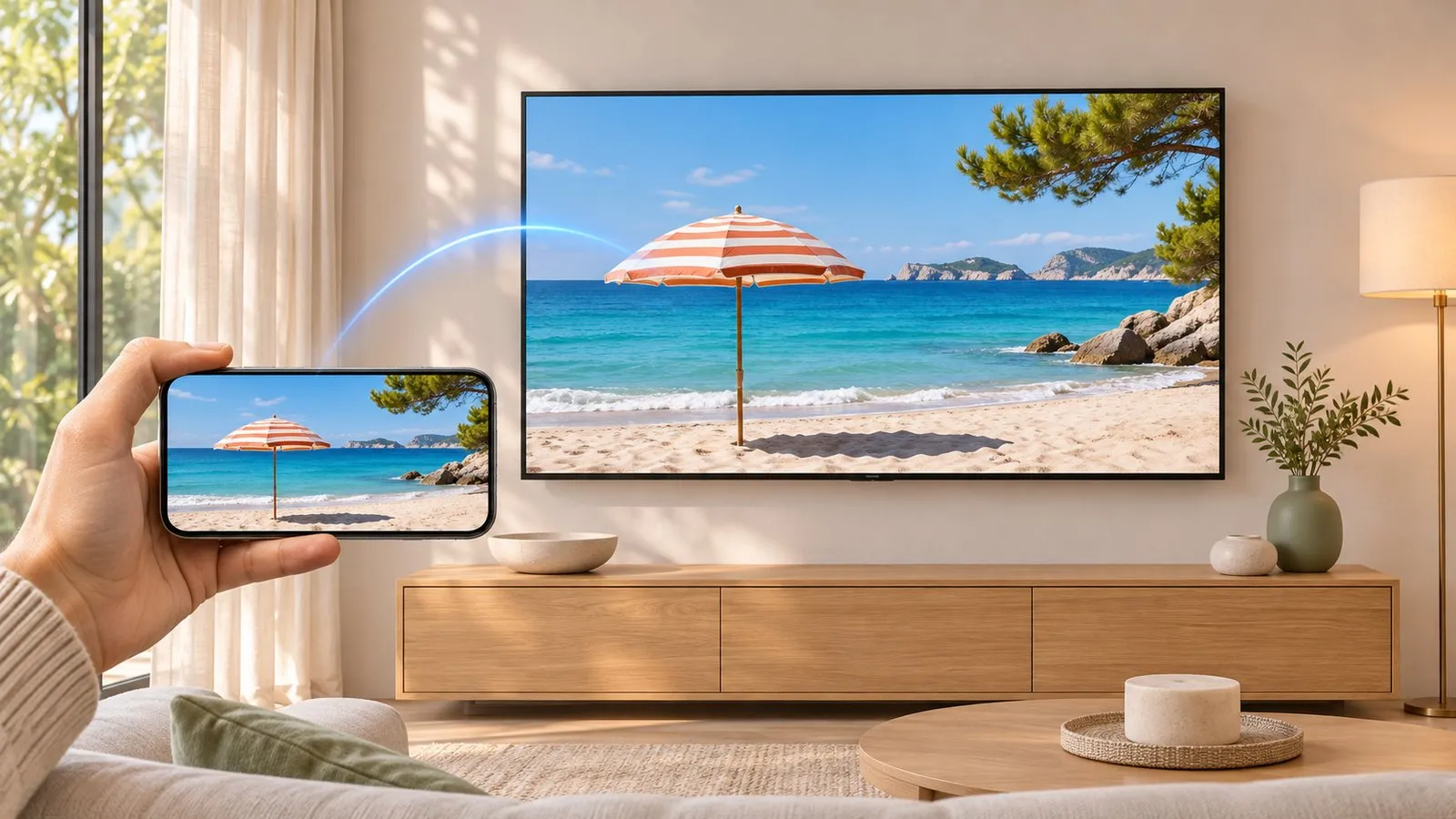
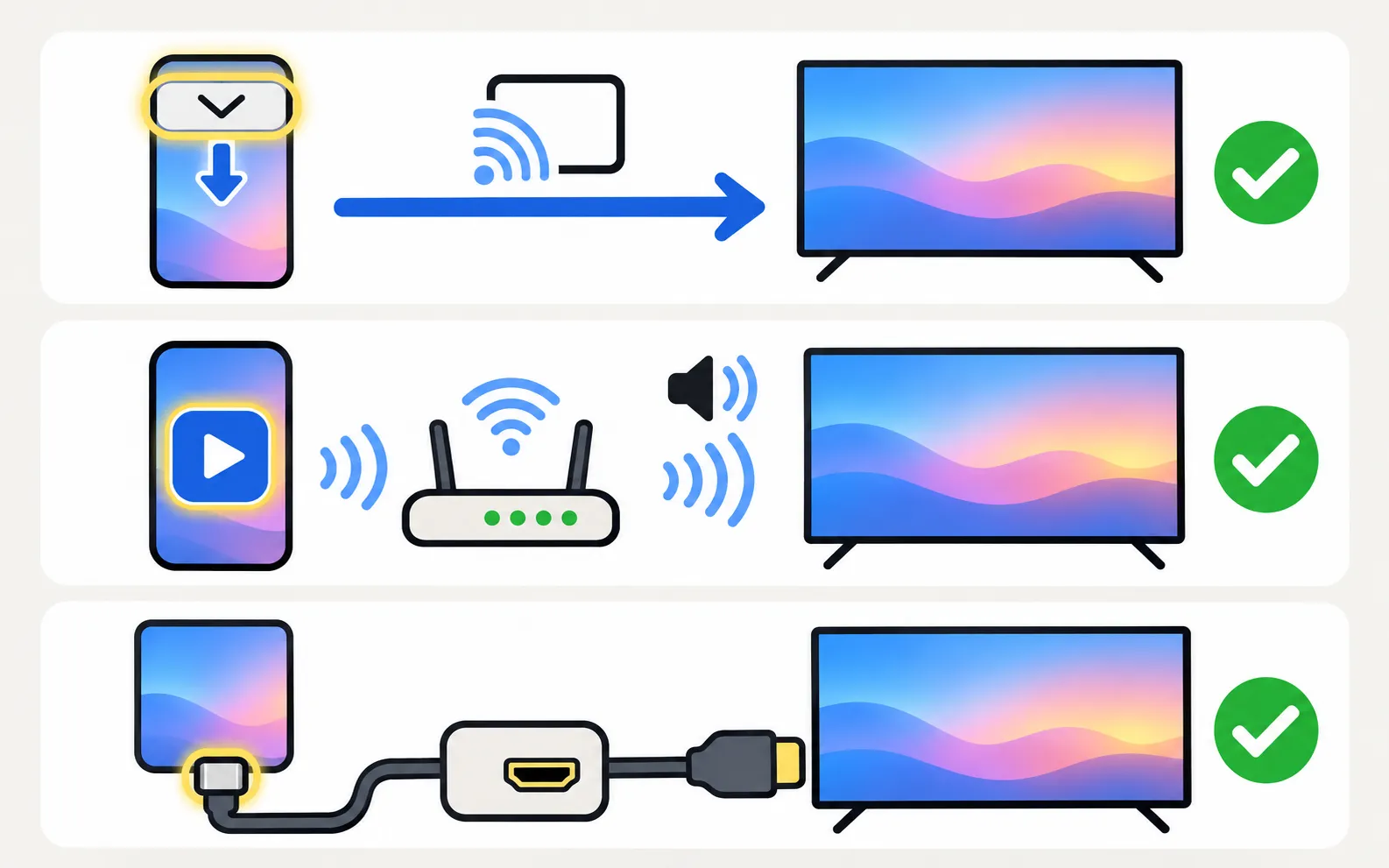
Quelle méthode convient à votre téléphone ?
| Téléphone | Méthode la plus simple | Son | Remarques |
|---|---|---|---|
| Samsung Galaxy | Smart View (Réglages rapides) | Oui | Généralement le plus faible délai |
| Autre Android (Pixel, Xiaomi, Motorola, OnePlus…) | Option Cast / Wireless display du téléphone, ou une appli de recopie | Oui sous Android 10+ avec la recopie par appli | Les options intégrées varient selon la marque |
| Tout téléphone avec sortie vidéo USB-C | Adaptateur USB-C vers HDMI | Oui | Pas de Wi-Fi nécessaire ; tous les téléphones ne le prennent pas en charge |
Méthode 1 : Smart View sur un téléphone Galaxy
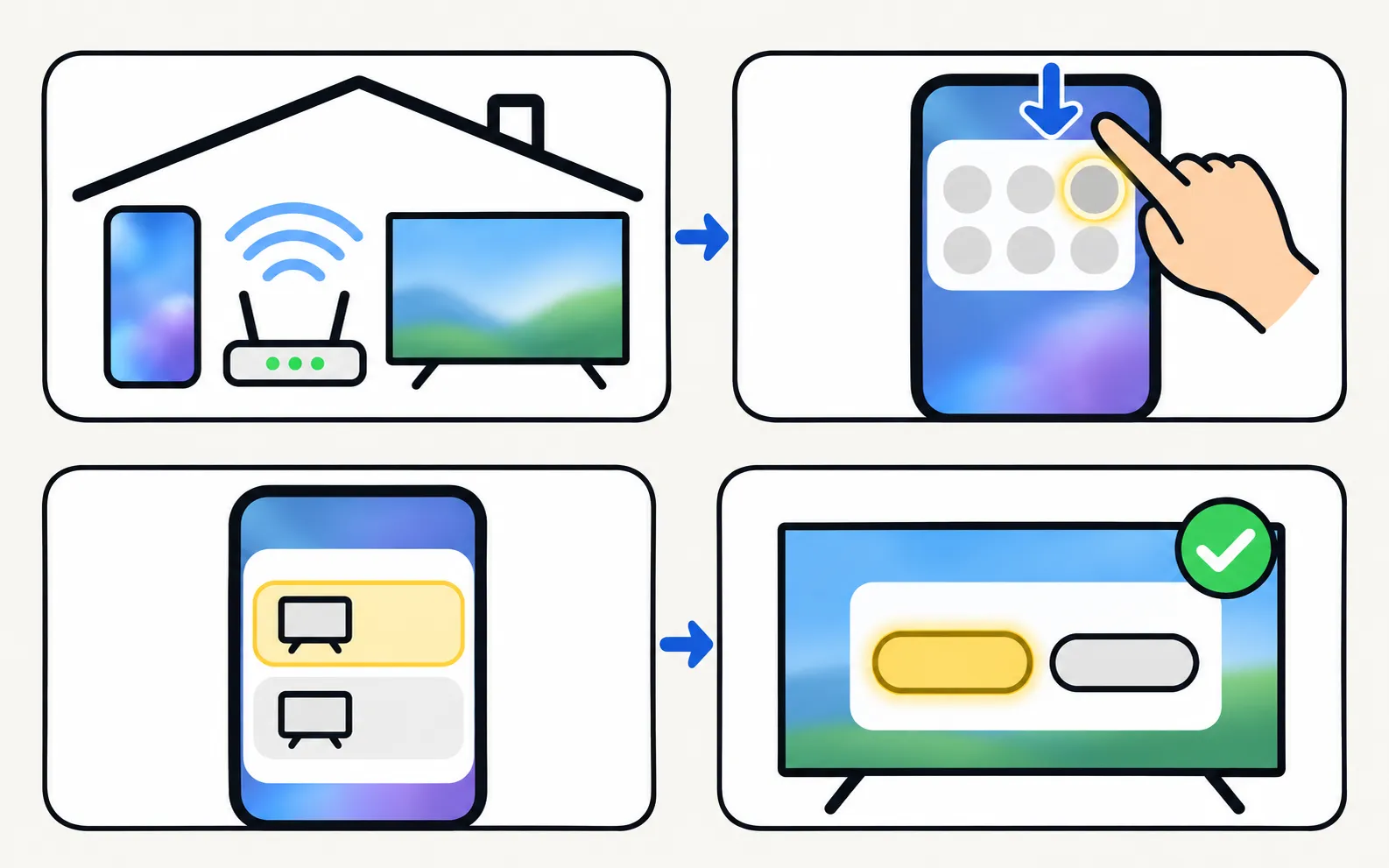
Les instructions de Samsung :
-
Connectez les deux au même Wi-Fi
Samsung cite le même réseau Wi-Fi comme prérequis. -
Ouvrez les Réglages rapides et touchez Smart View
Si le bouton est absent, touchez Modifier (ou le crayon) dans les Réglages rapides et ajoutez-le. -
Choisissez votre TV
Sélectionnez-la dans la liste des appareils disponibles. -
Sélectionnez Allow sur la TV
La TV demande la première fois.
Pour arrêter, appuyez sur Return sur la télécommande de la TV ou déconnectez-vous sur le téléphone. Si l’image a des bandes noires, Samsung suggère de toucher l’icône Smart View sur le téléphone et de choisir l’option de format d’image du téléphone.
Smart View sur les téléphones Galaxy a généralement moins de délai que la recopie par appli : si vous avez un Galaxy, c’est le premier choix naturel.
Méthode 2 : le Cast ou le Wireless display propre à votre téléphone
De nombreuses marques Android ont une option de partage d’écran intégrée, appelée Cast, Screen cast, Wireless display ou Smart View selon la marque. Certaines utilisent la norme Miracast, que de nombreuses TV Samsung acceptent pour la recopie d’écran ; d’autres ne cherchent que des appareils Google Cast. Si votre TV Samsung n’y apparaît pas, cela ne signifie pas qu’elle ne peut pas recopier : utilisez la méthode 3. (La prise en charge de Google Cast par les TV Samsung est traitée dans une TV Samsung a-t-elle Chromecast.)
Certaines applis, notamment YouTube, ont leur propre bouton de diffusion qui trouve une TV Samsung exécutant la même appli. Cela lit la vidéo sur la TV elle-même : techniquement de la diffusion, pas de la recopie. Si l’appli YouTube de la TV ne se charge pas, voir YouTube ne fonctionne pas sur une TV Samsung.
Méthode 3 : une appli de recopie
Une appli de recopie envoie une vidéo en direct de votre écran à la TV via votre réseau domestique. Cherchez la prise en charge du son, une mention claire du délai et des limites, et l’absence de compte obligatoire.
Avec Samsung TV Remote
Recopie d'écran avec le son via le lecteur multimédia de la TV elle-même : rien à installer sur la TV.
-
Connectez-vous à votre TV dans l'appli
Téléphone et TV sur le même Wi-Fi ; autorisez le téléphone sur la TV la première fois. -
Touchez l'icône de diffusion (Show on TV)
Choisissez Screen mirroring. -
Confirmez sur le téléphone
Android vous demande de confirmer chaque session de recopie. -
Autorisez l'audio
Le son nécessite Android 10 ou version ultérieure et l’autorisation audio.

La recopie d'écran avec le son nécessite Android 10 ou version ultérieure ; sous Android 9, la recopie n'affiche que l'image. L'autorisation d'enregistrement audio sert uniquement à capter le son de l'application pendant la recopie d'écran ; le microphone n'est jamais utilisé. Le volume de la TV suit le volume multimédia du téléphone. Arrêtez depuis l’icône de diffusion ou la notification.
Première configuration de l’appli : premiers pas avec Samsung TV Remote. La recopie est la plus fiable sur les TV de 2016 et plus récentes : la page de compatibilité montre ce que prend en charge chaque génération de TV.
La recopie nécessite une Smart TV Samsung de 2016 ou plus récente pour des résultats fiables ; sur les TV de 2010–2015, elle ne fonctionne souvent pas.
Méthode 4 : câble USB-C vers HDMI
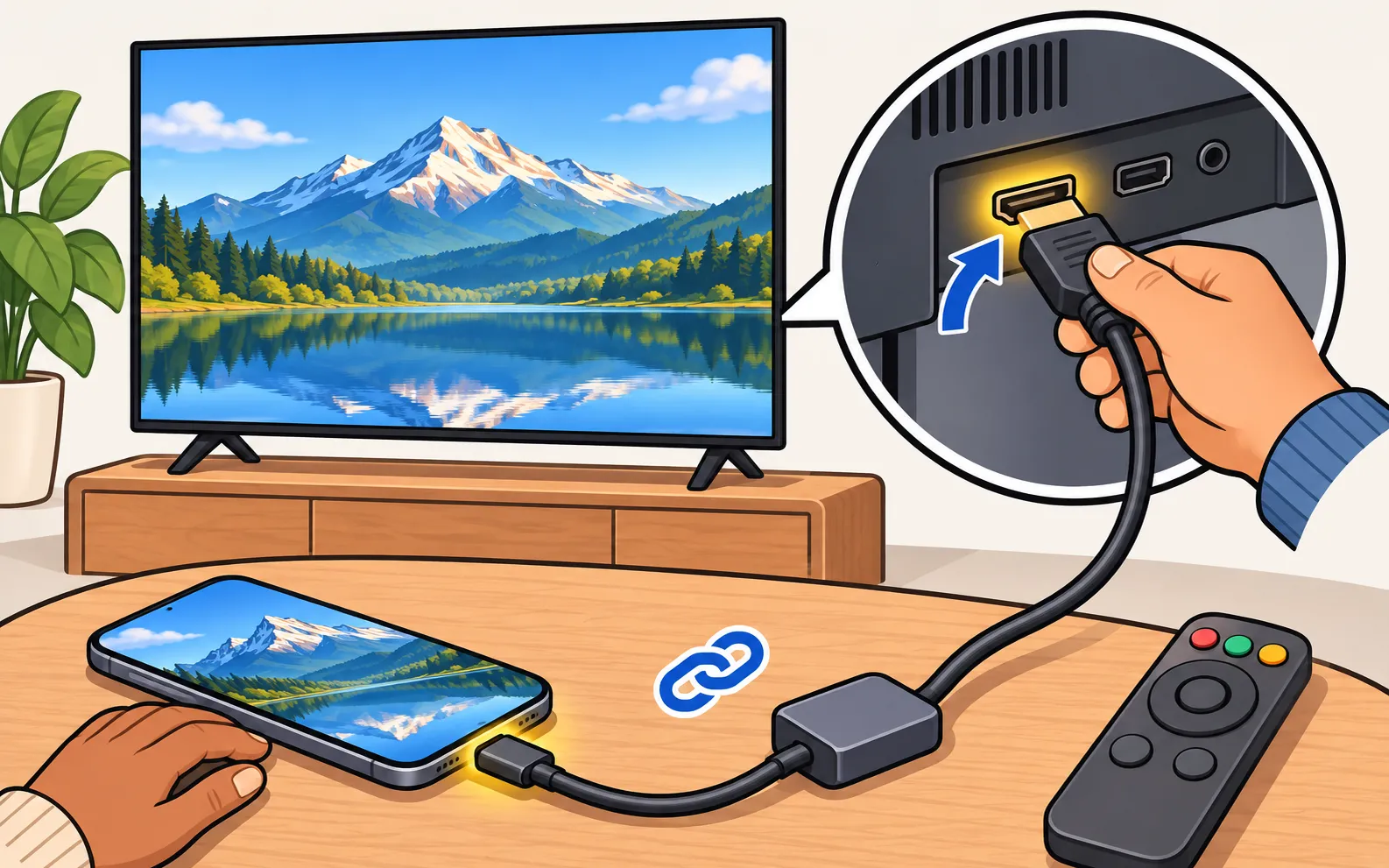
Si votre téléphone prend en charge la sortie vidéo par USB-C (de nombreux haut de gamme Galaxy récents, quelques autres marques ; cherchez « DisplayPort Alt Mode » ou « video out » dans les caractéristiques de votre téléphone), un adaptateur USB-C vers HDMI offre une image sans décalage, avec le son, et ne nécessite pas de Wi-Fi. Branchez-le sur un port HDMI libre et sélectionnez cette entrée sur la TV (changer la source).
Obtenir la meilleure image
- Tournez le téléphone à l’horizontale pour les vidéos et les présentations ; les applis en portrait s’affichent avec des bandes noires.
- Utilisez la diffusion pour les photos et les vidéos : envoyer le fichier permet à la TV de le lire en pleine qualité : voir diffuser des photos et des vidéos depuis Android.
- Restez près de la box : la recopie est un flux vidéo continu ; un Wi-Fi faible se traduit par des saccades.
- Coupez les notifications (Ne pas déranger) pour que les messages privés n’apparaissent pas sur le grand écran.
Quand ça ne marche pas
Aucune TV dans la liste, une connexion qui décroche, un écran noir ou pas de son : les solutions sont dans la recopie d’écran ne fonctionne pas sur une TV Samsung. Pas de Wi-Fi du tout ? Voir recopier un téléphone sur une TV Samsung sans Wi-Fi.
Questions fréquentes
Pourquoi n'y a-t-il pas de son quand je recopie ?
Avec la recopie par appli, le son nécessite Android 10 ou version ultérieure et l'autorisation audio de l'appli. Vérifiez aussi le volume multimédia du téléphone : avec de nombreuses méthodes, le volume de la TV le suit.
Pourquoi la TV affiche-t-elle du noir quand je recopie Netflix ?
Les applis qui protègent leur contenu bloquent la capture d'écran : la TV reçoit donc une image noire. Ouvrez plutôt l'appli sur la TV.
Y a-t-il un délai ?
Oui. La recopie sans fil a toujours un peu de retard sur le téléphone ; la recopie par appli a généralement 1 à 3 secondes de retard. C'est bien pour des photos, des présentations et des vidéos, pas pour des jeux rapides.
Puis-je recopier sur une ancienne TV Samsung ?
La prise en charge de Smart View et de Miracast dépend du modèle et de l'année de la TV. La recopie par appli vers des TV Samsung de 2010–2015 ne fonctionne souvent pas, car les lecteurs multimédias des anciennes TV sont moins performants.
Puis-je recopier sans Wi-Fi ?
Sans fil, seulement avec une connexion Wi-Fi directe quand le téléphone et la TV la prennent en charge. Un adaptateur USB-C vers HDMI est l'option fiable sans Wi-Fi, si votre téléphone prend en charge la sortie vidéo par USB-C.
Sources
- How to connect TV and mobile device with Smart View — Samsung UAE · Samsung · consulté le 11 novembre 2026
- How to fix Smart View connection and casting issues — Samsung UAE · Samsung · consulté le 11 novembre 2026
- Samsung TV Remote product documentation (developer-supplied facts) — Smart App Craft · Développeur · consulté le 10 novembre 2026
Guides associés

Dépannage
La recopie ne fonctionne pas
TV Samsung absente de la recopie d'écran, connexion qui décroche, écran noir ou pas de son ? Solutions pour Smart View, AirPlay et les applis, par symptôme.

Tutoriel
Diffuser photos et vidéos
Affichez les photos et vidéos du téléphone sur votre TV Samsung en pleine qualité : depuis une appli, Smart View ou clé USB, et vidéos qui ne se lisent pas.
Sujet
Recopie d'écran et diffusion
Affichez votre téléphone, tablette ou PC sur une TV Samsung : Android, Smart View des Galaxy, AirPlay sur iPhone, Windows et Mac, et quand diffuser plutôt.

Dépannage
La TV n'apparaît pas sur le téléphone
Votre téléphone ne trouve pas la TV Samsung ? Allumez-la complètement, mettez les deux sur le même Wi-Fi, coupez VPN et réseau invité, autorisez le réseau local.