
Anleitung
Android-Bildschirm auf einen Samsung-Fernseher spiegeln, mit Ton
Galaxy-Handys haben Smart View eingebaut. Pixel, Xiaomi, Motorola und andere Android-Handys brauchen einen anderen Weg – hier sind alle, mit Ton.
Kurzantwort
Öffnen Sie bei einem Galaxy-Handy die Schnelleinstellungen, tippen Sie auf Smart View, wählen Sie Ihren Samsung-Fernseher und am Fernseher „Zulassen“ (Allow). Bei anderen Android-Handys probieren Sie die eigene Option Cast oder Wireless Display des Handys oder eine Spiegelungs-App, die Samsung-Fernseher unterstützt; beide brauchen Handy und Fernseher im selben WLAN. Für Ton bei App-basierter Spiegelung brauchen Sie Android 10 oder neuer. Ein USB-C-auf-HDMI-Kabel funktioniert ohne WLAN bei Handys, die Videoausgabe unterstützen.
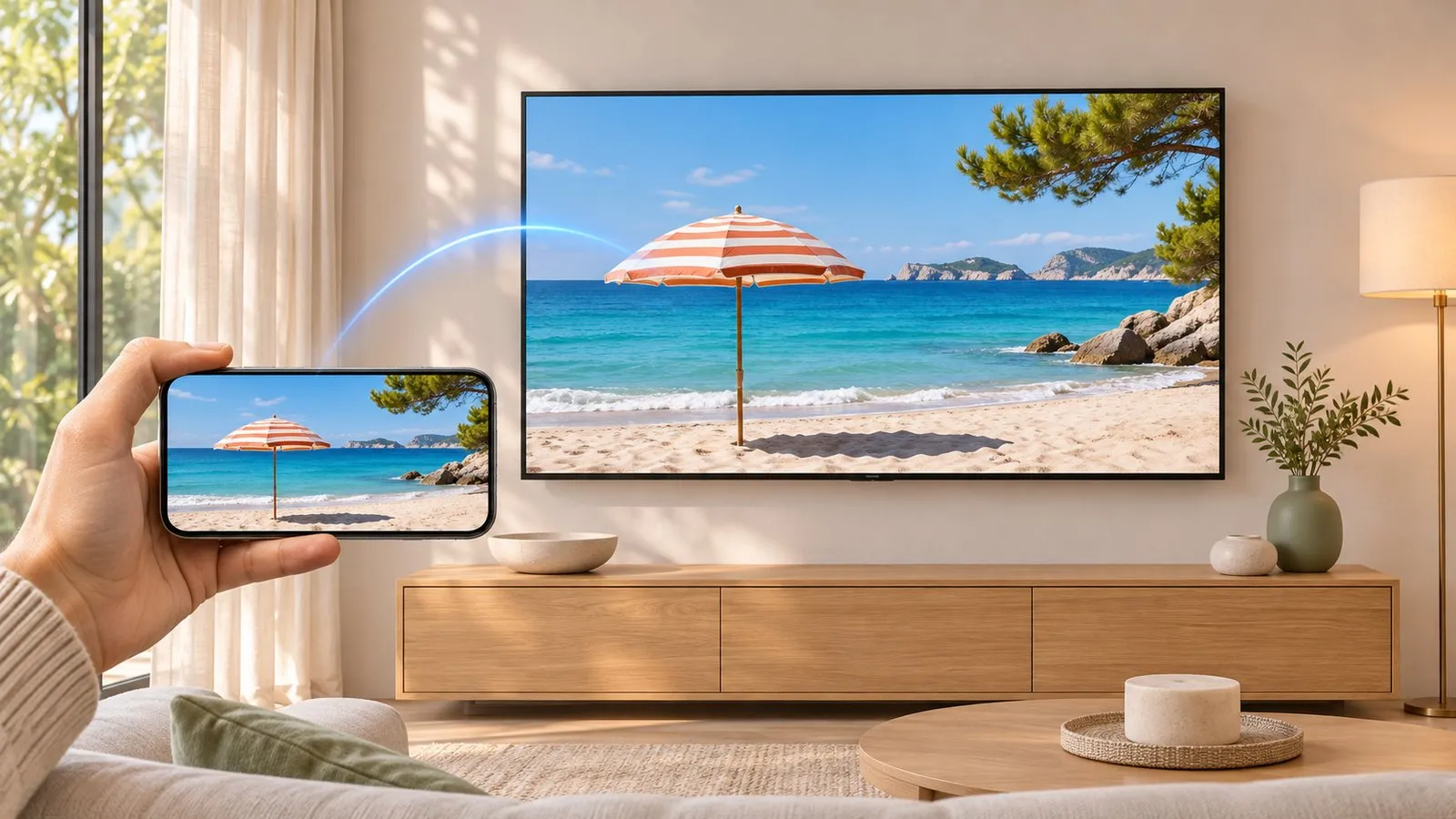
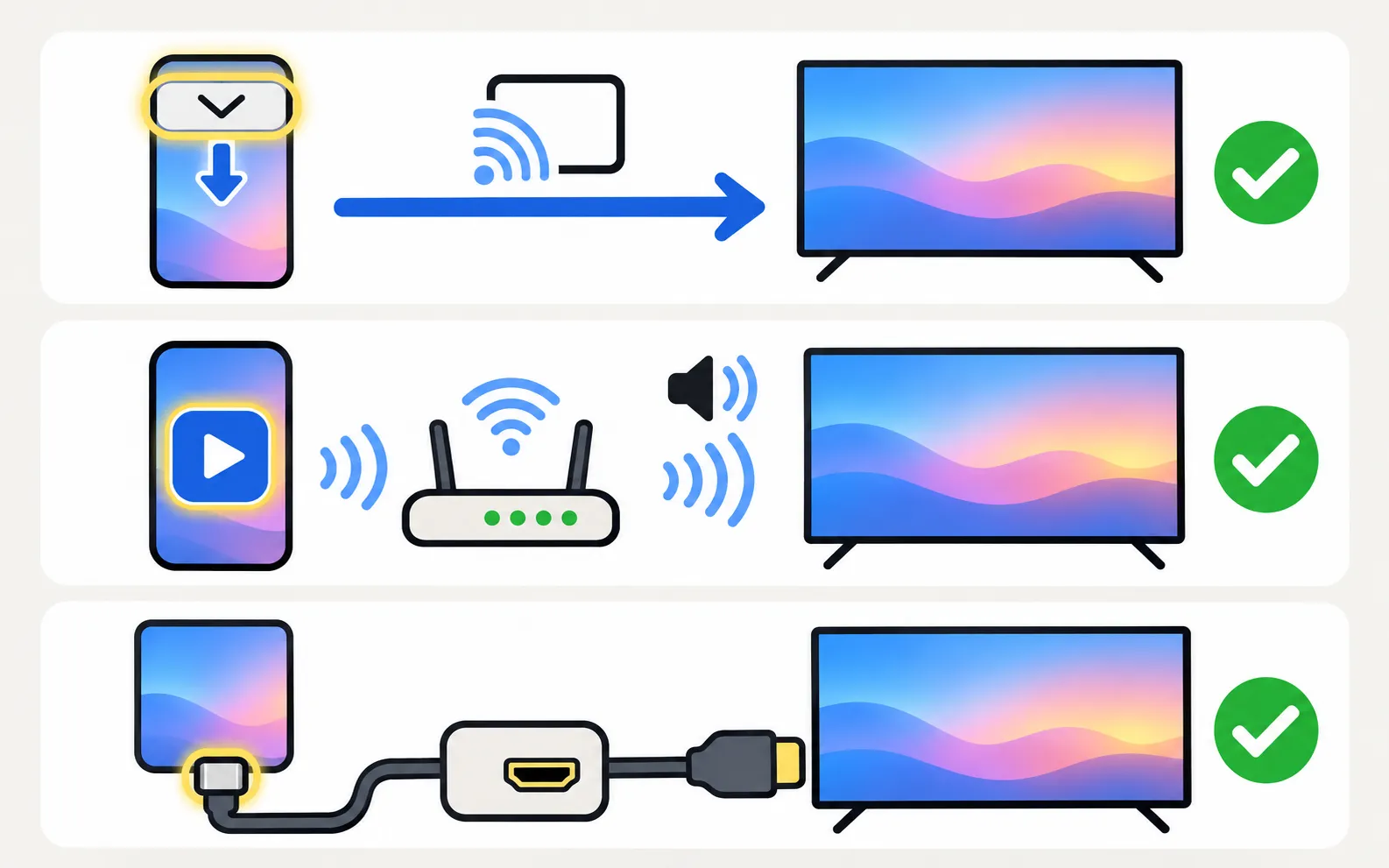
Welche Methode passt zu Ihrem Handy?
| Handy | Einfachste Methode | Ton | Hinweise |
|---|---|---|---|
| Samsung Galaxy | Smart View (Schnelleinstellungen) | Ja | Meist die geringste Verzögerung |
| Anderes Android (Pixel, Xiaomi, Motorola, OnePlus …) | Die Option Cast / Wireless Display des Handys oder eine Spiegelungs-App | Ja ab Android 10 bei App-basierter Spiegelung | Eingebaute Optionen unterscheiden sich je nach Marke |
| Jedes Handy mit USB-C-Videoausgabe | USB-C-auf-HDMI-Adapter | Ja | Kein WLAN nötig; nicht jedes Handy unterstützt es |
Methode 1: Smart View an einem Galaxy-Handy
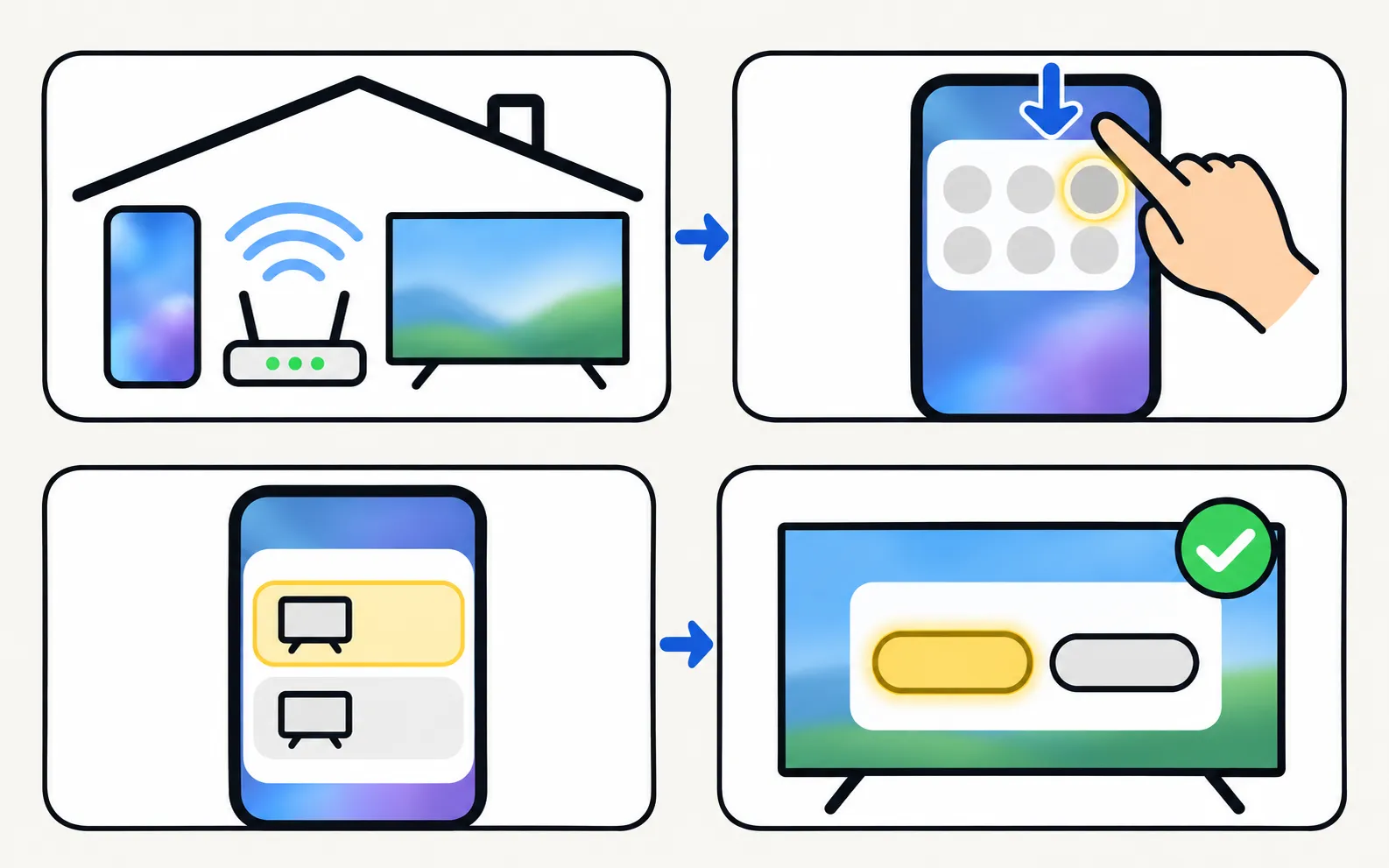
Samsungs eigene Anleitung:
-
Beide mit demselben WLAN verbinden
Samsung nennt dasselbe WLAN-Netzwerk als Voraussetzung. -
Schnelleinstellungen öffnen und auf Smart View tippen
Fehlt die Schaltfläche, tippen Sie in den Schnelleinstellungen auf Bearbeiten (oder den Stift) und fügen sie hinzu. -
Ihren Fernseher wählen
Wählen Sie ihn aus der Liste der verfügbaren Geräte. -
Am Fernseher Allow (Zulassen) wählen
Der Fernseher fragt beim ersten Mal.
Zum Beenden drücken Sie Return auf der Fernbedienung des Fernsehers oder trennen am Handy. Hat das Bild schwarze Balken, schlägt Samsung vor, auf dem Handy das Smart-View-Symbol zu tippen und die Option für das Seitenverhältnis des Handys zu wählen.
Smart View an Galaxy-Handys hat meist weniger Verzögerung als App-basiertes Spiegeln – haben Sie ein Galaxy, ist es die naheliegende erste Wahl.
Methode 2: die eigene Cast- oder Wireless-Display-Funktion Ihres Handys
Viele Android-Marken haben eine eingebaute Option zur Bildschirmfreigabe – je nach Marke Cast, Screen cast, Wireless display oder Smart View genannt. Manche nutzen den Miracast-Standard, den viele Samsung-Fernseher für die Bildschirmspiegelung akzeptieren; andere suchen nur nach Google-Cast-Geräten. Erscheint Ihr Samsung-Fernseher dort nicht, heißt das nicht, dass er nicht spiegeln kann – nutzen Sie Methode 3. (Ob Samsung-Fernseher Google Cast unterstützen, behandelt Hat ein Samsung-Fernseher Chromecast.)
Manche Apps, insbesondere YouTube, haben eine eigene Cast-Taste, die einen Samsung-Fernseher mit derselben App findet. Das spielt das Video auf dem Fernseher selbst ab – technisch Streamen, nicht Spiegeln. Lädt die YouTube-App am Fernseher nicht, siehe YouTube funktioniert nicht am Samsung-Fernseher.
Methode 3: eine Spiegelungs-App
Eine Spiegelungs-App sendet ein Livevideo Ihres Bildschirms über Ihr Heimnetz an den Fernseher. Achten Sie auf Tonunterstützung, eine klare Angabe zu Verzögerung und Grenzen und keine Kontopflicht.
Mit Samsung TV Remote
Bildschirmspiegelung mit Ton über den eigenen Mediaplayer des Fernsehers – auf dem Fernseher wird nichts installiert.
-
In der App mit Ihrem Fernseher verbinden
Handy und Fernseher im selben WLAN; das Handy beim ersten Mal am Fernseher zulassen. -
Auf das Cast-Symbol tippen (Show on TV)
Wählen Sie Screen mirroring. -
Am Handy bestätigen
Android bittet Sie, jede Spiegelungssitzung zu bestätigen. -
Audio erlauben
Ton erfordert Android 10 oder neuer und die Audioberechtigung.

Die Bildschirmspiegelung mit Ton erfordert Android 10 oder neuer; unter Android 9 zeigt die Spiegelung nur das Bild. Die Berechtigung zur Audioaufnahme dient nur dazu, den App-Ton während der Spiegelung aufzunehmen; das Mikrofon wird nie verwendet. Die Lautstärke am Fernseher folgt der Medienlautstärke des Handys. Beenden Sie über das Cast-Symbol oder die Benachrichtigung.
Die App zum ersten Mal einrichten: Erste Schritte mit Samsung TV Remote. Spiegeln ist an Fernsehern ab 2016 am zuverlässigsten – die Kompatibilitätsseite zeigt, was jede Fernsehergeneration unterstützt.
Spiegeln braucht für zuverlässige Ergebnisse einen Samsung Smart-TV ab Modelljahr 2016; bei Fernsehern von 2010–2015 funktioniert es oft nicht.
Methode 4: USB-C-auf-HDMI-Kabel
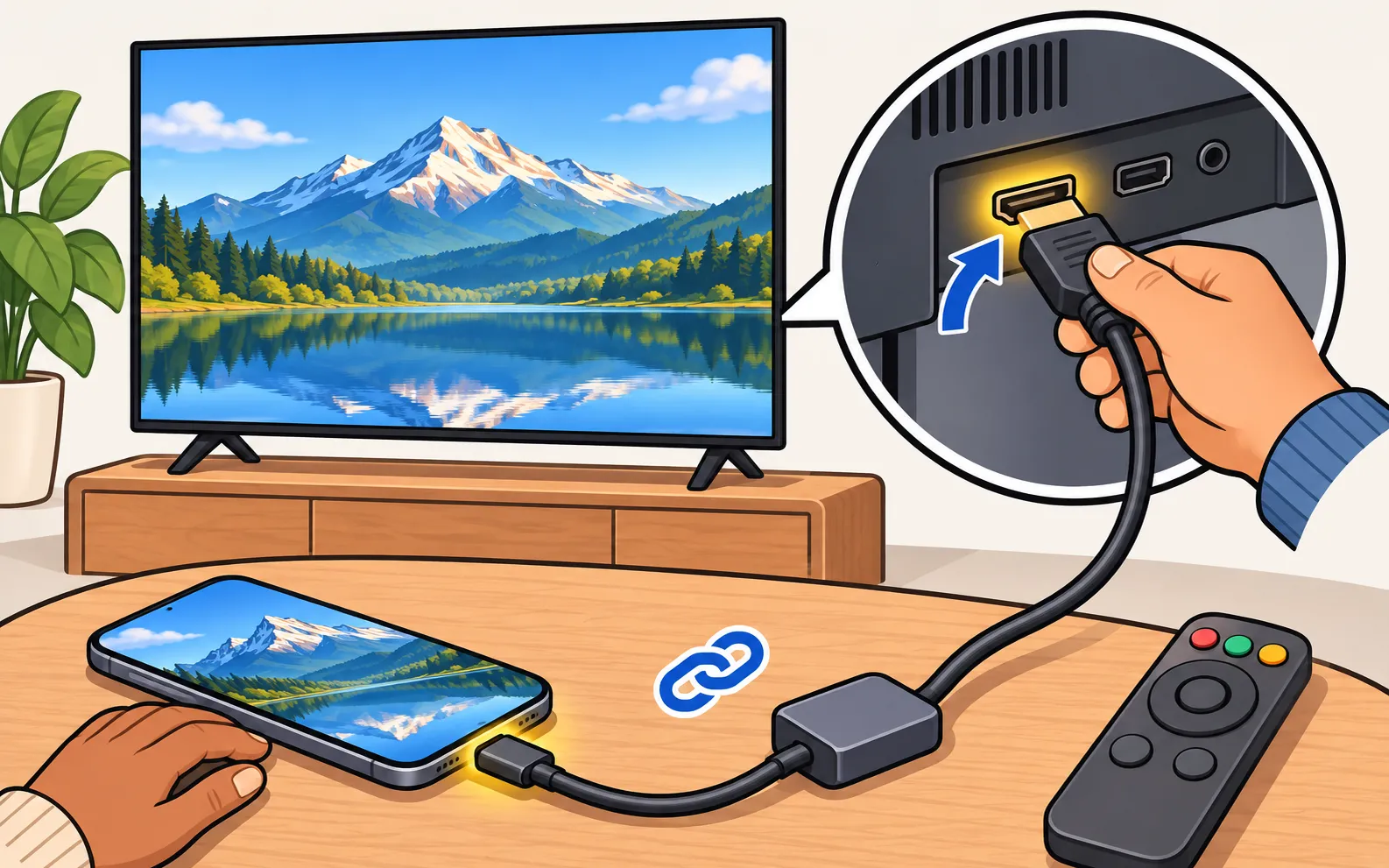
Unterstützt Ihr Handy Videoausgabe über USB-C (viele aktuelle Galaxy-Flaggschiffe, einige andere Marken – suchen Sie in den technischen Daten Ihres Handys nach „DisplayPort Alt Mode“ oder „Video Out“), liefert ein USB-C-auf-HDMI-Adapter ein verzögerungsfreies Bild mit Ton und braucht kein WLAN. Stecken Sie ihn in einen freien HDMI-Anschluss und wählen Sie diesen Eingang am Fernseher (Eingang wechseln).
Das beste Bild erzielen
- Drehen Sie das Handy quer bei Videos und Präsentationen; Apps im Hochformat erscheinen mit schwarzen Balken.
- Nutzen Sie Streamen für Fotos und Videos: Das Senden der Datei lässt den Fernseher sie in voller Qualität abspielen – siehe Fotos und Videos von Android streamen.
- Bleiben Sie nah am Router: Spiegeln ist ein ständiger Videostream; schwaches WLAN zeigt sich als Ruckeln.
- Schalten Sie Benachrichtigungen stumm (Bitte nicht stören), damit keine privaten Nachrichten auf dem großen Bildschirm erscheinen.
Wenn es nicht funktioniert
Kein Fernseher in der Liste, eine abbrechende Verbindung, schwarzer Bildschirm oder kein Ton – die Lösungen stehen in Bildschirmspiegelung funktioniert nicht am Samsung-Fernseher. Überhaupt kein WLAN? Siehe Handy ohne WLAN auf einen Samsung-Fernseher spiegeln.
Häufige Fragen
Warum fehlt beim Spiegeln der Ton?
Bei App-basierter Spiegelung braucht der Ton Android 10 oder neuer und die Audioberechtigung der App. Prüfen Sie auch die Medienlautstärke des Handys – bei vielen Methoden folgt die Lautstärke am Fernseher ihr.
Warum zeigt der Fernseher beim Spiegeln von Netflix Schwarz?
Apps, die ihre Inhalte schützen, blockieren Bildschirmaufnahmen, daher erhält der Fernseher ein schwarzes Bild. Öffnen Sie die App stattdessen auf dem Fernseher.
Gibt es eine Verzögerung?
Ja. Drahtloses Spiegeln läuft immer etwas hinter dem Handy her; App-basiertes Spiegeln liegt typischerweise 1–3 Sekunden zurück. Das ist für Fotos, Präsentationen und Video in Ordnung, nicht für schnelle Spiele.
Kann ich auf einen alten Samsung-Fernseher spiegeln?
Die Unterstützung von Smart View und Miracast hängt von Modell und Jahr des Fernsehers ab. App-basiertes Spiegeln auf Samsung-Fernseher von 2010–2015 funktioniert oft nicht, weil die Mediaplayer der älteren Fernseher weniger leistungsfähig sind.
Kann ich ohne WLAN spiegeln?
Drahtlos nur mit einer direkten WLAN-Verbindung, wo Handy und Fernseher sie unterstützen. Ein USB-C-auf-HDMI-Adapter ist die zuverlässige Option ohne WLAN, wenn Ihr Handy Videoausgabe über USB-C unterstützt.
Quellen
- How to connect TV and mobile device with Smart View — Samsung UAE · Samsung · geprüft am 11. November 2026
- How to fix Smart View connection and casting issues — Samsung UAE · Samsung · geprüft am 11. November 2026
- Samsung TV Remote product documentation (developer-supplied facts) — Smart App Craft · Entwickler · geprüft am 10. November 2026
Weitere Anleitungen

Fehlerbehebung
Spiegeln funktioniert nicht
Samsung-TV erscheint nicht beim Spiegeln, Verbindung bricht ab, Bild schwarz oder kein Ton? Lösungen für Smart View, AirPlay und Spiegelungs-Apps nach Symptom.

Anleitung
Fotos und Videos streamen
Handy-Fotos und -Videos in voller Qualität auf dem Samsung-Fernseher zeigen: aus einer App, mit Smart View oder per USB-Stick – und wenn Videos nicht abspielen.
Thema
Spiegeln und Streamen
Handy, Tablet oder PC auf dem Samsung-Fernseher zeigen: Android, Galaxy Smart View, iPhone AirPlay, Windows und Mac – und wann Streamen besser ist als Spiegeln.

Fehlerbehebung
Fernseher erscheint nicht auf dem Handy
Handy findet Ihren Samsung-Fernseher nicht? TV ganz einschalten, beide ins selbe WLAN, VPN und Gastnetz abschalten, Zugriff auf das lokale Netzwerk erlauben.