
Anleitung
Eingang (Quelle) am Samsung-Fernseher wechseln, mit oder ohne Fernbedienung
Viele Samsung Smart Remotes haben keine Taste Source. Hier sind alle Wege, zu Ihrer Konsole, Ihrem Receiver oder Laptop zu wechseln.
Kurzantwort
Drücken Sie Home auf der Fernbedienung, gehen Sie nach links zu Connected Devices (oder Source) und wählen Sie den Eingang, etwa HDMI 1. Ohne Fernbedienung drücken Sie die Steuertaste des Fernsehers und wählen im Menü auf dem Bildschirm Source. Bei eingeschaltetem Anynet+ (HDMI-CEC) schalten viele Geräte den Fernseher beim Einschalten automatisch auf ihren Eingang. Auch die Eingangstaste einer Handy-Fernbedienungs-App funktioniert an Smart-TVs in Ihrem WLAN.
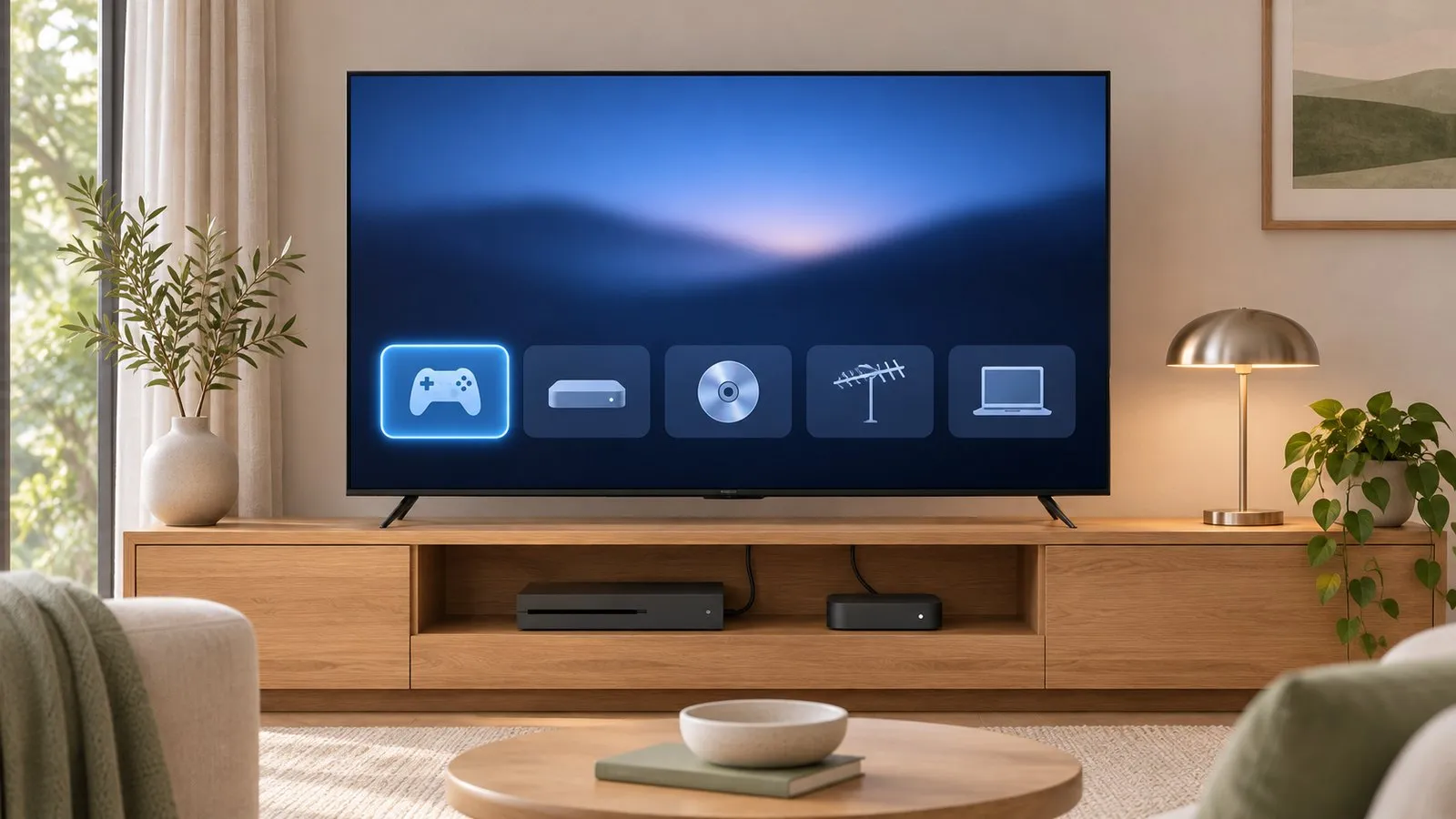
Mit der Fernbedienung des Fernsehers
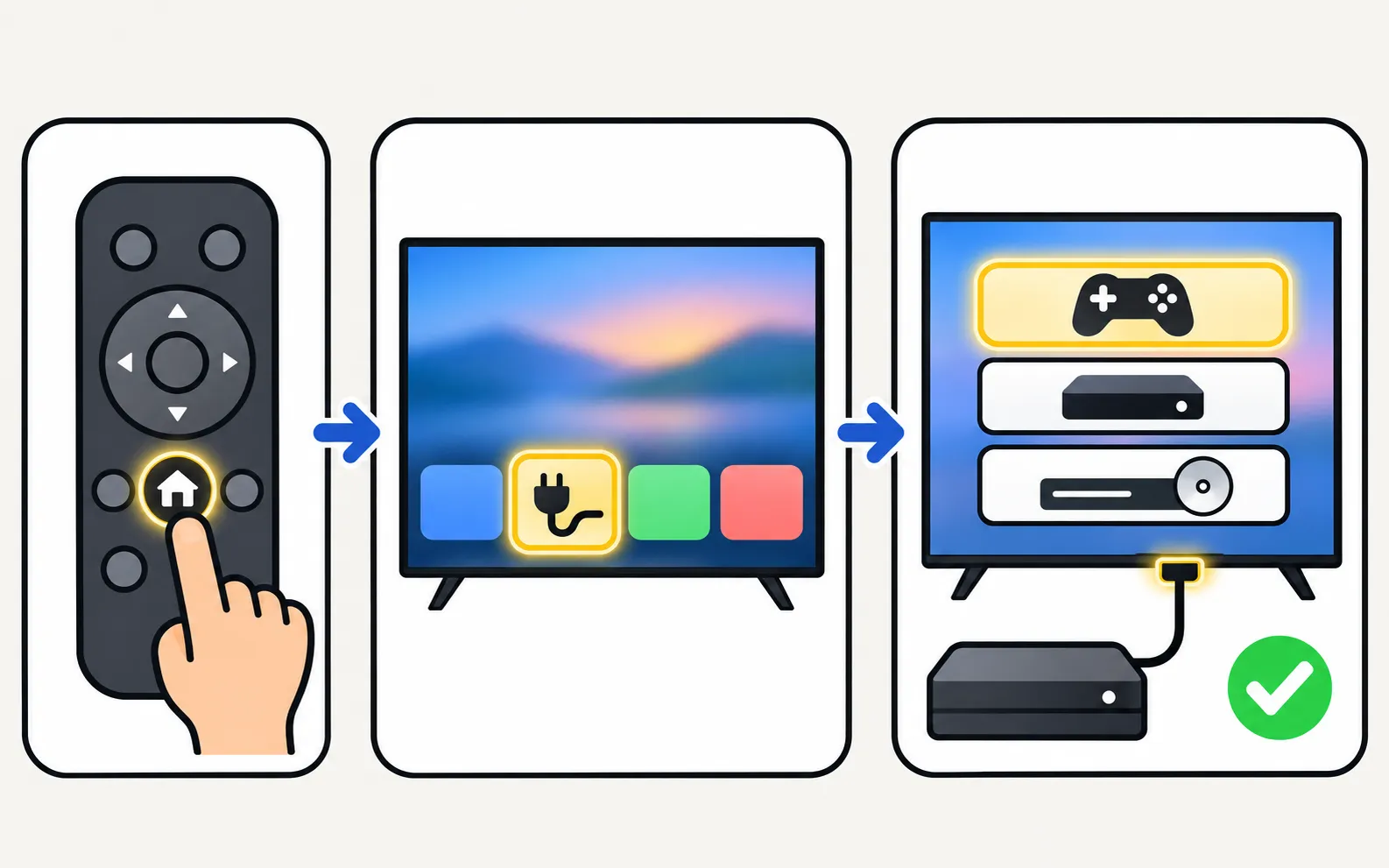
-
Home drücken
Der Startbildschirm erscheint. -
Connected Devices oder Source öffnen
Gehen Sie nach links zum Quellenbereich – Samsungs Anleitungen nennen ihn bei aktuellen Modellen Connected Device / Source list. -
Den Eingang wählen
Wählen Sie HDMI 1, HDMI 2, TV oder eine andere Quelle.
Samsungs eigene HDMI-Fehlersuche beginnt mit dieser Prüfung: Achten Sie darauf, dass die Quelle am Fernseher zu dem Anschluss passt, an dem das Gerät steckt.
Ohne Fernbedienung
- Die Steuertaste des Fernsehers: Drücken Sie sie, um das Steuermenü zu öffnen, und wählen Sie Source; kurze Drücke bewegen, ein langer wählt aus (wo die Ein/Aus-Taste sitzt).
- Die Fernbedienung des Geräts über Anynet+: Bei eingeschaltetem HDMI-CEC schaltet das Einschalten einer Konsole oder eines Streaming-Sticks den Fernseher meist darauf um (Anynet+ erklärt).
- Eine Handy-Fernbedienung: an einem Smart-TV in Ihrem WLAN zu Hause.
Mit Samsung TV Remote
Fernbedienungstasten: Ein/Aus, Lautstärke, Programme, Steuerkreuz mit OK, Home, Zurück, Stumm, Wiedergabe/Pause und Quelle, dazu ein MORE-Bereich mit weiteren Tasten.
Erforderlich ist ein Samsung Smart-TV, der mit Ihrem Heimnetz verbunden ist. Fernseher ohne Smart-Funktionen werden nicht unterstützt. Smartphone und Fernseher müssen im selben Heimnetz sein (nicht in einem Gastnetz). Das Smartphone nutzt WLAN; der Fernseher kann WLAN oder Ethernet nutzen. Internet ist nicht nötig, mobile Daten funktionieren nicht.

Erste Verbindung: Erste Schritte mit Samsung TV Remote. Ob Ihr genaues Modell auf der Liste der vom Entwickler getesteten steht, prüfen Sie mit Ihrem Modellcode.
Tipps
- Benennen Sie Eingänge um, damit die Liste „Konsole“ oder „Sky-Receiver“ statt HDMI-Nummern zeigt.
- Entfernen Sie ungenutzte Kacheln aus der Quellenliste bei Modellen, die das erlauben.
- Unerwartete Eingangswechsel kommen meist von Anynet+ oder einer klemmenden Fernbedienungstaste – Samsungs Fehlersuche deckt beides ab.
Kein Bild nach dem Umschalten? Siehe HDMI kein Signal.
Häufige Fragen
Wo ist die Taste Source an der Samsung Smart Remote?
Viele Smart Remotes haben keine. Nutzen Sie Home, dann im Menü Connected Devices oder Source.
Kann ich HDMI-Eingänge umbenennen?
Ja, bei vielen Modellen – markieren Sie den Eingang in der Liste Source und suchen Sie Edit oder Rename (zum Beispiel „PlayStation“).
Warum wechselt der Fernseher von selbst den Eingang?
Anynet+ (HDMI-CEC) lässt Geräte den Fernseher übernehmen, wenn sie angehen. Samsung nennt außerdem eine klemmende Fernbedienungstaste oder die Touch-Bedienelemente der Blende als Ursachen dafür, dass der Fernseher von selbst die Quelle wechselt.
Der Eingang zeigt „Kein Signal“. Was nun?
Wecken Sie das Gerät, prüfen Sie Kabel und Anschluss und folgen Sie der Anleitung zu HDMI kein Signal.
Quellen
- My TV doesn't detect a device connected via HDMI — Samsung UK · Samsung · geprüft am 11. November 2026
- How to control a Samsung TV without a Remote — Samsung UAE · Samsung · geprüft am 11. November 2026
- Samsung UAE support: a TV that keeps powering on and off — Samsung UAE · Samsung · geprüft am 10. November 2026
- Samsung US troubleshooting: remote is not working (TSG10002214) — Samsung US · Samsung · geprüft am 10. November 2026
- Samsung TV Remote product documentation (developer-supplied facts) — Smart App Craft · Entwickler · geprüft am 10. November 2026
Weitere Anleitungen
Anleitung
Position der Ein/Aus-Taste
Ein/Aus-Taste am Samsung-Fernseher nicht gefunden? Sie sitzt meist unter der Mitte der Unterkante, hinten unten rechts oder am vorderen Rand.
Ratgeber
Ohne Fernbedienung
Keine Fernbedienung? Steuern Sie den Samsung-Fernseher per Steuertaste, Handy, USB-Tastatur, anderer Fernbedienung über HDMI-CEC oder Sprachassistent.

Ratgeber
Handy als Fernbedienung
Samsung-Fernseher mit dem Handy steuern: Android-Fernbedienungs-Apps, SmartThings, Samsungs Mobile Remote 2025, IR-Handys und iPhone – was jede braucht und kann.