
Passo a passo
Troque a entrada (fonte) da TV Samsung, com ou sem controle remoto
Muitos Smart Remotes da Samsung não têm um botão Source. Veja todos os jeitos de trocar para o console, o decodificador ou o notebook.
Resposta rápida
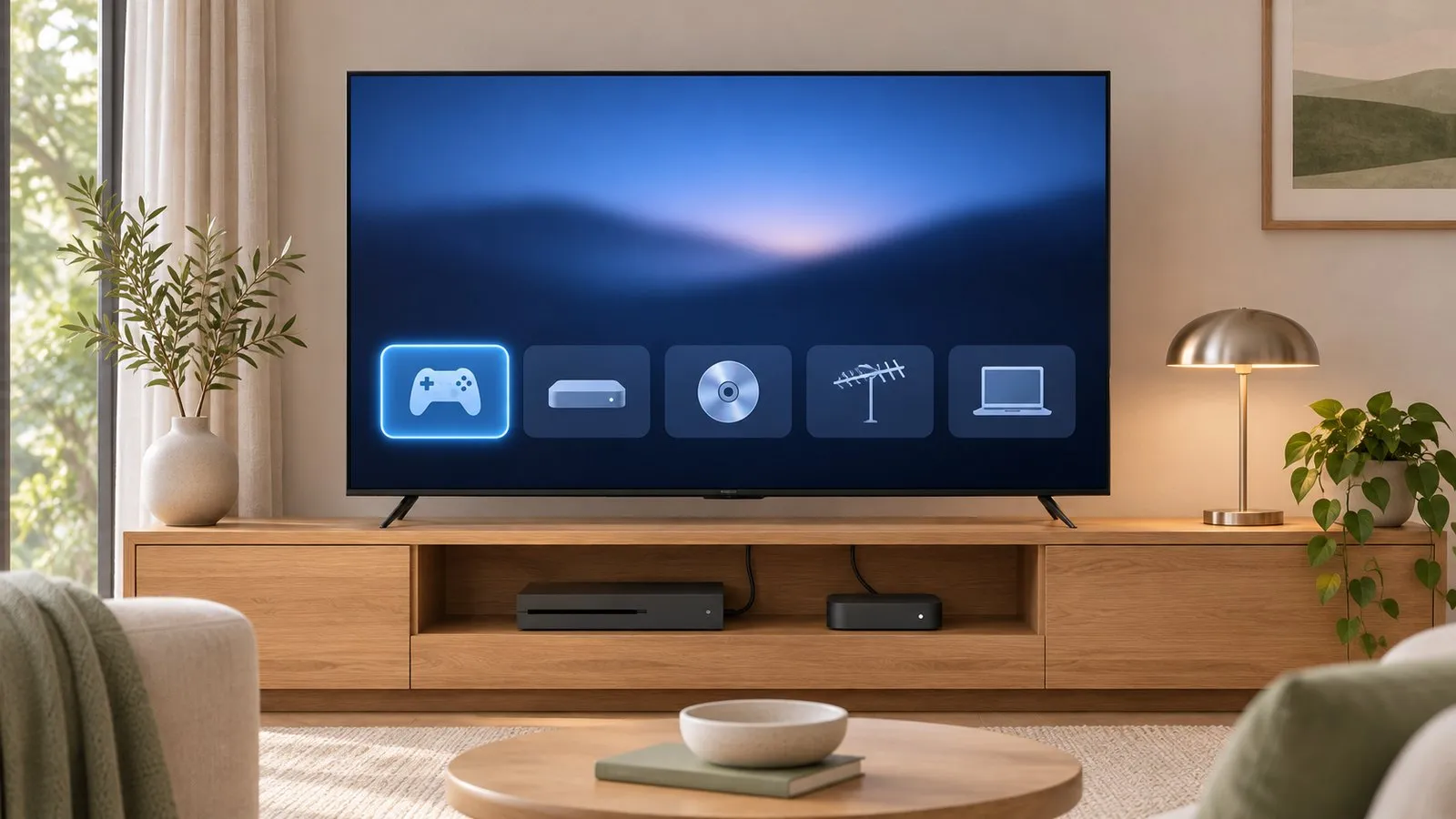
Aperte Início no controle, vá para a esquerda até Connected Devices (ou Source) e escolha a entrada, como HDMI 1. Sem controle, aperte o botão de controle da TV e selecione Source no menu da tela. Com o Anynet+ (HDMI-CEC) ligado, muitos dispositivos trocam a TV para a entrada deles automaticamente quando você os liga. O botão de entrada de um app de controle no celular também funciona em Smart TVs no seu Wi-Fi.
Com o controle da TV
-
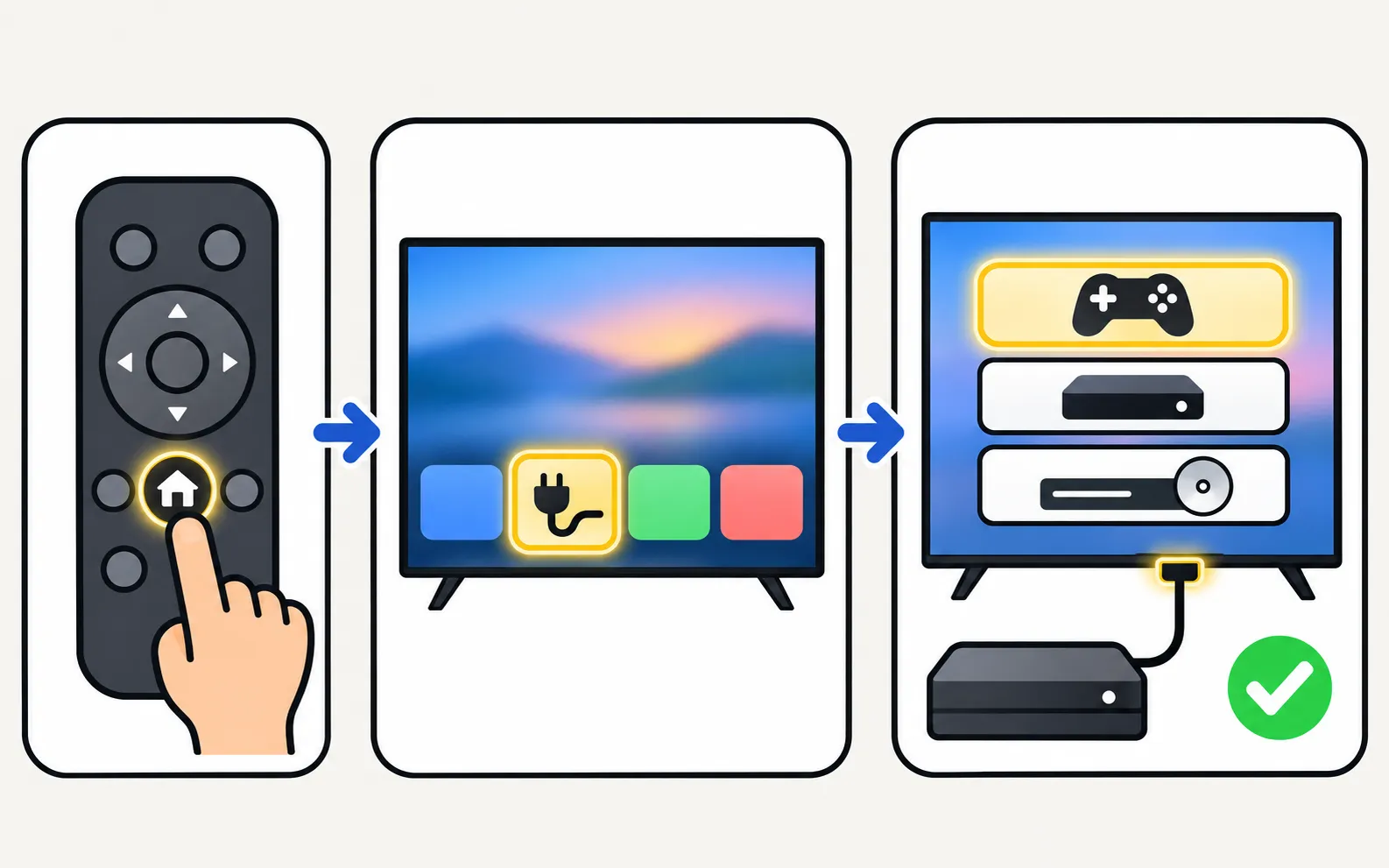
Aperte Início
A tela inicial aparece. -
Abra Connected Devices ou Source
Vá para a esquerda até a área de fontes; os guias da Samsung a chamam de Connected Device / Source list nos modelos recentes. -
Escolha a entrada
Selecione HDMI 1, HDMI 2, TV ou outra fonte.
A própria solução de problemas de HDMI da Samsung começa com esta verificação: confirme que a fonte na TV corresponde à porta em que o dispositivo está ligado.
Sem o controle
- O botão de controle da TV: aperte-o para abrir o menu de controle e escolha Source; toques curtos movem, e um toque longo seleciona (onde fica o botão de energia).
- O controle do dispositivo, pelo Anynet+: com o HDMI-CEC ligado, ligar um console ou uma streaming stick geralmente troca a TV para ele (Anynet+ explicado).
- Um controle no celular: em uma Smart TV no seu Wi-Fi de casa.
Com o Samsung TV Remote
Botões do controle: liga/desliga, volume, canais, direcional com OK, Início, Voltar, mudo, reproduzir/pausar e fonte, mais um painel MORE com teclas extras.
Precisa de uma Smart TV Samsung conectada à sua rede doméstica. TVs que não são smart não são compatíveis. Celular e TV precisam estar na mesma rede doméstica (não uma rede de convidados). O celular usa Wi-Fi; a TV pode usar Wi-Fi ou cabo de rede (Ethernet). Não precisa de internet, e os dados móveis não funcionam.

Primeira conexão: primeiros passos com o Samsung TV Remote. Para ver se o seu modelo exato está na lista testada pelo desenvolvedor, confira o código do modelo.
Dicas
- Renomeie as entradas para que a lista mostre “Console” ou “Decodificador” em vez dos números HDMI.
- Remova os blocos sem uso da lista de fontes, nos modelos que permitem.
- Trocas de entrada inesperadas geralmente vêm do Anynet+ ou de um botão de controle preso; a solução de problemas da Samsung trata dos dois.
Sem imagem depois de trocar? Veja HDMI sem sinal.
Perguntas frequentes
Onde fica o botão Source no Smart Remote da Samsung?
Muitos Smart Remotes não têm um. Use Início e depois Connected Devices ou Source no menu.
Posso renomear as entradas HDMI?
Sim, em muitos modelos: realce a entrada na lista Source e procure Edit ou Rename (por exemplo, 'PlayStation').
Por que a TV troca de entrada sozinha?
O Anynet+ (HDMI-CEC) deixa os dispositivos assumirem a TV quando ligam. A Samsung também lista um botão de controle preso ou os controles touch da moldura como causas de a TV mudar de fonte sozinha.
A entrada mostra No Signal. E agora?
Acorde o dispositivo, confira o cabo e a porta e siga o guia de HDMI sem sinal.
Fontes
- My TV doesn't detect a device connected via HDMI — Samsung UK · Samsung · consultado em 11 de novembro de 2026
- How to control a Samsung TV without a Remote — Samsung UAE · Samsung · consultado em 11 de novembro de 2026
- Samsung UAE support: a TV that keeps powering on and off — Samsung UAE · Samsung · consultado em 10 de novembro de 2026
- Samsung US troubleshooting: remote is not working (TSG10002214) — Samsung US · Samsung · consultado em 10 de novembro de 2026
- Samsung TV Remote product documentation (developer-supplied facts) — Smart App Craft · Desenvolvedor · consultado em 10 de novembro de 2026
Guias relacionados
Solução de problemas
HDMI sem sinal
A TV Samsung diz No Signal ou não detecta o HDMI? Acorde o aparelho, escolha a fonte certa, reconecte na ordem certa e rode o HDMI Troubleshooting.
Passo a passo
Local do botão de energia
Não acha o botão de energia da TV Samsung? Veja embaixo, no centro, atrás no canto inferior direito e na borda frontal, e aprenda os toques curto e longo.
Guia
Sem controle remoto
Sem controle? Comande a TV Samsung pelo botão dela, pelo celular, por teclado USB, por outro controle via HDMI-CEC ou por assistente de voz, com volume e entrada.

Guia
Celular como controle
Controle uma TV Samsung pelo celular: apps Android, SmartThings, Mobile Remote de 2025, celulares com infravermelho e iPhone. O que cada método exige e faz.