
Guía práctica
Cambiar la entrada (fuente) de una TV Samsung, con o sin mando
Muchos Smart Remote de Samsung no tienen botón Source. Aquí están todas las formas de cambiar a tu consola, decodificador o portátil.
Respuesta rápida
Pulsa Inicio en el mando, muévete a la izquierda hasta Connected Devices (o Source) y elige la entrada, como HDMI 1. Sin mando, pulsa el botón de control de la TV y selecciona Source en el menú en pantalla. Con Anynet+ (HDMI-CEC) activado, muchos dispositivos cambian la TV a su entrada automáticamente al encenderlos. El botón de entrada de una app de mando en el teléfono también funciona en las Smart TV de tu wifi.
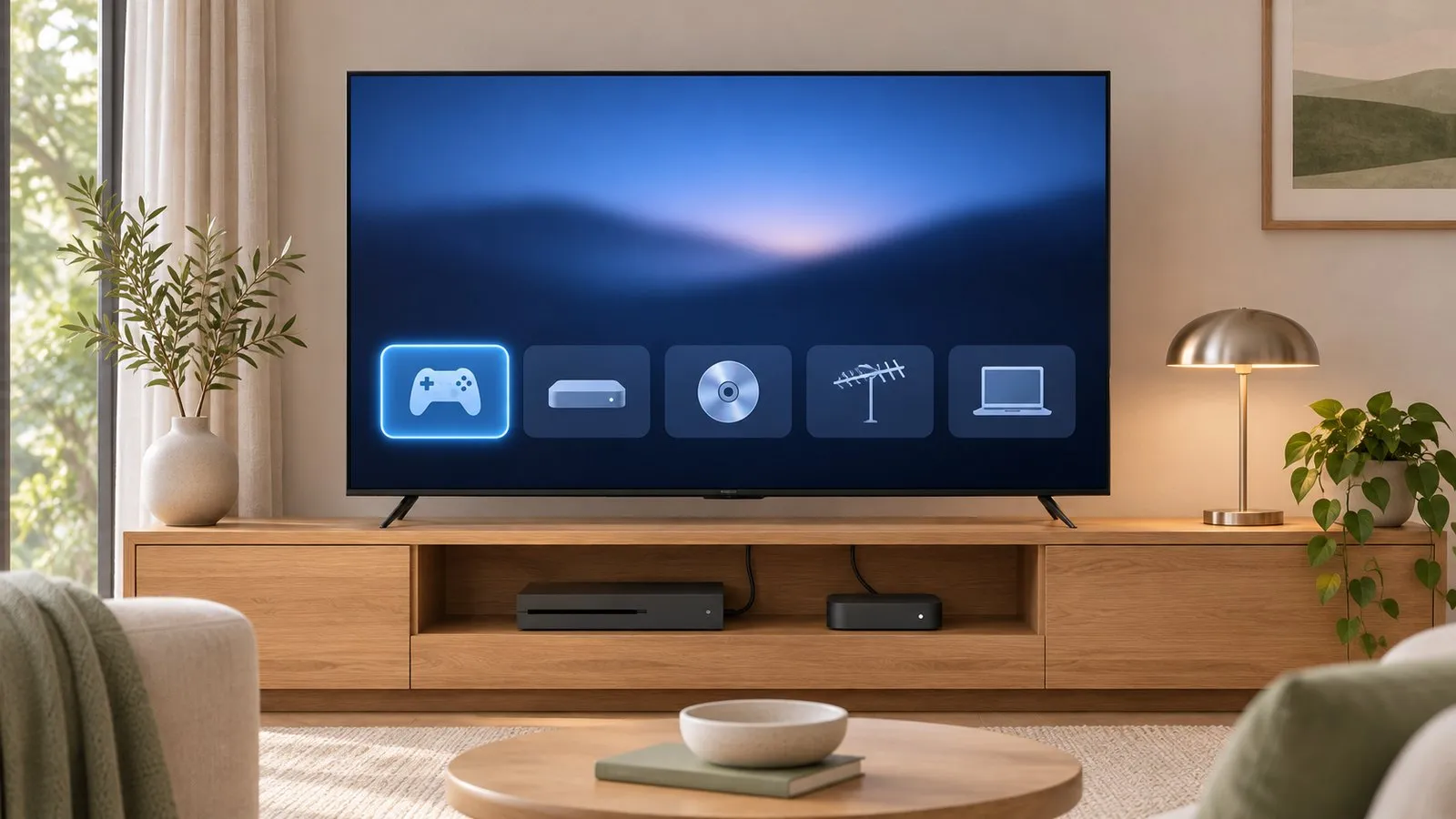
Con el mando de la TV
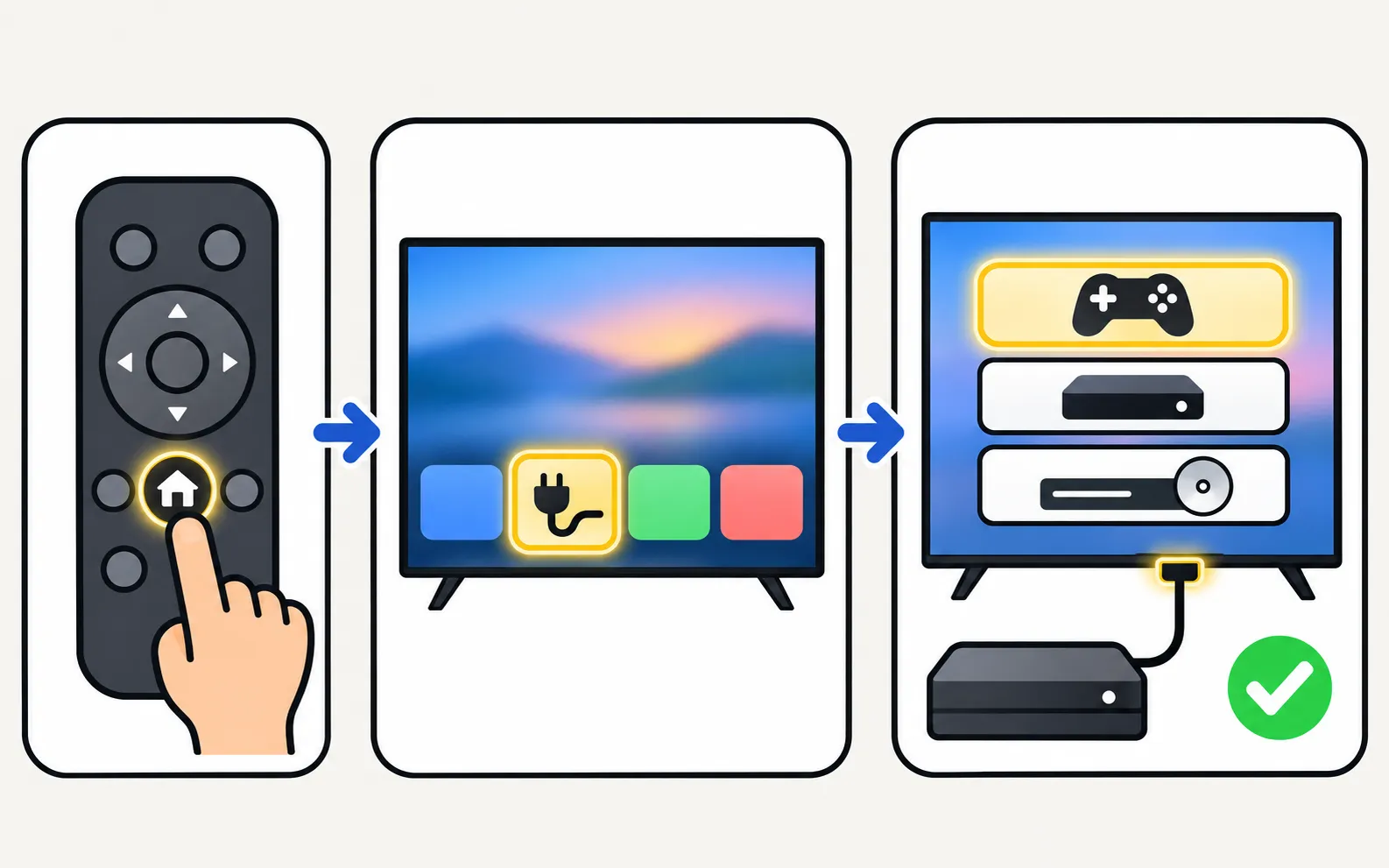
-
Pulsa Inicio
Aparece la pantalla de inicio. -
Abre Connected Devices o Source
Muévete a la izquierda hasta la zona de fuentes; las guías de Samsung la llaman Connected Device / Source list en los modelos recientes. -
Elige la entrada
Selecciona HDMI 1, HDMI 2, TV u otra fuente.
La solución de problemas de HDMI de Samsung empieza con esta comprobación: asegúrate de que la fuente de la TV coincide con el puerto al que está conectado el dispositivo.
Sin mando
- El botón de control de la TV: púlsalo para abrir el menú de control y elige Source; las pulsaciones cortas mueven y una larga selecciona (dónde está el botón de encendido).
- El mando del dispositivo, mediante Anynet+: con HDMI-CEC activado, al encender una consola o un dispositivo de streaming la TV suele cambiar a él (Anynet+ explicado).
- Un mando en el teléfono: en una Smart TV de tu wifi doméstica.
Con Samsung TV Remote
Botones del mando: encendido, volumen, canales, cruceta de navegación con OK, Inicio, Atrás, silencio, reproducir/pausar y fuente, más un panel MORE con teclas adicionales.
Necesita una Samsung Smart TV conectada a tu red doméstica. Los televisores no smart no son compatibles. El teléfono y la TV deben estar en la misma red doméstica (no una red de invitados). El teléfono usa wifi; la TV puede usar wifi o cable Ethernet. No hace falta internet y no se pueden usar datos móviles.

Primera conexión: primeros pasos con Samsung TV Remote. Para saber si tu modelo exacto está en la lista de modelos probados por el desarrollador, comprueba tu código de modelo.
Consejos
- Renombra las entradas para que la lista muestre «Consola» o «Decodificador» en lugar de números HDMI.
- Quita los mosaicos que no uses de la lista de fuentes en los modelos que lo permiten.
- Los cambios de entrada inesperados suelen venir de Anynet+ o de un botón del mando atascado; la solución de problemas de Samsung cubre ambos.
¿Sin imagen tras cambiar? Consulta HDMI sin señal.
Preguntas frecuentes
¿Dónde está el botón Source en el Smart Remote de Samsung?
Muchos Smart Remote no lo tienen. Usa Inicio y luego Connected Devices o Source en el menú.
¿Puedo renombrar las entradas HDMI?
Sí, en muchos modelos: resalta la entrada en la lista Source y busca Edit o Rename (por ejemplo, «PlayStation»).
¿Por qué la TV cambia de entrada sola?
Anynet+ (HDMI-CEC) permite que los dispositivos tomen el control de la TV al encenderse. Samsung también cita como causas de que la TV cambie de fuente sola un botón del mando atascado o los controles táctiles del marco.
La entrada muestra «No Signal». ¿Qué hago?
Despierta el dispositivo, revisa el cable y el puerto y sigue la guía de HDMI sin señal.
Fuentes
- My TV doesn't detect a device connected via HDMI — Samsung UK · Samsung · consultado el 11 de noviembre de 2026
- How to control a Samsung TV without a Remote — Samsung UAE · Samsung · consultado el 11 de noviembre de 2026
- Samsung UAE support: a TV that keeps powering on and off — Samsung UAE · Samsung · consultado el 10 de noviembre de 2026
- Samsung US troubleshooting: remote is not working (TSG10002214) — Samsung US · Samsung · consultado el 10 de noviembre de 2026
- Samsung TV Remote product documentation (developer-supplied facts) — Smart App Craft · Desarrollador · consultado el 10 de noviembre de 2026
Guías relacionadas
Solución de problemas
HDMI sin señal
¿Tu TV Samsung dice «No Signal» o no detecta el HDMI? Despierta el dispositivo, elige la fuente, reconecta en el orden de Samsung y ejecuta HDMI Troubleshooting.
Guía práctica
Botón de encendido
¿No encuentras el botón de encendido de tu TV Samsung? Mira bajo el centro del borde inferior, detrás abajo a la derecha o en el borde frontal, y cómo se usa.
Guía
Sin mando
¿Sin mando? Controla tu TV Samsung con su propio botón, el teléfono, un teclado USB, otro mando por HDMI-CEC o un asistente de voz, incluidos volumen y entrada.

Guía
El teléfono como mando
Controla tu TV Samsung desde el móvil o celular: apps de mando para Android, SmartThings, Mobile Remote (2025), móviles con infrarrojos e iPhone.